

Отображаемые экраны на сенсорной панели (при использовании ScanSnap Go)
Когда ScanSnap и мобильное устройство подключены с помощью ScanSnap Go, экраны, отображаемые на сенсорной панели, позволяют выбрать профиль для сканирования документов или отсоединить ScanSnap от мобильного устройства, чтобы прекратить использование ScanSnap Go.
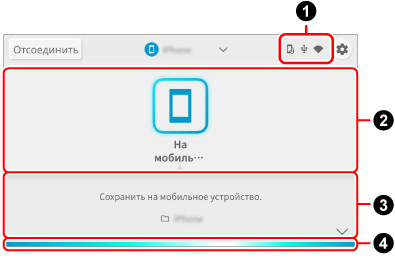
- Кнопка [Отсоединить]
-
Отключение ScanSnap от мобильного устройства для прекращения использования ScanSnap Go.
- Состояние подключения

Отображение состояния соединения ScanSnap.

Появляется, когда ScanSnap можно подключить к мобильному устройству с помощью ScanSnap Go.

Отображается, когда ScanSnap и компьютер соединены при помощи кабеля USB.

Появляется, когда ScanSnap и мобильное устройство подключены с помощью ScanSnap Go.
- Список профилей

-
Отображение профилей, которые используются при сканировании документов с помощью ScanSnap.
Нажмите на значок профиля, который вы хотите использовать, чтобы выбрать его.
- Информация о профиле

-
Отображение информации о профиле, выбранном в списке профилей.
Нажмите
 /
/ в нижней части экрана или проведите вверх и вниз по экрану, чтобы переключиться между режимами отображения информации о профиле.
- Описание профиля / информация о месте назначения сохранения
-
Отображает информацию о профиле, выбранном в списке профилей, и месте назначения для сохранения сканированных изображений.
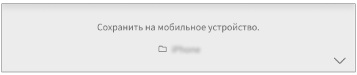
- Параметры сканирования
-
Отображение параметров сканирования, настроенных для профиля.
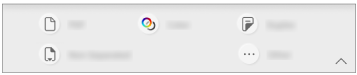
Вы можете изменить параметры сканирования на экране, который появляется при нажатии на значок параметров сканирования.
Параметры сканирования, измененные на сенсорной панели, возвращаются к исходным настройкам после сканирования документов.
Если вы хотите всегда сканировать документы с одинаковыми настройками, измените параметры сканирования в ScanSnap Home.
На сенсорной панели можно изменить следующие параметры сканирования.
СОВЕТЕсли вы выберите профиль, который использует ScanSnap Cloud, элементы настройки, которые не поддерживаются привязанной облачной службой, показываться не будут.
В зависимости от комбинации элементов настройки неподдерживаемые элементы настройки не отображаются.
Например, если в настройках сканирования ScanSnap Home задан один из следующих параметров, [Черно-белый] не отображается в разделе [Режим цвета], поскольку он не поддерживается.
[Формат файла] установлен на [JPEG].
[Правило присвоения имен файлам] установлено на [Присваивать имена файлам автоматически]
[Извлечение информации о визитной карточке] включено (если тип документа - "Визитная карточка")
- Формат файла
-
Выберите формат файла для отсканированных изображений.
При выборе профиля, настроенного на автоматическое определение типа документа, отображается
 , а настройки на сенсорной панели изменить нельзя.
Значок
Параметр
Описание

PDF (одинарный)
Изображения всех сканированных документов будут сохранены как один файл PDF (*.pdf).

PDF (множественный)
Если выбран профиль, не использующий ScanSnap Cloud
Изображения отсканированных документов сохраняются в виде отдельных файлов PDF (*.pdf) для каждого листа.
Если выбран профиль, использующий ScanSnap Cloud
Структура страницы отсканированного изображения зависит от облачной службы, с которой вы связываетесь.
Изображения отсканированных документов сохраняются в виде отдельных файлов PDF (*.pdf) для каждого листа или для каждой страницы.

JPEG
Сохранение сканированного изображения в формате JPEG (*.jpg).
- Режим цветаНастройки цветового режима
-
Выбор режима цвета для сканированных изображений.
При выборе профиля, настроенного на автоматическое определение типа документа, отображается
 , а настройки на сенсорной панели изменить нельзя.
Значок
Параметр
Описание


Авто
Автоматически определяет цвет каждого документа для сканирования: цветной, серый или черно-белый.


Цвет
Всегда сохраняет сканированное изображение как цветное.


Серый
Всегда сохраняет сканированное изображение как серое.


Черно-белый
Сканированное изображение всегда сохраняется как черно-белое.
Подходит для сканирования черно-белых документов, содержащих только текст.
- Сторона сканированияНастройки стороны сканирования
-
Выбор стороны сканирования для документов.
При выборе профиля, настроенного на автоматическое определение типа документа, отображается
 , а настройки на сенсорной панели изменить нельзя.
Значок
Параметр
Описание


Двухстороннее
Сканирует обе стороны документа.


Одностороннее
Сканирует одну сторону документа.
- Качество изображенияНастройка качества изображения
-
Эту настройку можно изменить на экране [Текущие параметры сканирования], который появляется при нажатии кнопки
 .
.Выбор уровня качества изображения (разрешения) для сканированных изображений.
При выборе профиля, настроенного на автоматическое определение типа документа, отображается
 , а настройки на сенсорной панели изменить нельзя.
Скорость сканирования отличается в зависимости от качества изображения.
Значок
Параметр
Описание


Авто
Сканирование документа с оптимальным разрешением в зависимости от размера бумаги документов.
Качество изображения определяется на основе длины короткой стороны документа.
Если короткая сторона длиннее 115 мм: Лучше
Если короткая сторона равна 115 мм или менее: Самый лучший


Нормально
Сканирование выполняется с разрешением 150 dpi, если для [Режим цвета] задан [Цвет] или [Серый] режим, и 300 dpi, если задан черно-белый режим.
Сканирование выполняется с разрешением 150 dpi, если для [Настройки цветового режима] задан [Цвет] или [Серый] режим, и 300 dpi, если задан черно-белый режим.


Лучше
Сканирование выполняется с разрешением 200 dpi, если для [Режим цвета] задано [Цвет] или [Серый], и 400 dpi, если задан черно-белый режим.
Сканирование выполняется с разрешением 200 dpi, если для [Настройки цветового режима] задано [Цвет] или [Серый], и 400 dpi, если задан черно-белый режим.


Самый лучший
Сканирование выполняется с разрешением 300 dpi, если для [Режим цвета] задано [Цвет] или [Серый], и 600 dpi, если задан черно-белый режим.
Сканирование выполняется с разрешением 300 dpi, если для [Настройки цветового режима] задано [Цвет] или [Серый], и 600 dpi, если задан черно-белый режим.
- Подача
-
Выбор метода подачи для сканирования документов.
Значок
Параметр
Описание

Обычное сканирование
Сканирование автоматически завершается после сканирования всех документов, загруженных в ScanSnap.


Непрерывное сканирование
Сканирование документов продолжается до нажатия кнопки [Завершить].
Вы можете сканировать большое число документов одной партией.
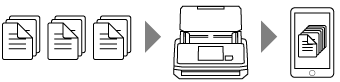

Сканирование вручную
Автоматическое сканирование документов, загружаемых по одному листу в ScanSnap, до нажатия кнопки [Завершить].
Можно сканировать многослойные или более толстые документы, например следующие.
Документы, сложенные пополам
Конверты
Документы с клейкими примечаниями
Многослойные документы, например копировальная бумага
Документы с длинной страницей, например длинные квитанции
Пластиковые карточки

Сканирование вручную (объединение)
Автоматическое сканирование документов, загружаемых по одному листу в ScanSnap, до нажатия кнопки [Завершить].
При сканировании документа больше формата A4/Letter, сложенного пополам и отвечающего следующим условиям, изображения обеих сторон документа объединяются в одно изображение.
Размер бумаги
Размер A3
Размер B4
Размер Double letter
Тексты, диаграммы или таблицы расположены на линии сгиба сложенного документа.

Это сообщение отображается, если в параметрах сканирования ScanSnap Home выбран профиль со следующими настройками.
В качестве места назначения для сохранения сканированных изображений выбрана облачная служба
Для параметра [Размер бумаги] установлено значение [Автоматически]
- Панель сканирования

-
Указывает состояние ScanSnap.
Синий (светлый поток)
Если вы нажмете кнопку кнопка [Scan], запустится сканирование. Если вы загрузите следующий сканируемый документ, сканирование начнется автоматически
Оранжевый (светится)
Ошибка
Отключено
Невозможно выполнить сканирование с выбранным профилем