

ScanSnap的用途
什么是 ScanSnap?
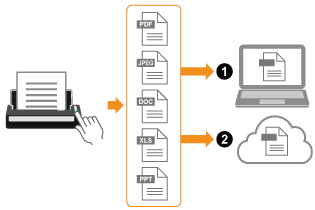
扫描仪是一种图像扫描仪,可以扫描各种类型的文档,如纸质文档、名片、收据和照片,并将它们转换成 PDF、JPEG、Word、Excel 或 PowerPoint 格式的图像数据。
图像数据可以根据您的用途保存在计算机、移动设备或云服务中,具体取决于您的用途。
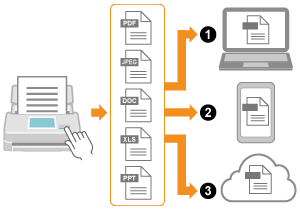
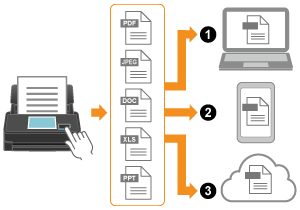
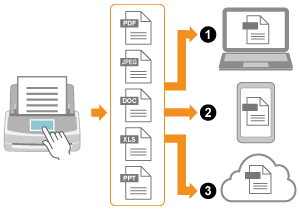
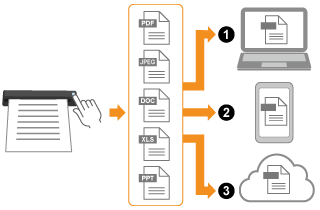

 将图像保存到移动设备(*1)
将图像保存到移动设备(*1)
将图像保存到移动设备(*1)
将图像保存到移动设备(*1)
将图像保存到移动设备(*1)
 将图像保存到云服务(*2)
| *1: | 只有 PDF 或 JPEG 格式的图像数据才能保存到移动设备。 |
| *2: | 只有当通过计算机将Word、Excel或PowerPoint格式的图像数据保存到指定的云服务时,才能保存到云服务。 |
什么是 ScanSnap?
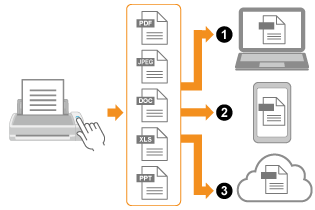
扫描仪是一种图像扫描仪,可以扫描各种类型的文档,如纸质文档、名片、收据和照片,并将它们转换成 PDF、JPEG、Word、Excel 或 PowerPoint 格式的图像数据。
图像数据可以根据您的用途保存在计算机或云服务中,具体取决于您的用途。
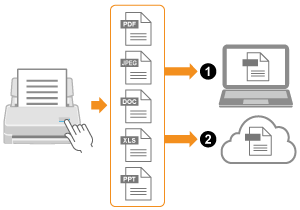
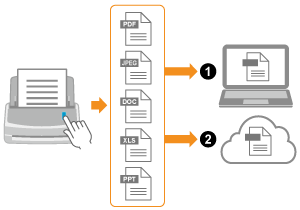
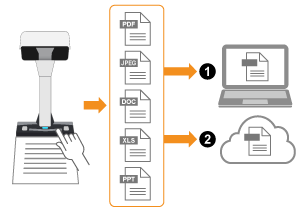
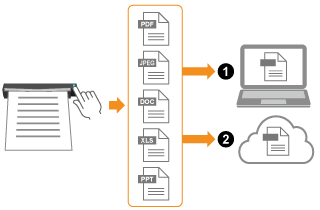
将图像保存到云服务(*1)
| *1: | 只有当通过计算机将Word、Excel或PowerPoint格式的图像数据保存到指定的云服务时,才能保存到云服务。 |
ScanSnap和ScanSnap Home的用途
- 可以通过Wi-Fi连接ScanSnap和电脑
-
您可以通过Wi-Fi连接ScanSnap和电脑。
若要连接,您可以使用访问点连接(无线访问点用于连接)或直接连接(电脑或移动设备直接连接到ScanSnap)。根据您使用ScanSnap的地方是否有Wi-Fi选择合适的连接方式。
您可以通过多台电脑使用单个ScanSnap单元。
- 可扫描各种文档
-
您可以通过以下两种扫描方式扫描不同类型的文档。
以双面模式扫描大于A4/Letter尺寸的对折文档时,您可以将文档两面的扫描图像合并为一个双面图像。
仅限使用返纸扫描时方可扫描对折文档。
使用接收导板和手动扫描功能,您可以轻松扫描大图纸等文档、粘有便利贴的文档或折叠/卷曲的收据。
使用接收导板,可以将收据等不同宽度的文档放置在其中,并同时扫描。
-
当扫描名片和明信片等小尺寸文档时,您可以在ScanSnap中一次插入两份文档。或者,您可以在扫描其他文档的同时插入下一文档。在任一方法中,均可通过一步扫描操作连续扫描最多20个文档。
这些扫描方法称为双扫描。
通过手动进纸方式以双面模式扫描大于A4/Letter尺寸的对折文档时,您可以将文档两面的扫描图像合并为一个双面图像。
以一次一面的方式扫描大于A4/Letter尺寸的对折文档时,您可以将文档两面的扫描图像合并为一个双面图像。
使用翻页检测和定时模式,可以连续且高效地扫描多个文档和书籍的多个页面。
- 可以保存您对扫描文档的设置
-
您可以对扫描目的进行自定义设置(文档类型设置、扫描设置、图像的保存目的地、完成扫描后要运行的应用程序等),然后以个人设置的格式保存这些设置。
保存好根据扫描目的创建的个人设置后,您只需选择个人设置即可进行符合目的的扫描。
多个用户共享同一台ScanSnap机器时,可在您个人和所有用户的个人设置之间进行切换。
- 可以根据扫描的文档自动识别文档类型
- 扫描图像可以保存至云服务
-
通过ScanSnap Cloud,只需扫描文档,即可将扫描图像保存到云服务中。扫描图像通过ScanSnap Cloud服务器保存在所需云服务中。
从扫描文档中创建的图像在ScanSnap Cloud服务器上保存两周。
如要使用ScanSnap Cloud,必须先登入ScanSnap账户。
有关可以使用ScanSnap账户的地区,请参阅此处。
- 扫描的图像文件可以自动命名
-
使用自动命名功能,可以自动命名要在ScanSnap Home中显示的内容数据记录和要保存至目的地的文件名。
- 可以在ScanSnap Home管理的内容数据记录
- 减少扫描结果引起的问题
-
通过灰尘检测功能(检测ScanSnap内部玻璃上的脏污)和垂直条纹减少功能(减少扫描图像上出现的垂直条纹)可以避免扫描结果上可能会出现的问题。
通过垂直条纹减少功能(减少扫描图像上出现的垂直条纹)可以避免扫描结果上可能会出现的问题。