一次性放入不同大小的批量文档
将同一批不同宽度和长度的多份文档放入ScanSnap。
注意
使用将文档放入ADF进纸斜槽(盖板)并扫描的U 型进纸扫描时可扫描同一批大小不同的文档。
-
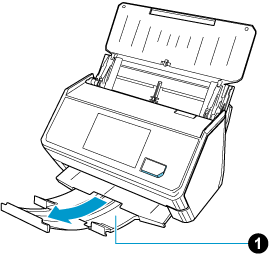
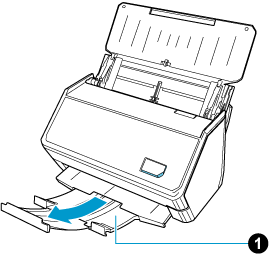
拉动ScanSnap的叠纸器
 。拉出ScanSnap的延伸板和叠纸器
 。拉出ScanSnap的延伸板 。
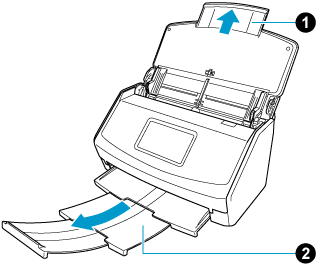
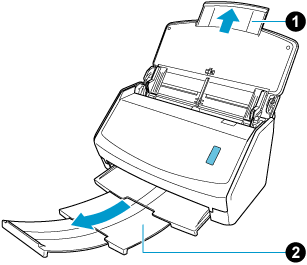
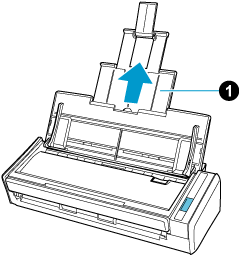
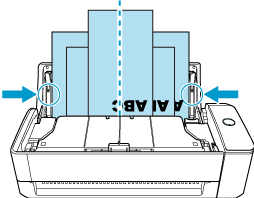
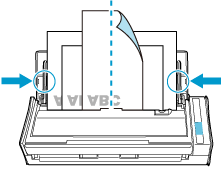
- 对齐文档的前端和中心。
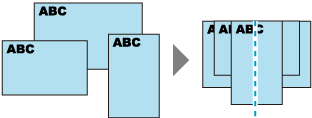
- 将文档放入ScanSnap。
以同一批文档中最宽的文档的两端调整侧导板。
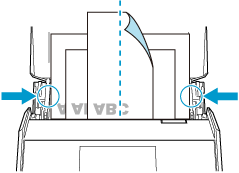
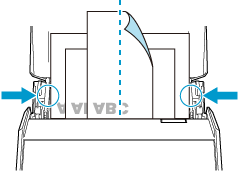
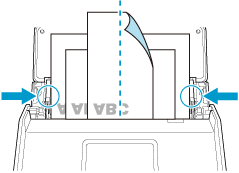
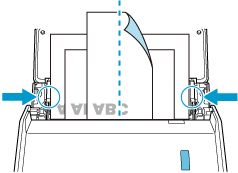
使用随ScanSnap提供的接收导板一次性装入较小尺寸的名片和容易卷曲的收据等文档,以提高扫描效率。
 注意
注意-
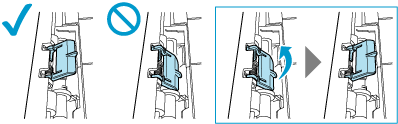
请确保文档支撑板处于打开状态。
否则,可能会发生卡纸。
如果文档支撑板处于关闭状态,请用手指将其抬起。
-
如果文档支撑板脱落,请联系您购买本产品的分销商/经销商。
-
-
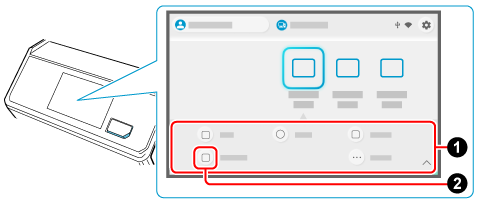
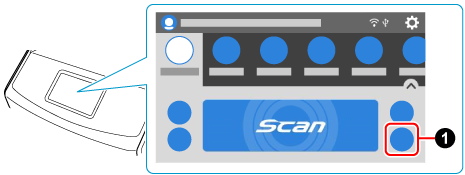
在触摸面板上指定进纸方式。按触摸面板上的进纸模式设置图标,然后在[进纸模式设置]画面中选择[常规扫描]或[连续扫描]。
按触摸面板底部的箭头显示扫描设置。在按下进纸图标时出现的[进纸]中,选择[常规扫描]或[连续扫描]。
有关进纸设置项目的详细信息,请参阅触摸面板上的显示画面。
有关进纸模式设置项目的详细信息,请参阅触摸面板上的显示画面。
-
在电脑上指定进纸方式。
将[编辑个人设置]窗口中的[管理选项]的[类型]选为[云]时,无需修改设置。
-
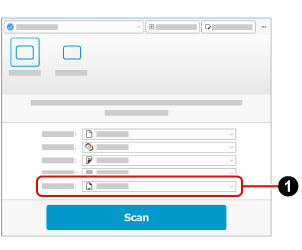
在[进纸]中指定进纸方式。
常规扫描
当ScanSnap中放置的所有文档扫描后,扫描自动结束。
连续扫描
连续扫描多批文档。
选择此进纸方式可扫描多于ScanSnap的ADF进纸斜槽(盖板)中可放置数量的文档。
-
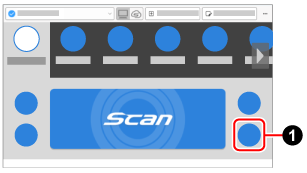
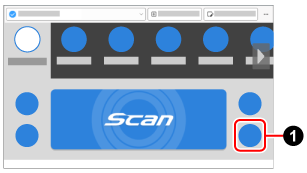
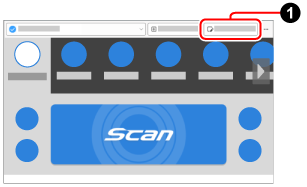
单击进纸模式设置标指定进纸方式。
-
在[进纸]
-
在电脑上指定进纸方式。
-
单击[编辑个人设置]按钮显示[编辑个人设置]窗口。
-
在[编辑个人设置]窗口中修改个人设置的设置。
从个人设置列表中选择扫描文档时使用的个人设置。单击[进纸]中的[选项]按钮,显示[进纸选项]窗口。
![[编辑个人设置]窗口](../../../jp/pc/images/common/ope_PF_edit_old_03.png)
 修改[进纸]中的设置。
 为[多页进纸检测]选择[无]或[从不]。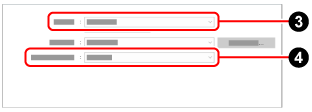
-
单击[编辑个人设置]按钮