

觸控面板上顯示的畫面 (使用 ScanSnap Go 時)
使用 ScanSnap Go 連接 ScanSnap 和行動裝置時,觸控面板上顯示的螢幕可讓您選擇要用於掃描文件的設定檔,或中斷 ScanSnap 與行動裝置的連接以停止使用 ScanSnap Go。
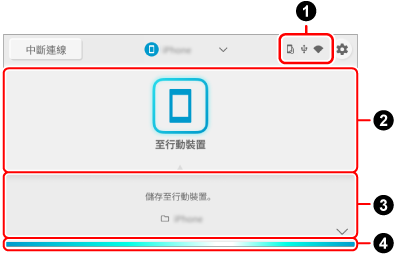
- [中斷連線] 按鈕
-
中斷 ScanSnap 與行動裝置的連線,以停止使用 ScanSnap Go。
- 連接狀態

顯示 ScanSnap 的連接狀態。

當 ScanSnap 可以使用 ScanSnap Go 連線至行動裝置時會出現。

已透過 USB 纜線連接 ScanSnap 和電腦時會出現。

當使用 ScanSnap Go 連接 ScanSnap 和行動裝置時出現。
- 個人設定清單

-
將顯示您以 ScanSnap 掃描文件時所用的個人設定。
按下您要使用的個人設定圖示,以選取該個人設定。
- 個人設定資訊

-
將在個人設定清單中顯示所選個人設定的資訊。
按下畫面底部的
 /
/ 或上下滑動畫面底部,以切換個人設定資訊的顯示模式。
- 個人設定說明/儲存目的地資訊
-
顯示在個人設定清單中所選個人設定的資訊,以及掃描影像的儲存目的地。

- 掃描設定
-
將顯示個人設定的掃描設定。
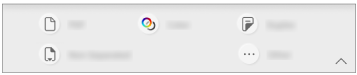
您可以在按下掃描設定圖示時出現的畫面上變更掃描設定。
在觸控面板上變更的掃描設定,在掃描文件後會重設為原始設定。
若您要永遠以相同設定來掃描檔案,請變更 ScanSnap Home 中的掃描設定。
您可在觸控面板上變更以下掃描設定。
提示如果選擇使用 ScanSnap Cloud 的個人設定,則不會顯示與您建立連結的雲端服務所不支援的設定項目。
根據設定項的組合,不支援的設定項目不會顯示。
例如,如果在 ScanSnap Home 掃描設定中設定下列選項之一, [黑白] 因為不支援,所以不會出現在 [色彩模式] 下方。
[檔案格式] 設定為 [JPEG]
[檔案命名規則] 設定為 [自動命名檔案]
[擷取名片資訊] 設定為開啟(當文件類型為 「名片 」時)
- 檔案格式
-
選擇掃描影像的檔案格式。
如果您選擇指定為自動檢測文件類型的個人設定,則會顯示
 ,並且無法在觸控面板上變更設定。
圖示
參數
說明

PDF (單一)
掃描的所有文件影像儲存成單一 PDF 檔案 (*.pdf)。

PDF (多個)
選取不使用 ScanSnap Cloud 的設定檔時
您掃描的文件影像會以每頁一個獨立的 PDF 檔案 (*.pdf) 形式儲存。
選取使用 ScanSnap Cloud 的設定檔時
掃描影像的頁面結構會因您連結的雲端服務而異。
您所掃描的文件影像會以每張紙或每頁為單位,分別儲存為獨立的 PDF 檔案 (*.pdf)。

JPEG
將掃描影像以 JPEG 格式 (*.jpg) 儲存。
- 色彩模式彩色模式設定
-
選擇掃描影像的色彩模式。
如果您選擇指定為自動檢測文件類型的個人設定,則會顯示
 ,並且無法在觸控面板上變更設定。
圖示
參數
說明


自動
自動檢測各文件的色彩並以彩色、灰階或黑白模式掃描。


彩色
一律將掃描影像儲存成彩色。


灰階
一律將掃描影像儲存成灰色。


黑白
一律將掃描影像儲存成黑白。
適合掃描內容只含文字的黑白文件。
- 掃描面掃描面設定
-
選擇文件的掃描面。
如果您選擇指定為自動檢測文件類型的個人設定,則會顯示
 ,並且無法在觸控面板上變更設定。
圖示
參數
說明


雙面
掃描文件的兩面。


單面
只掃描文件的其中一面。
- 畫質畫質設定
-
您可以在按下
 時出現的 [目前的掃描設定] 畫面上變更此設定。
選擇掃描影像的畫質層級 (解析度)。
如果您選擇指定為自動檢測文件類型的個人設定,則會顯示
 ,並且無法在觸控面板上變更設定。
掃描速度將依畫質而不同。
圖示
參數
說明


自動
根據文件的紙張大小,以合適的解析度掃描文件。
畫質依文件短邊長度而定。
短邊長於 115 mm 時:精細
短邊為 115 mm 以內時:最佳


普通
[色彩模式] 設為 [彩色] 或 [灰階] 時,將以 150 dpi 的解析度執行掃描;設為黑白時,將以 300 dpi 執行掃描。
[彩色模式設定] 設為 [彩色] 或 [灰階] 時,將以 150 dpi 的解析度執行掃描;設為黑白時,將以 300 dpi 執行掃描。


精細
[色彩模式] 設為 [彩色] 或 [灰階] 時,將以 200 dpi 的解析度執行掃描;設為黑白時,將以 400 dpi 執行掃描。
[彩色模式設定] 設定為 [彩色] 或 [灰階] 時,以 200 dpi 解析度執行掃描,設定為黑白時,以 400 dpi 執行掃描。


最佳
[色彩模式] 設為 [彩色] 或 [灰階] 時,將以 300 dpi 的解析度執行掃描;設為黑白時,將以 600 dpi 執行掃描。
[彩色模式設定] 設定為 [彩色] 或 [灰階] 時,以 300 dpi 解析度執行掃描,設定為黑白時,以 600 dpi 執行掃描。
- 進紙
-
選擇掃描文件的進紙方法。
圖示
參數
說明

一般掃描
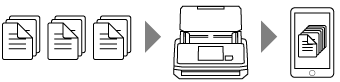
已掃描 ScanSnap 中載入的所有文件時,掃描自動結束。


繼續掃描
繼續掃描文件,直到按下 [完成] 按鈕。
您可以一次掃描大量文件。

手動掃描
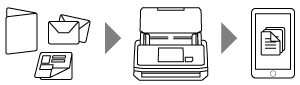
自動掃描 ScanSnap 中一次載入一張的文件,直到按下 [完成] 按鈕。
可以掃描下列多層或較厚的文件。
對摺文件
信封
貼有便利貼的文件
轉印紙等多層的文件
長型發票等長頁文件
塑膠卡片

手動掃描 (合併正反面)
自動掃描 ScanSnap 中一次載入一張的文件,直到按下 [完成] 按鈕。
當掃描的文件大小大於 A4/Letter,且對摺並符合下列條件時,文件兩面的影像會合併成單一影像。
紙張大小
A3 大小
B4 大小
Double Letter 尺寸
折疊文件的折疊線上有文字、圖表或表格。

當在 ScanSnap Home 掃描設定中選擇以下設定的個人設定時,將顯示此項。
選擇雲端服務作為掃描影像的儲存目的地
[紙張大小] 設定為 [自動]
- 掃描列

-
指示 ScanSnap 的狀態。
藍色 (流動)
如果按下 [Scan] 按鈕,掃描即會啟動。如果您載入下一個要掃描的文件,掃描會自動開始
亮橘色
錯誤
熄滅
無法使用所選個人設定進行掃描