
Diese Website wurde für die Verwendung mit ScanSnap Home 1.4 konzipiert.
Wenn Sie ScanSnap Home 2.0 oder höher verwenden, lesen Sie hier nach.
Die Meldung "Papierstau" wird angezeigt
Wenn eine "Papierstau" -Meldung angezeigt wird, wenn ein Bild, das aus dem mit ScanSnap gescannten Dokument erstellt wurde, in einem Cloud-Dienst gespeichert wird, kann das Problem folgende Ursache haben:
Die Dokumente wurden nicht korrekt geladen.
Dickes Papier oder eine dicke Karte wurde gescannt, während die Ausgabe Handbuch geöffnet war.
Dünnes Papier, ein Zeitungsausschnitt oder Dokumente, die möglicherweise schwer einzuziehen ist, wurde gescannt.
Eine dicke Plastikkarte wurde gescannt.
Details zu Dokumenten, das gescannt werden kann, finden Sie unter Für das Scannen mit dem ScanSnap geeignete Dokumente.
Wenn Sie ein Dokument mit langen Seiten scannen, das länger als das Standardformat ist, stellen Sie die Zuführungsmodus-Einstellung auf [Manueller Scan] ein.
Des Weiteren, drücken Sie außerdem drei Sekunden oder länger die [Scan] Taste am ScanSnap, um das Dokument zu scannen.
Um ein Dokument mit langen Seiten zu scannen, das länger als das Standardformat ist, wählen Sie in den Scaneinstellungen für die Bildqualität [Normal] or [Besser] aus.
Des Weiteren, drücken Sie außerdem mindestens drei Sekunden lang die [Scan] Taste am ScanSnap, bis die Taste blau blinkt, um das Dokument mit U-turn Scanzu scannen.
Weitere Informationen finden Sie unter Laden von Dokumenten mit langen Seiten, die die Standardgröße überschreiten.
Entfernen Sie das gestaute Dokument anhand des folgenden Videos.
Achten Sie beim Entfernen gestauter Dokumente darauf, keine scharfen Teile des Scanners zu berühren. Andernfalls besteht Verletzungsgefahr.
Achten Sie darauf, dass sich Schmuck, Krawatten oder Haare o. Ä. nicht im ScanSnap verfangen. Andernfalls besteht Verletzungsgefahr.
Während des Betriebs wird die Glasoberfläche extrem heiß. Achten Sie darauf, sich nicht zu verbrennen.
Beim Schließen der ADF-Abdeckung ist das Drehgeräusch der Rollen zu hören.
Nachdem der Ton verstummt ist, legen Sie das entfernte Dokument erneut ein und setzen Sie den Scannens fort.
Öffnen Sie die ADF-Abdeckung, um das gestaute Dokument zu entfernen, und beachten Sie dabei das folgende Video.
Öffnen Sie bei einem Rückführscan, bei dem ein Dokument in den manuellen Einzug eingeführt und gescannt wird, auch die ADF-Abdeckung und entfernen Sie das gestaute Dokument.
Achten Sie beim Entfernen gestauter Dokumente darauf, keine scharfen Teile des Scanners zu berühren. Andernfalls besteht Verletzungsgefahr.
Achten Sie darauf, dass sich Schmuck, Krawatten oder Haare o. Ä. nicht im ScanSnap verfangen. Andernfalls besteht Verletzungsgefahr.
Während des Betriebs wird die Glasoberfläche extrem heiß. Achten Sie darauf, sich nicht zu verbrennen.
Beim Schließen der ADF-Abdeckung ist das Drehgeräusch der Rollen zu hören.
Öffnen Sie den ADF-Papierschacht (Abdeckung) erneut und schließen Sie ihn, wenn das Ausgabefach nicht automatisch in die Ausgangsposition zurückgeführt wird.
Wenn der Fehler behoben ist, blinkt die [Scan] Taste zweimal lila.
Legen Sie das entfernte Dokument erneut ein und drücken Sie die [Scan] Taste, um den Scannens fortzusetzen.
Um das Scan zu beenden, drücken Sie die [Scan] Taste, ohne das Dokument erneut zu laden, nachdem der Fehler behoben wurde.
Die vor dem Auftreten des Fehlers gescannten Bilder werden in einem Cloud-Dienst gespeichert.
Ziehen Sie das gestaute Dokument nicht mit Gewalt heraus und öffnen Sie vor dem Entfernen des Dokuments unbedingt zuerst die obere Abdeckung.
Achten Sie darauf, dass sich Schmuck, Krawatten oder Haare o. Ä. nicht im ScanSnap verfangen. Andernfalls besteht Verletzungsgefahr.
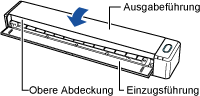
Öffnen Sie die obere Abdeckung und die Ausgabeführung.
Wenn Sie die Ausgabeführung verwenden, öffnen Sie nur die obere Abdeckung.
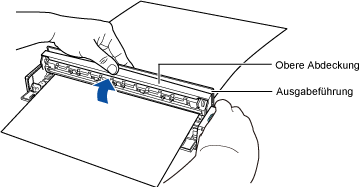
Entfernen Sie das gestaute Dokument.
Wenn die Ausgabeführung nicht verwendet wird
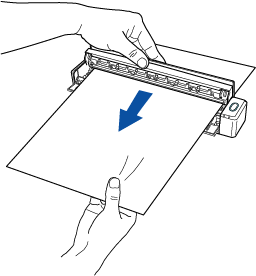
Wenn die Ausgabeführung verwendet wird
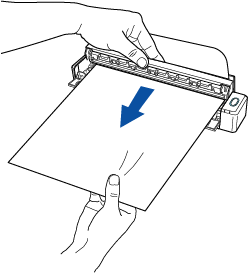
TIPPWenn sich das Dokument nur schwierig herausziehen lässt, schließen Sie leicht die obere Abdeckung.
Wenn Sie das Dokument noch immer nicht herausnehmen können, drücken Sie die [Scan/Stop] Taste am ScanSnap länger als 4 Sekunden, während Sie die obere Abdeckung geöffnet lassen.
Damit werden die Zuführungsrolle und die Ausgaberolle gedreht, wodurch Sie das Dokument einfacher entfernen können (die Roller drehen sich so lange, wie die Taste gedrückt gehalten wird).
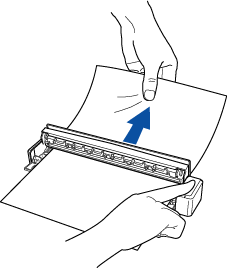
Schließen Sie die obere Abdeckung und die Ausgabeführung, bis diese einrasten.
 WICHTIG
Achten Sie darauf, dass die obere Abdeckung vollständig geschlossen ist.
Andernfalls können Papierstaus, andere Zufuhrfehler oder Bildfehler auftreten.
Wenn der Fehler behoben ist, blinkt die [Scan/Stop] Taste zweimal lila.
TIPPDie [Scan/Stop] Taste blinkt möglicherweise blau, wenn der Fehler behoben ist. Warten Sie in einem solchen Fall einen Moment lang, bis die Taste zweimal lila blinkt.
-
Fügen Sie das Dokument erneut ein und drücken Sie die [Scan/Stop] Taste.
Scannen wird fortfahren.
TIPPUm das Scan zu beenden, drücken Sie die [Scan/Stop] Taste, ohne das Dokument erneut zu einfügen, nachdem der Fehler behoben wurde.
Die vor dem Auftreten des Fehlers gescannten Bilder werden in einem Cloud-Dienst gespeichert.