

Fonctionnalités du ScanSnap
Qu'est-ce que le ScanSnap ?
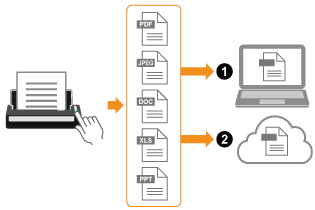
Le ScanSnap est un scanner d'images qui peut numériser divers types de documents tels que des documents papier, des cartes de visite, des reçus et des photos et les convertir en données d'image au format PDF, JPEG, Word, Excel ou PowerPoint.
Les données d'image peuvent être enregistrées et utilisées sur un ordinateur, un appareil mobile ou dans un service cloud, en fonction de votre objectif.
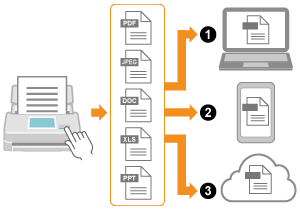
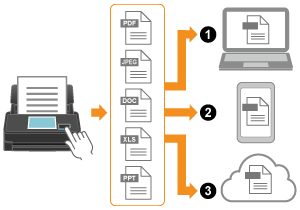
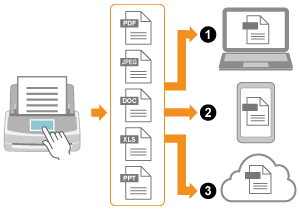
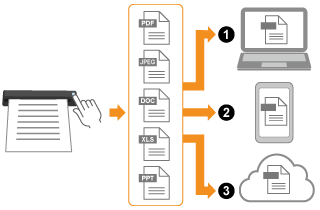
 Enregistrement d'images sur un ordinateur
 Enregistrement d'images sur un appareil mobile (*1)
Enregistrement d'images sur un appareil mobile (*1)
Enregistrement d'images sur un appareil mobile (*1)
Enregistrement d'images sur un appareil mobile (*1)
Enregistrement d'images sur un appareil mobile (*1)
 Enregistrement d'images dans un service cloud (*2)
| *1 : | Seules les données d'image au format PDF ou JPEG peuvent être enregistrées sur un appareil mobile. |
| *2 : | Les données d'image au format Word, Excel ou PowerPoint ne peuvent être enregistrées sur un service cloud que si elles sont enregistrées sur un service cloud spécifique via un ordinateur. |
Qu'est-ce que le ScanSnap ?
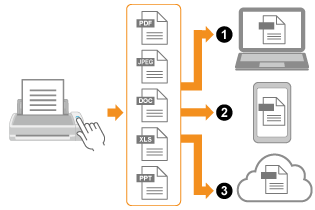
Le ScanSnap est un scanner d'images qui peut numériser divers types de documents tels que des documents papier, des cartes de visite, des reçus et des photos et les convertir en données d'image au format PDF, JPEG, Word, Excel ou PowerPoint.
Les données d'image peuvent être enregistrées et utilisées sur un ordinateur ou dans un service cloud, selon votre objectif.
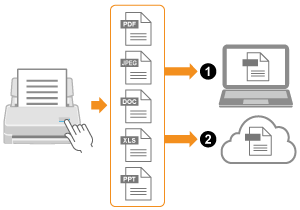
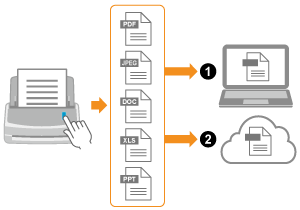
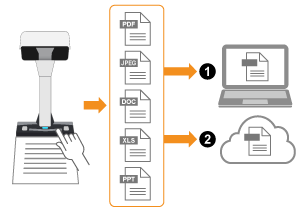
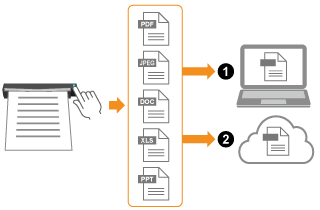
Enregistrement d'images sur un ordinateur
Enregistrement des images dans un service cloud (*1)
| *1 : | Les données d'image au format Word, Excel ou PowerPoint ne peuvent être enregistrées sur un service cloud que si elles sont enregistrées sur un service cloud spécifique via un ordinateur. |
Les fonctionnalités du ScanSnap et de ScanSnap Home
- Le ScanSnap et un ordinateur peuvent être connectés par Wi-Fi
-
Vous pouvez connecter le ScanSnap et un ordinateur via Wi-Fi.
Pour cela, utilisez la connexion au point d'accès via un point d'accès sans fil, ou la connexion directe permettant de relier un ordinateur ou un périphérique mobile directement au ScanSnap. Sélectionnez la méthode de connexion en fonction de la disponibilité d'un réseau Wi-Fi auquel connecter le ScanSnap.
Vous pouvez utiliser un seul ScanSnap pour plusieurs ordinateurs.
- Divers documents peuvent être numérisés
-
Vous pouvez numériser plusieurs documents en suivant les deux méthodes de numérisation suivantes.
Numérisation En U qui vous permet de numériser simultanément des documents
Numérisation Retour qui vous permet de numériser un par un des documents comme des cartes de visite, des photographes, des cartes postales et des documents épais (p. ex. cartes plastifiées et livrets).
Lorsque vous numérisez un document plus grand que le format A4/Lettre plié en deux en mode recto verso, vous pouvez fusionner les images numérisées des deux faces du document en une image recto verso.
La numérisation de documents pliés en deux est uniquement disponible pour la Numérisation Retour.
Vous pouvez numériser sans problème divers documents, à savoir grands dessins, documents comportant des notes autocollantes ou des reçus pliés/cornés à l'aide du guide de chargement de reçus et de la fonction de numérisation manuelle.
En utilisant le guide de chargement de reçus, vous pouvez y insérer des documents de différentes largeurs, tels que des reçus, en vue de les numériser simultanément.
-
Lorsque vous numérisez des documents de petite taille, par exemple des cartes de visite et des cartes postales, vous pouvez insérer deux documents à la fois dans le ScanSnap. Vous pouvez également insérer le document suivant alors qu'un autre document est en cours de numérisation. Quelle que soit la méthode choisie, vous pouvez numériser en continu jusqu'à 20 documents au cours d'une opération de numérisation.
Ces méthodes de numérisation sont appelées "numérisations doubles".
Lorsque vous chargez manuellement un document plus grand que le format A4/Lettre plié en deux en mode recto verso en vue de le numériser, vous pouvez fusionner les images numérisées des deux faces du document en une image recto verso.
Lorsque vous numérisez un document plus grand que le format A4/Lettre plié en deux un côté à la fois, vous pouvez fusionner les images numérisées des deux faces du document en une image recto verso.
Vous pouvez numériser en continu plusieurs documents et plusieurs pages d'un livre grâce à la fonction de détection du changement de page et du mode temporisé.
- Les paramètres de numérisation des documents peuvent être enregistrés
-
Vous pouvez personnaliser les paramètres (paramètre du type de document, paramètre de numérisation, emplacement de sauvegarde d'une image, application que vous souhaitez exécuter au terme de la numérisation, etc.) en vue d'une numérisation, puis les enregistrer sous la forme d'un profil.
L'enregistrement d'un profil créé pour effectuer une numérisation vous permet de numériser un document en sélectionnant simplement le profil.
Lorsque plusieurs utilisateurs partagent un seul et même ScanSnap, vous pouvez afficher vos propres profils et ceux des autres utilisateurs.
- Les types de documents peuvent être identifiés automatiquement en fonction des documents numérisés
-
Les images numérisées des documents sont enregistrées au format approprié à chaque type de document ([Documents], [Cartes de visite], [Reçus] et [Photos]) à l'aide de la fonction de détection automatique du type de document. Vous pouvez par ailleurs gérer les informations sur le contenu telles que la date de numérisation du document et le résultat de la reconnaissance textuelle pour la chaîne de caractères dans le document, par type de document.
Les images numérisées des documents sont enregistrées au format approprié à chaque type de document ([Documents], [Cartes de visite], [Reçus/Factures] et [Photos]) à l'aide de la fonction de détection automatique du type de document. Vous pouvez par ailleurs gérer les informations sur le contenu telles que la date de numérisation du document et le résultat de la reconnaissance textuelle pour la chaîne de caractères dans le document, par type de document.
Une image numérisée avec des informations sur le contenu est appelée enregistrement de données de contenu.
- Les images numérisées peuvent être enregistrées sur un service cloud
-
ScanSnap Cloud permet d'enregistrer les images numérisées dans un service cloud ; il suffit pour cela de numériser les documents. Les images numérisées sont enregistrées dans le service cloud souhaité via le serveur ScanSnap Cloud.
Les images créées à partir de documents numérisés sont stockées pendant deux semaines sur le serveur ScanSnap Cloud.
Pour utiliser ScanSnap Cloud, vous devez vous connecter à un Compte ScanSnap.
Dans les pays où Compte ScanSnap est disponible, cliquez ici.
- Les fichiers d'images numérisées peuvent être nommés automatiquement
-
La fonction de nom automatique permet de nommer automatiquement les enregistrements de données de contenu à afficher dans ScanSnap Home et les fichiers à enregistrer dans une destination.
- Exportez les enregistrements de données de contenu gérés dans ScanSnap Home
-
Vous pouvez gérer les informations sur le contenu telles que la date de numérisation du document et le résultat de la reconnaissance textuelle pour la chaîne de caractères dans le document, par type de document.
Une image numérisée avec des informations sur le contenu est appelée enregistrement de données de contenu.
Une fois les documents numérisés avec le ScanSnap, vous pouvez corriger les images.
Vous pouvez gérer les fichiers dans des dossiers locaux ou des dossiers réseau, ainsi que les enregistrements de données de contenu des documents créés à partir des documents numérisés avec le ScanSnap.
Vous pouvez classer les fichiers selon les types de documents, l'historique de numérisation des documents ou les balises, quel que soit leur format (PDF ou JPEG). La fonction de recherche textuelle est également disponible pour les enregistrements de données de contenu.
Vous pouvez générer au format CSV, par exemple, les coordonnées d'une carte de visite ou le montant d'un reçu en vue de les utiliser dans des applications tierces.
Vous pouvez générer au format CSV, par exemple, les coordonnées d'une carte de visite ou le montant d'un reçu/facture en vue de les utiliser dans des applications tierces.
- Les problèmes liés aux résultats de la numérisation sont réduits
-
Vous pouvez éviter les problèmes susceptibles de se produire lors de la numérisation grâce à la fonction de détection de poussière, qui détecte la poussière sur la vitre à l'intérieur du ScanSnap, et à la fonction de réduction des stries verticales, qui réduit les stries verticales sur les images numérisées.
Vous pouvez éviter les problèmes susceptibles de se produire lors de la numérisation grâce à la fonction de réduction des stries verticales, qui réduit les stries verticales sur les images numérisées.