Windows/macOS

ScanSnap Homeに表示されるアイコンの色を設定する

ScanSnap Homeのスキャン画面のプロファイルリストに表示されるプロファイルアイコン、およびメイン画面に表示されるアカウントアイコンの色を設定できます。

Windows

  1. コンピューターで、ScanSnap Homeのスキャン画面を表示します。
  2. スキャン画面上部の三点リーダーをクリックすると表示されるメニューから「環境設定」を選択して、環境設定画面を表示します。
  3. 「一般」タブの「ユーザー設定」で、設定を変更します。

    以下の画面の、12の色を変更できます。

    ScanSnap Homeのメイン画面

    メイン画面

    ScanSnap Homeのスキャン画面

    スキャン画面
    • アカウントアイコン1の色

      「アカウント名」の「色」で、アイコンの色を選択します。

      アカウントアイコンの色は、ScanSnapアカウントでサインインしている場合にだけ変更できます。

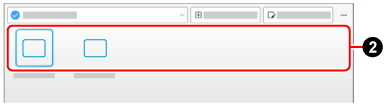
    • プロファイルアイコン2の色

      「デバイス名」の「色」で、アイコンの色を選択します。

  4. [OK]ボタンをクリックして、環境設定画面を閉じます。

ScanSnap Homeのメイン画面およびスキャン画面に、設定内容が反映されます。

macOS

  1. コンピューターで、ScanSnap Homeのスキャン画面を表示します。
  2. スキャン画面上部の三点リーダーをクリックすると表示されるメニューから「環境設定」を選択して、環境設定画面を表示します。
  3. 「一般」タブの「ユーザー設定」で、設定を変更します。

    以下の画面の、12の色を変更できます。

    ScanSnap Homeのメイン画面

    メイン画面

    ScanSnap Homeのスキャン画面

    スキャン画面
    • アカウントアイコン1の色

      「アカウント名」の「色」で、アイコンの色を選択します。

      アカウントアイコンの色は、ScanSnapアカウントでサインインしている場合にだけ変更できます。

    • プロファイルアイコン2の色

      「デバイス名」の「色」で、アイコンの色を選択します。

  4. 画面上部の閉じるをクリックして、環境設定画面を閉じます。

ScanSnap Homeのメイン画面およびスキャン画面に、設定内容が反映されます。