

ScanSnap Cloud+を利用したスキャン方法
ScanSnap Cloud+に搭載されている「ScanSnap AI」によって、ScanSnapでスキャンした原稿のイメージデータを活用しやすいデジタル資産に変換して保存します。
ScanSnap AIで、イメージデータの内容に合わせたタイトルまたはファイル名を付与したり、イメージデータに含まれる手書き文字をテキスト認識したり、以下の文字列を次のアクションにつなげる連携サービスへのリンクに変更したりできます。
URL/QRコード:Webブラウザ
メールアドレス:メールソフト
電話番号:電話
住所:地図
日付:カレンダー
ScanSnap Cloud+を利用するには、プランの購入が必要です。
ScanSnap Cloud+のプラン購入方法は、ScanSnap Cloud+を利用するとできることを参照してください。
原稿をスキャンするときに使用するプロファイルでScanSnap AIの機能を有効にすると、以下の設定は使用できません。
画質:エクセレント
PDFオプション:出力モード
-
ScanSnap AIでテキスト認識する場合、テキスト認識する文字の言語は「自動」で動作します。
ScanSnap AIの機能を有効にすると、テキスト認識などの処理に時間がかかる場合があります。
ScanSnap AIで処理できる原稿種別は、文書、名刺、およびレシートです。写真は処理できません。
ファイル形式がJPEG、Word、Excel、またはPowerPointの場合、ScanSnap AIで処理できるのはタイトルまたはファイル名の抽出だけです。検索可能な文字情報は付加されません。
ScanSnapから直接ネットワークフォルダーにイメージデータを保存する場合は、ScanSnap AIの機能は使用できません。
-
ScanSnapの給紙カバー(原稿台)
 を開けます。
ScanSnapの給紙カバー(原稿台)
を開けます。
ScanSnapの給紙カバー(原稿台) の右側を持って開ける、または[Scan]ボタン
 を押します。
ScanSnapの給紙カバー(原稿台)を開けます。
ScanSnapの[Scan]ボタンまたは[Stop]ボタンを押します。
を押します。
ScanSnapの給紙カバー(原稿台)を開けます。
ScanSnapの[Scan]ボタンまたは[Stop]ボタンを押します。
給紙カバー(原稿台)を開けると、電源がONになります。
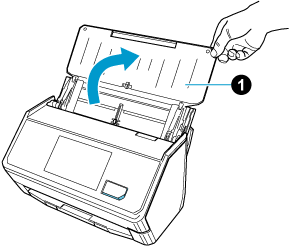
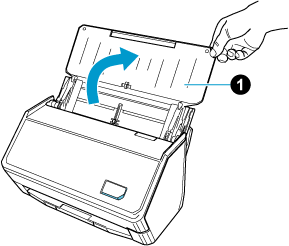
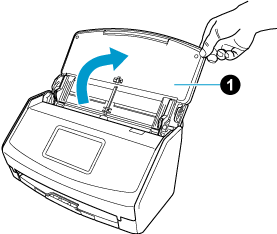
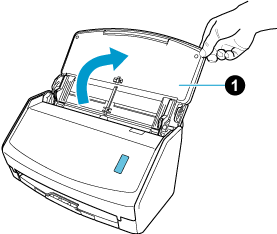
給紙カバー(原稿台)を開ける、または[Scan]ボタンを押すと、電源がONになります。
給紙カバー(原稿台)は、[Scan]ボタンが青色で点灯するまで、しっかりと開けてください。
給紙カバー(原稿台)を開けると、エクステンション
が自動で起き上がります。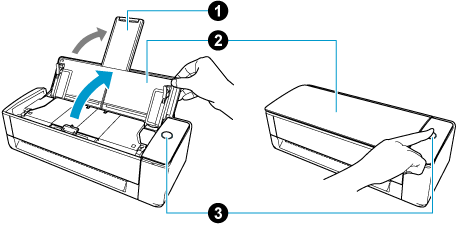
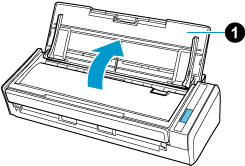
給紙カバー(原稿台)を開けると、電源がONになります。
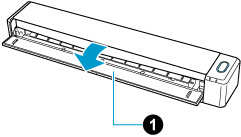
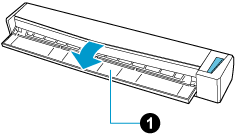
ScanSnapの[Scan]ボタンまたは[Stop]ボタンを押すと、電源がONになります。
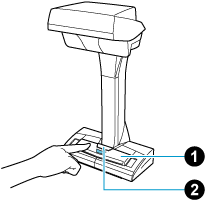
- プロファイルを設定します。
- プロファイルを新規で追加する場合
-
コンピューターで、ScanSnap Homeのスキャン画面を表示します。
-
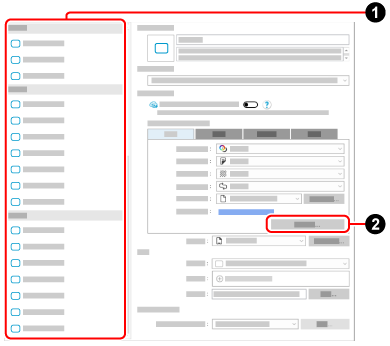
[プロファイル追加]ボタン
をクリックして、「新規プロファイル追加」画面を表示します。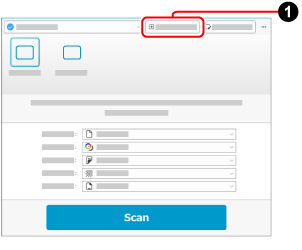
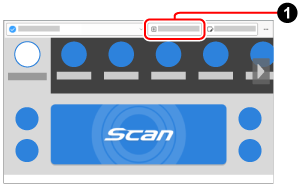
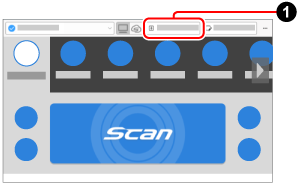
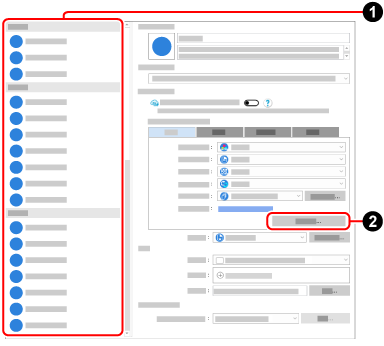
「新規プロファイル追加」画面で、テンプレート
の「ScanSnap Cloud+」にある「ScanSnap AIでPDF作成」を選択します。ScanSnap AIの設定は、[詳細設定]ボタン
をクリックすると表示される「詳細設定」画面の以下を確認してください。「タイトル」タブまたは「ファイル名」タブ
「ファイル形式」タブ
「新規プロファイル追加」画面の[追加]ボタンをクリックします。
- すでにあるプロファイルを使用する場合
-
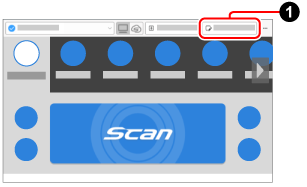
コンピューターで、ScanSnap Homeのスキャン画面を表示します。
[プロファイル編集]ボタン
をクリックして、「プロファイル編集」画面を表示します。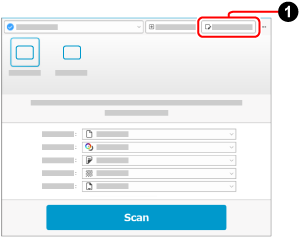
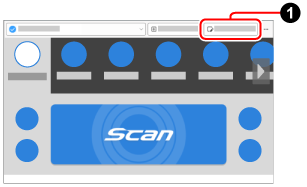
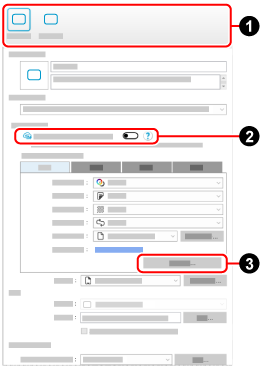
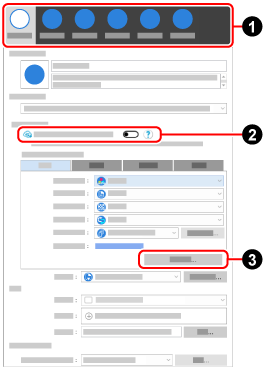
「プロファイル編集」画面で、プロファイルの設定を変更します。
プロファイルリストから、原稿をスキャンするときに使用するプロファイルを選択します。「スキャン設定」で「ScanSnap AIでテキスト認識します」をONにします。ScanSnap AIの設定は、[詳細設定]ボタン
をクリックすると表示される「詳細設定」画面の以下を確認してください。「タイトル」タブまたは「ファイル名」タブ
「ファイル形式」タブ
「プロファイル編集」画面の[保存]ボタンをクリックします。
-
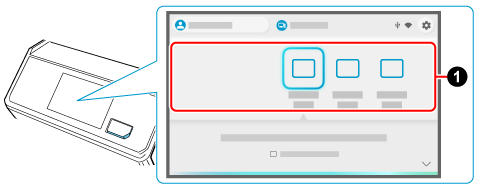
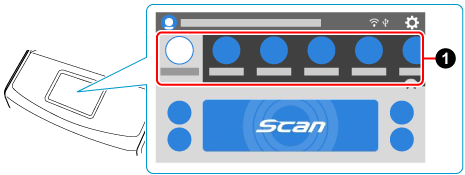
ScanSnapで、タッチパネルのプロファイルリストから、手順2.で設定したプロファイルを選択します。
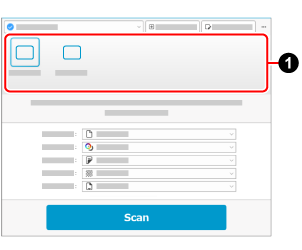
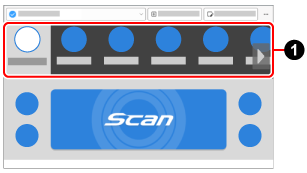
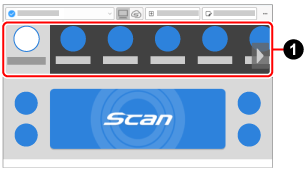
スキャン画面のプロファイルリストから、手順2.で設定したプロファイルを選択します。
-
[Scan]ボタンを押して、原稿をスキャンします。
タッチパネルの[Scan]ボタンを押して、原稿をスキャンします。
[Scan/Stop]ボタンを押して、原稿をスキャンします。
[Scan]ボタンを押して、原稿をスキャンします。
長さが360mmを超える長尺原稿をスキャンする場合は、[Scan]ボタンを3秒以上押してください。
長さが360mmを超える長尺原稿をスキャンする場合は、[Scan]ボタンを3秒以上押してください。
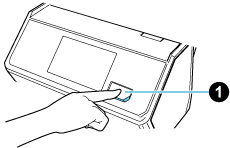
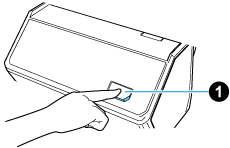
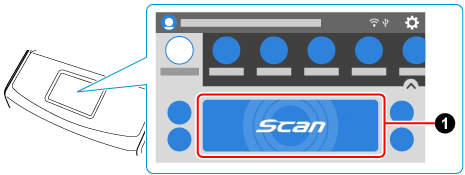
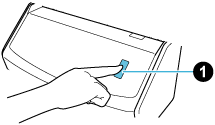


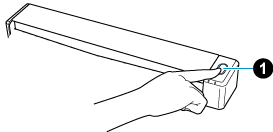

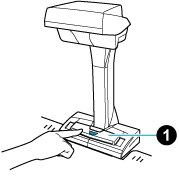
原稿のスキャン動作が完了しても[Scan]ボタンが青色点滅している場合は、再度[Scan]ボタンを押して原稿のスキャンを終了してください。
原稿のスキャン動作が完了しても[Scan]ボタンが青色点滅している場合は、再度[Scan]ボタンを押して原稿のスキャンを終了してください。
原稿のスキャン動作が完了しても[Scan/Stop]ボタンが青色点滅している場合は、再度[Scan/Stop]ボタンを押して原稿のスキャンを終了してください。
原稿のスキャン動作が完了しても電源LEDが青色点滅している場合は、[Stop]ボタンを押して原稿のスキャンを終了してください。
スキャンした原稿の内容に合わせたタイトルまたはファイル名で、次のアクションにワンクリックでつなげられる検索可能なPDF形式のイメージデータが保存されます。