

Googleドライブの使い方基本ガイド――アカウント作成からファイル管理の極意まで徹底的にお伝えします

現代のビジネスシーンにおいて、ファイルの保存や共有、共同作業は不可欠な要素となっています。その中心的な役割を担うツールの1つが、Googleの提供する「Google ドライブ」です。
Google ドライブとは一体何でしょうか。それは各種ファイルを保存しておくための単なるオンラインストレージではありません。Googleドキュメントやスプレッドシート、スライドの作成などビジネスに役立つさまざまなツールを内包しています。
しかも、作成したそれらファイルを、アップロードした動画や画像ファイルなどと共に安全に保管し、インターネットに接続できる環境さえあれば、どこからでもアクセスして閲覧や編集を行えます。他社製品であるMicrosoft Officeを使って作成したファイルの編集も行えます。拡張性の高さも魅力の1つなのです。
とはいえ最大の特徴は、Googleアカウントさえあれば誰でも無料で15GBのストレージを利用できる点といえるでしょう。有料プランを契約することで、最大2TBまで容量を拡張することもできます。
では、どうすればGoogle ドライブを使い始められるのでしょうか。また、どうすればGoogle ドライブを使いこなせるのでしょうか。
※手順や画面は、2025年12月現在のものです。また、作業環境はWindows 11をOSとしたPCで、ブラウザはChromeを利用しています。
目次
Googleアカウントの作成方法
この章では、Googleアカウントの作成方法について紹介します。とはいえ、Androidスマートフォンユーザーであればアカウントを作成済みですし、ほとんどのインターネットユーザーもアカウント取得済みのことでしょう。そのような皆さんは、この章を読み飛ばし、Googleドライブの基本的な使い方へと進みましょう。
Googleアカウントを作成するには、まずGoogle アカウントのログインページ(accounts.google.com)を開きます。「Googleアカウント 作成」の検索結果「Google アカウント」のリンクをクリックしても、同じページにアクセスできます。
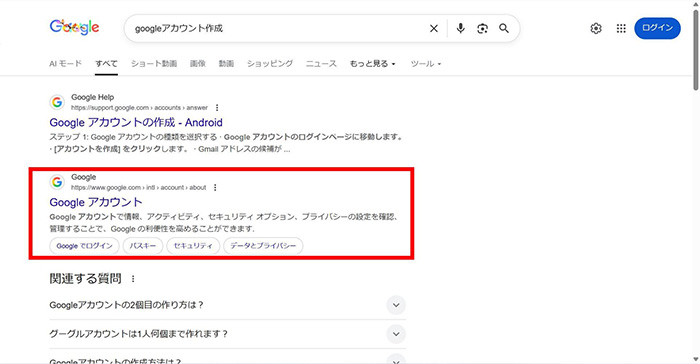
「Googleアカウント 作成」で検索する方法もあります
「アカウントを作成する」をクリックします。
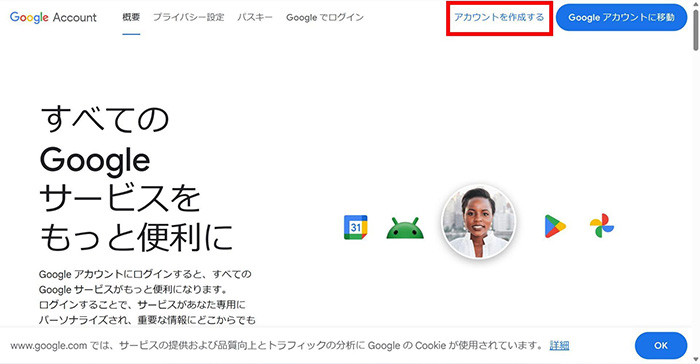
Googleアカウントページ。「アカウントを作成する」をクリックします
「Googleアカウントを作成」ページへ移動するので、名前を入力します。ここで入力するものは本名である必要はありません。社内での立場とニックネーム、SNSやブログなどで使用しているハンドル名を設定しても良いでしょう。
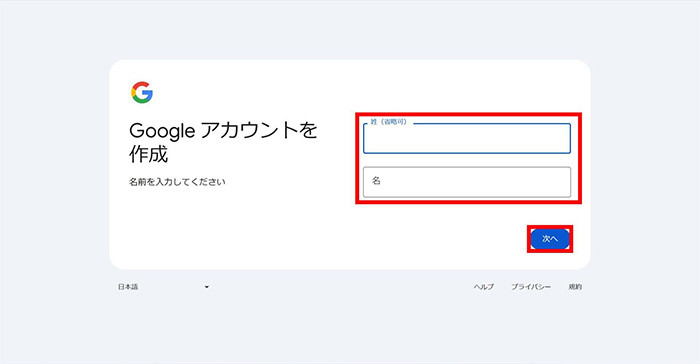
ユーザー名を入力します。本名である必要はありません
次に生年月日と性別を入力します。パスワードを忘れてしまったり、アカウントの再設定をしたりする時に必要になるので、正確な情報を入力することをオススメします。
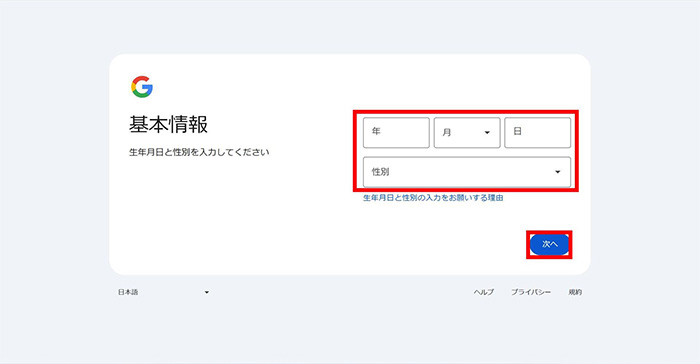
基本情報として、生年月日と性別を入力します
次いで、「Gmail アドレスの選択」をします。表示されているものから選ぶこともできますし、自分でGmailアドレスを作成することもできます。なお、自分で作ったものが他の人に使われている場合は「次へ」をクリックした時にエラーが表示されるので、1文字加える、数字を加えるなど工夫して、他人と重複しないものにしましょう。
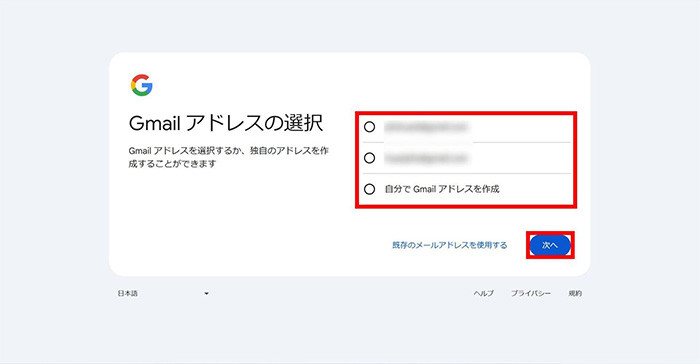
Gmailアドレスの選択画面。自分で入力することもできます
パスワードを作成します。半角のアルファベット、数字、記号を組み合わせて他人から推測されにくいものを設定しましょう。「パスワードを表示する」をオンにすると、何をパスワードに設定したか確認できます設定が終わったら「次へ」進みます。
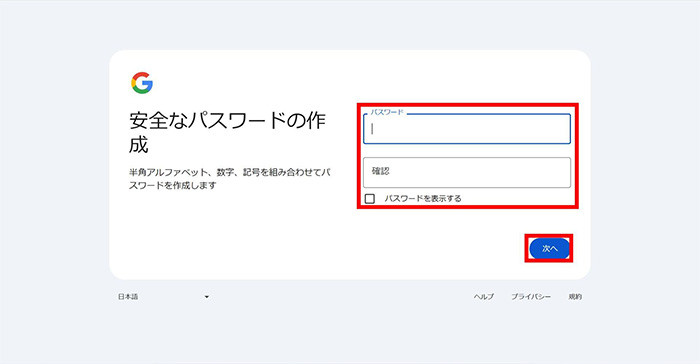
パスワード作成画面。他人から推測されにくいものを設定しましょう
次は認証コードを受け取るためのスマートフォンの電話番号を入力します。認証コードはSMSで送信されるので、お使いのスマートフォンの契約がSMSなしのデータ通信のみのものでないかどうかを確認しましょう。音声通話付きの契約であれば、ほとんどの場合、SMSの送受信を行えます。入力したら「次へ」進みます。
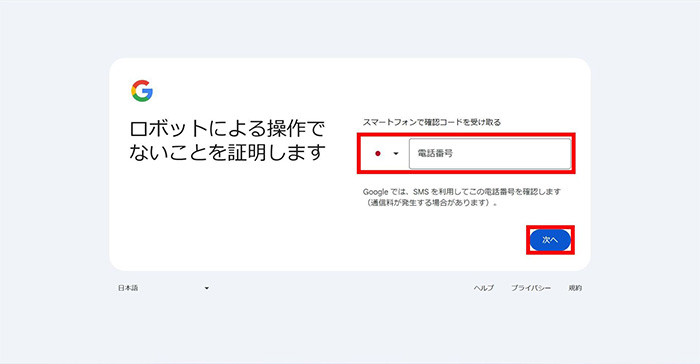
スマートフォンの番号を入力することで、ロボットがアカウントの自動開設をしているわけではないことを証明します
入力した携帯電話番号のSMSに届いた認証コードを入力します。入力したら「次へ」をクリックします。
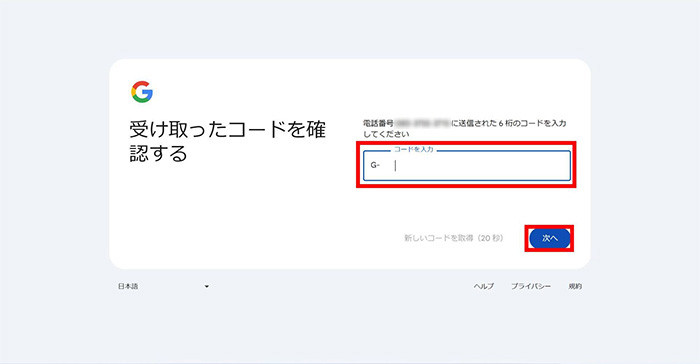
認証コード入力画面。すでに「G-」というテキストが入力されているので、それに続くコードを入力します
再設定用のメールアドレスを追加します。なお、このステップはスキップすることもできます。
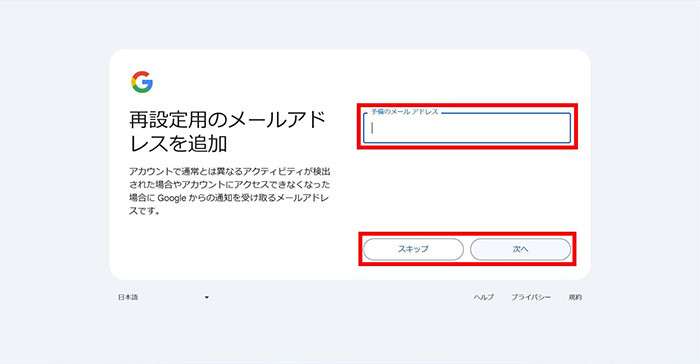
再設定用のメールアドレス追加画面。スキップすることも可能です
アカウント情報を確認します。名前やGmailアドレスに間違いがないかを確認してから「次へ」をクリック。
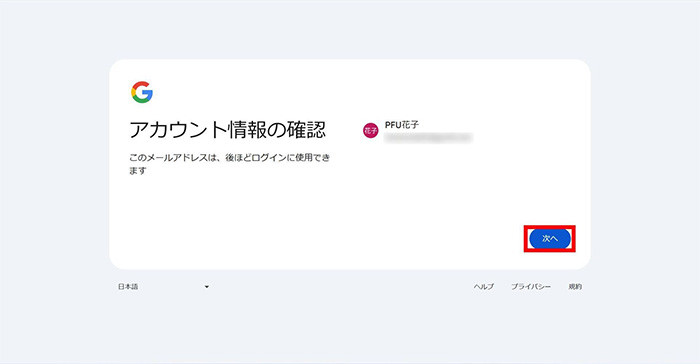
作成されたアカウント情報の確認画面です。とはいえ、戻ることができないので、どのように設定したかを確認するためのものとなっています
利用規約をチェックして「同意する」をクリックします。
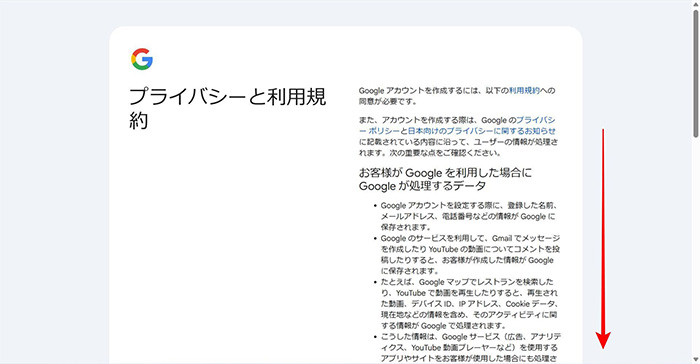
プライバシーと利用規約をよく読み、下までスクロールして「同意」ボタンをクリックします
アカウントを作成することができました。「続行」ボタンをクリックして、Googleアカウントを使い始めましょう。
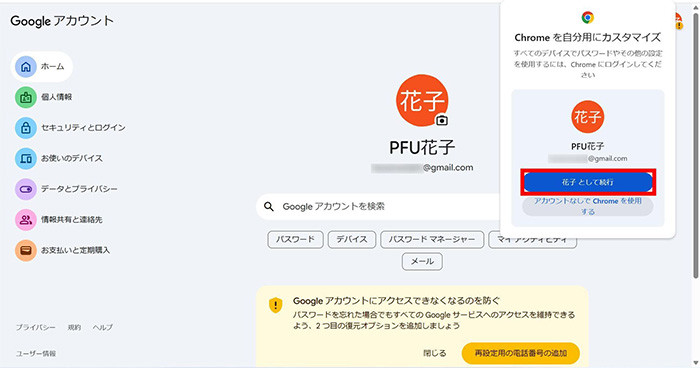
アカウントが完成しました
Googleドライブの基本的な使い方
Google ドライブを最大限に活用するには、基本的な操作を習得することが肝心です。ここでは、日常的に使用する主要な機能とその手順を解説します。
下準備として、Googleアカウント右上にある「Googleアプリ」リストから「ドライブ」を選び、Google ドライブを開いておきましょう。
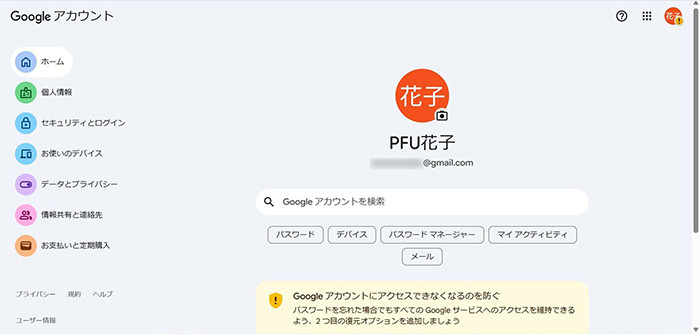
Googleアカウントページ。タブ内の右上に小さい四角が9つ並んでいるアイコンが見えます。これが「Googleアプリ」リストを開くボタンです
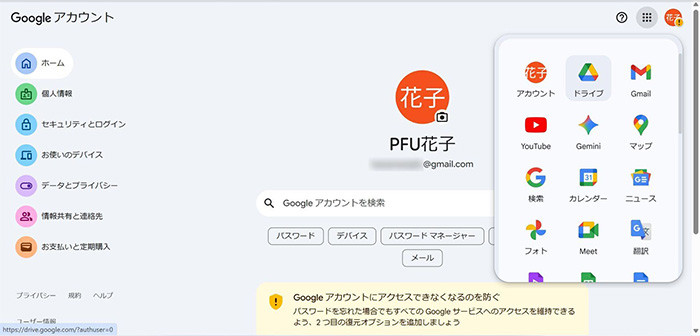
Googleアプリには、Webブラウザベースで使えるさまざまなGoogleのアプリが並んでいます。この中から「ドライブ」を選択しましょう
ファイルアップロードやダウンロード
ファイルのアップロードは、ドライブの画面左上にある「+ 新規」ボタンから「ファイルアップロード」または「フォルダのアップロード」を選択します。ファイルやフォルダの選択画面が表示されるので、ファイルの場合は選択して「開く」ボタンを、フォルダの場合は選択して「アップロード」ボタンをクリックします。
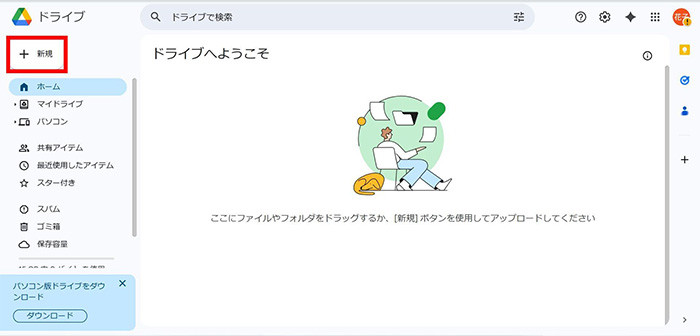
Google ドライブの「+ 新規」ボタンをクリック
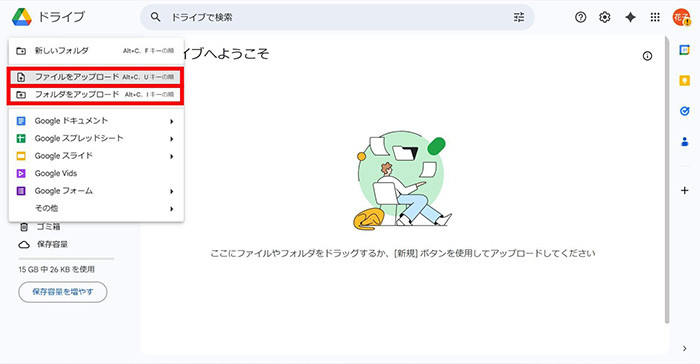
「ファイルをアップロード」をクリックします
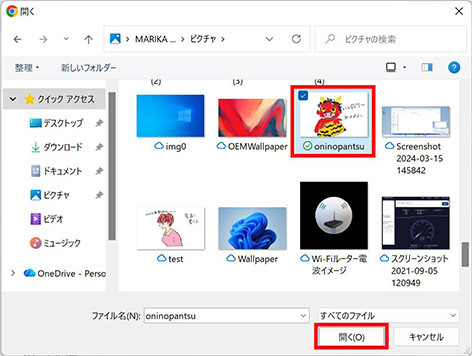
ファイルの場合は「開く」ボタンを使います
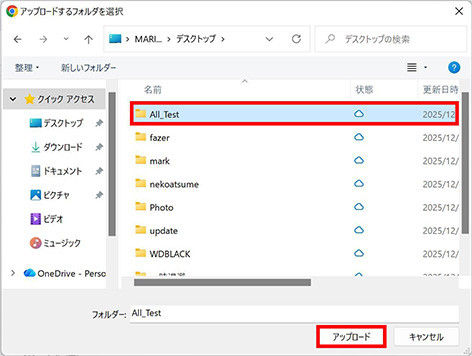
フォルダの場合は「アップロード」ボタンを使います
ドラッグ・アンド・ドロップでもアップロードすることができます。直感的な方法なので、覚えやすく操作しやすいでしょう。
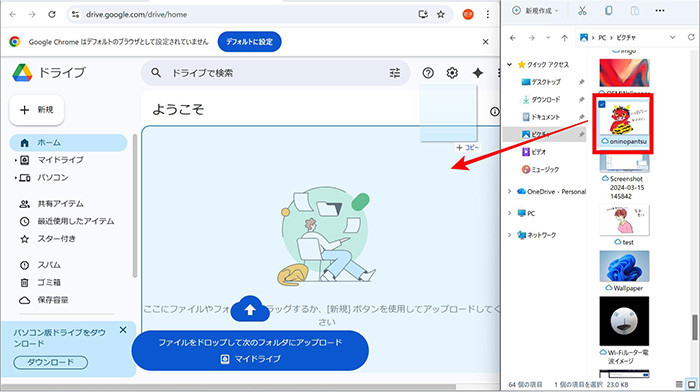
ドラッグ・アンド・ドロップでファイルをアップロード
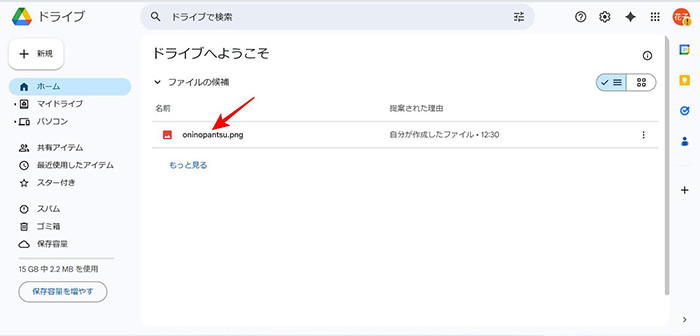
アップロードが完了し、ドライブ内にファイルが追加されました
ダウンロードする場合は対象のファイル選んでその他の操作(︙)から「ダウンロード」をクリックします。対象のファイルを右クリックし、「ダウンロード」をクリックしても同様の結果を得られます。
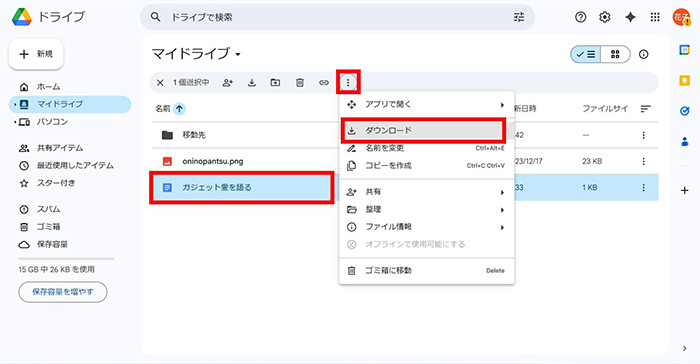
選んでから「その他の操作(︙)」をクリックし、表示された「ダウンロード」をクリックしてダウンロードします
複数のファイルをまとめてダウンロードすることもできます。その場合、ShiftキーやControlキーなどを併用して複数ファイルを選び、「その他の操作(︙)」から「ダウンロード」をクリックするか、選び終えたファイルの上で右クリックして「ダウンロード」をクリックすることで行えます。
なお、複数ファイルをまとめてダウンロードすると自動的にZip形式に圧縮されます。展開して使いましょう。
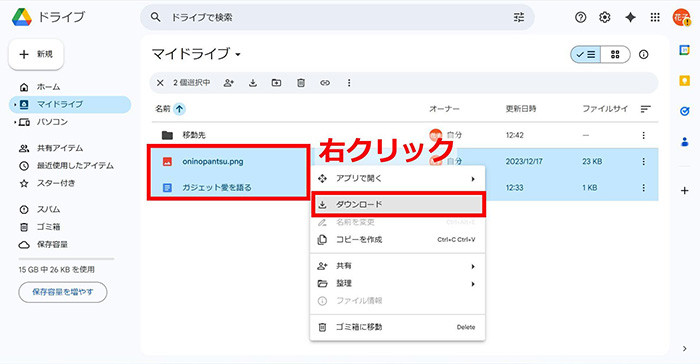
複数ファイルのダウンロード。選んだファイルの上で右クリックし、表示されたメニューから「ダウンロード」をクリックします
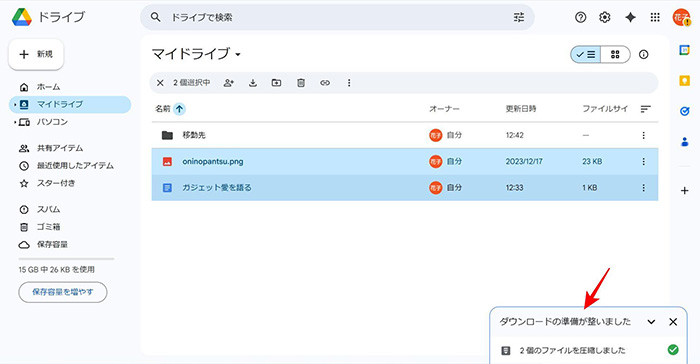
ダウンロードする複数ファイルは1つのファイルに圧縮されます
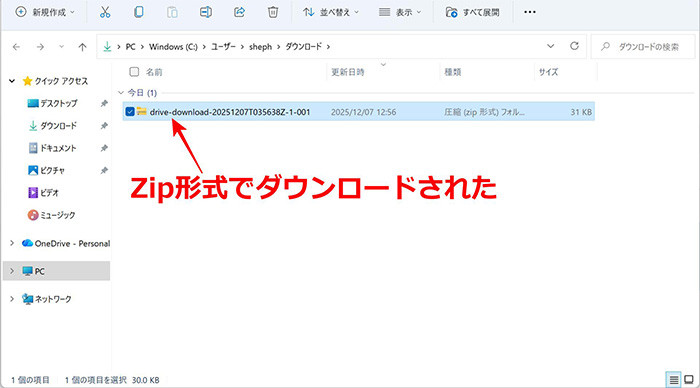
ダウンロードされたファイルはZIP形式に圧縮されています。展開して使いましょう
PC内の既存ファイルやフォルダをアップロードする以外にも、Googleドキュメント、スプレッドシート、スライドといったGoogle Workplaceのネイティブなファイル(Googleアプリに依存するファイル)をドライブ内で新規作成することもできます。
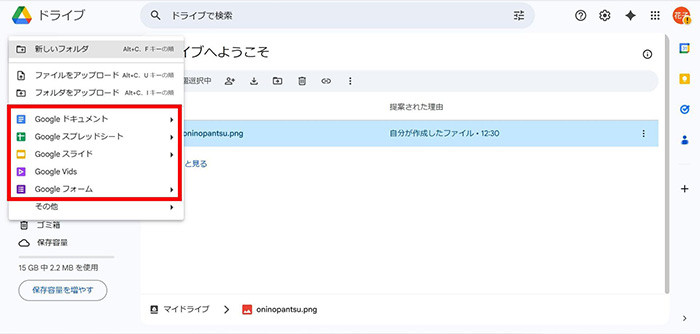
GoogleドキュメントやGoogleスプレッドシートなどを作成して保存することもできます
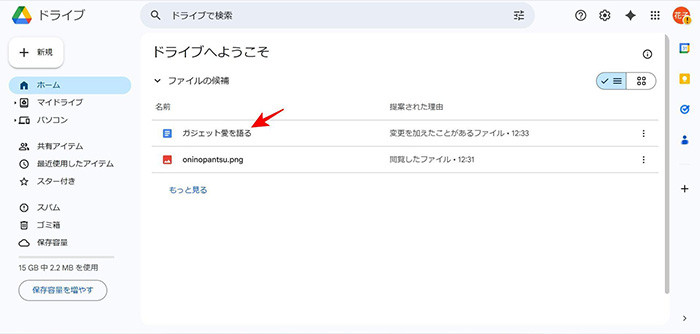
作成したもの
作成と同時にドライブに保存され、入力や編集作業中にはリアルタイムで自動保存されます。そのため、誤ってウィンドウ(あるいはタブ)を閉じてしまっても、ドライブ内に保存されるので安心です。
スマートフォンで操作する方法は?
スマートフォンでも、Google ドライブを利用できます。
まず、App Store またはGoogle Playストア から「Google ドライブ」アプリをインストールしておきましょう。Androidスマートフォンであれば、プリインストールされていることが多いでしょう。
Google Playから「Google ドライブ」アプリをダウンロードしておきます
インストールが終わったら開いてログインをしましょう。Androidスマートフォンの場合はすでにアカウントが設定されている場合がほとんどですが、アカウント設定されていない場合は開いてからGmailアドレスとパスワードを入力してログインします。
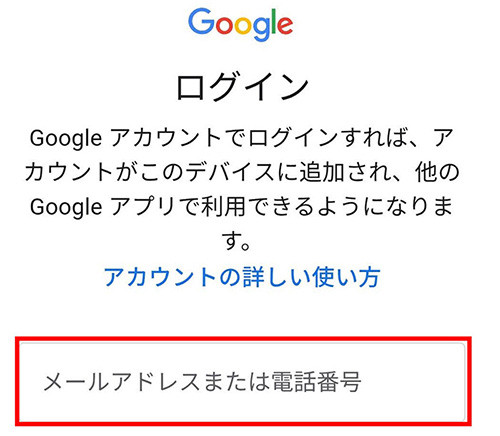
Google ドライブアプリを開き、ログインします
Google ドライブの「ホーム」が表示されるので、「+」アイコンをタップして表示されたメニューから「アップロード」を選びます。
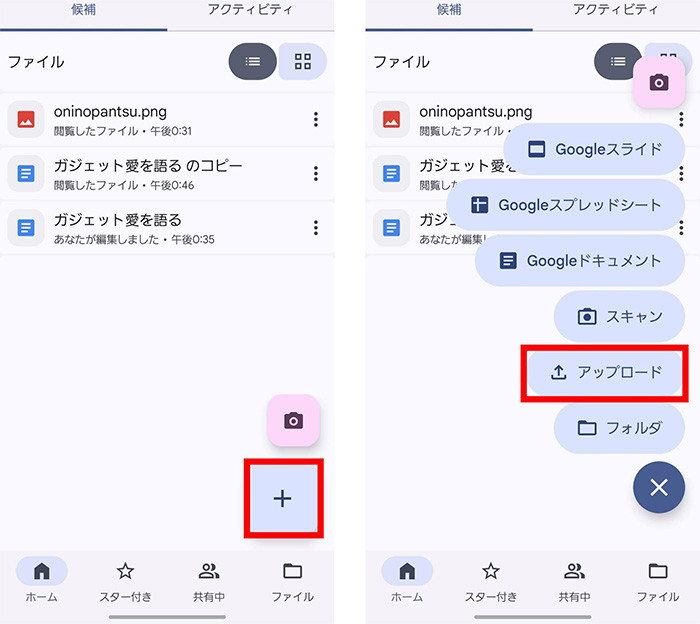
「+」アイコンをタップします 。次に「アップロード」を選びます
スマートフォン内のストレージに保存されているファイルから、アップロードしたいものをタップするとアップロード先の選択、アップロード先のアカウントの選択画面が表示されるので、任意の場所を選び「アップロード」をタップします。これでアップロードは完了です。
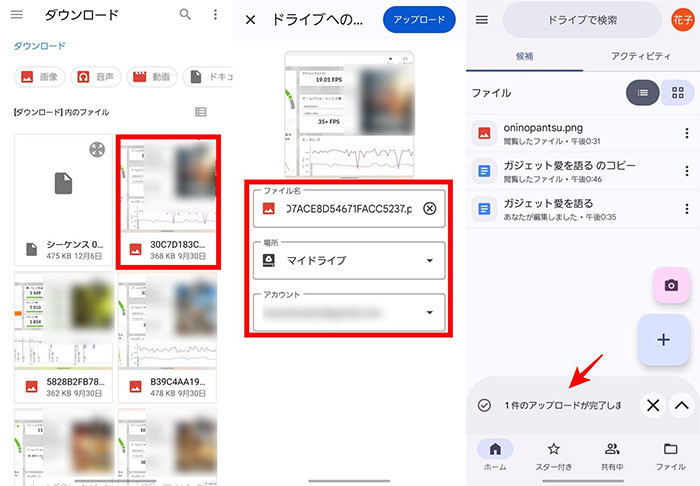
スマートフォン内に保存しているファイルが表示されるので、アップロードしたいものをタップします。Google ドライブ内の保存先や、アップロード先アカウントの選択画面が表示されます。まだドライブ内には表示されていませんが、「1件のアップロードが完了しました」と表示されています
ダウンロードする場合は、ダウンロードしたいファイルの右に表示されている「︙」をタップし、「ダウンロード」を選びます。これだけでダウンロードは完了します。
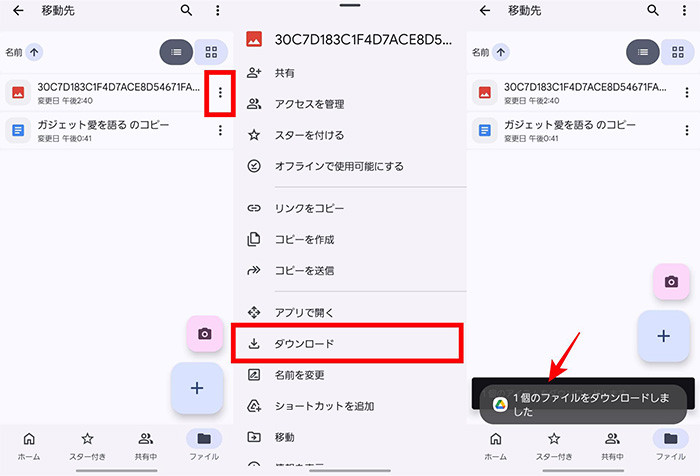
「︙」をタップし、「ダウンロード」を選びます。これだけでダウンロードが完了します
なお、ダウンロードしたファイルの保存場所は設定によって異なります。Androidスマートフォンであれば、「ファイル」アプリ内の「ダウンロード」フォルダに保存されます。iPhoneの場合はダウンロード時に共有先も含め、任意の場所を選択できます。
ファイルのコピー作成
元のファイルを残したまま、内容を複製して新しいファイルを作成したい場合は、対象のファイルを選択し、「その他の操作(︙)」から「コピーを作成」をクリックします。
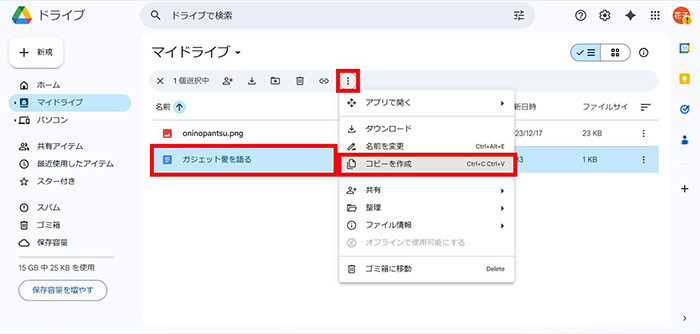
「その他の操作(︙)」を利用する場合
または、右クリックして表示されたメニューの「コピーを作成」をクリックしても同様の結果を得られます。
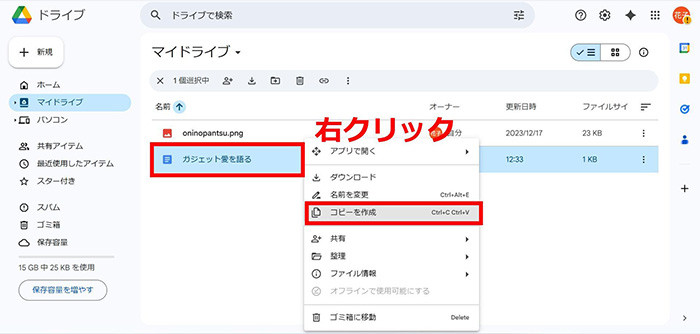
右クリックしても同様の操作を行えます
これにより、同じフォルダ内に元のファイルと同じ内容のものを複製することができます。複製されたものは複製元と同期しない、完全に独立したファイルなので編集しても複製元に影響を及ぼすことはありません。
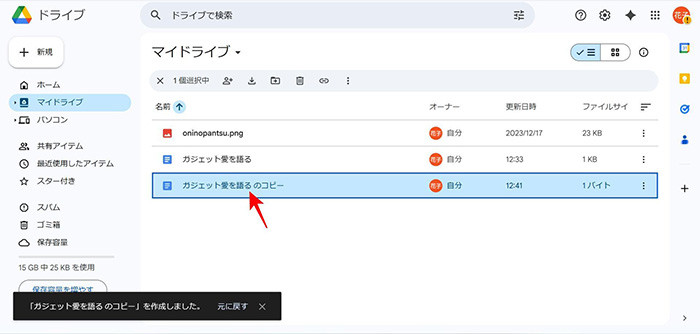
ファイルが複製されました
スマートフォンで操作する方法は?
ファイル名の右に表示されている「︙」をタップして、表示されたメニューの中から「コピーを作成」をタップします。コピーを作成する場所の選択画面が表示されるので、任意の場所を選んで「選択」をタップします。これでコピーを作成できました。
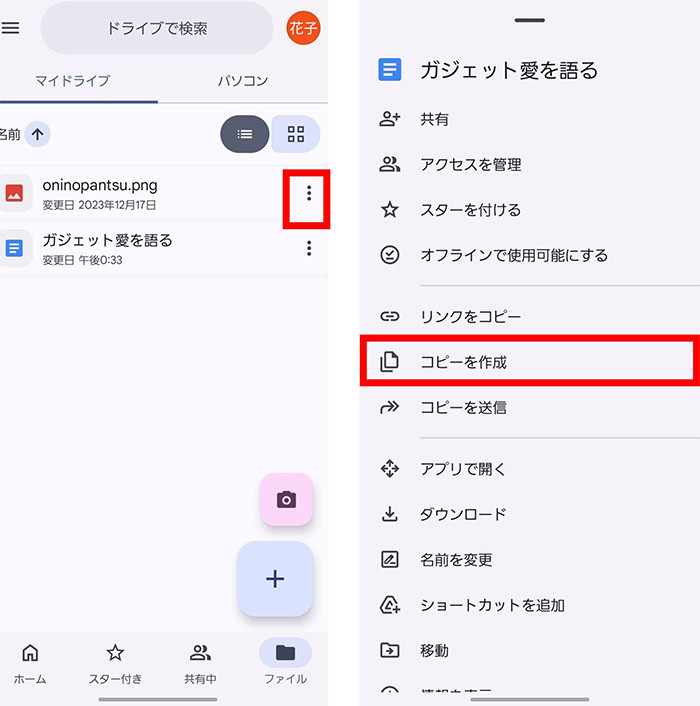
ファイル名の右に表示されている「︙」をタップし、表示されたメニューから「コピーを作成」をタップします
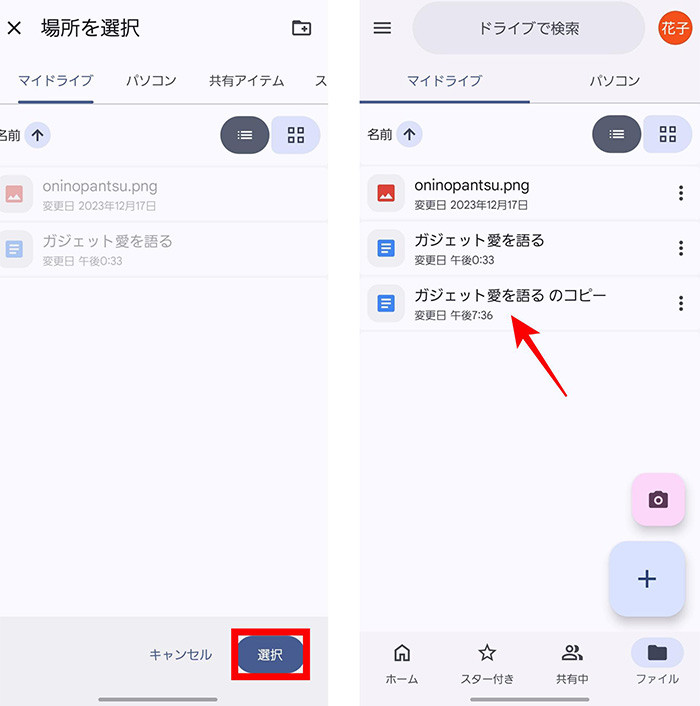
コピー先を選んで「選択」をタップするとコピーが作成されます
ファイルの移動
作成したドキュメント類やアップロードしたファイル類が増えてくると、どこに何があるかわかりづらくなります(もっとも、Google ドライブの検索性能はかなり高いのですが)。ファイルの移動で整理しましょう。
ここでは、新規フォルダの作成からファイルの移動まで、その方法を紹介していきます。
まず、「+ 新規」ボタンから新規フォルダを作成します。フォルダには任意の名前をつけておきましょう。
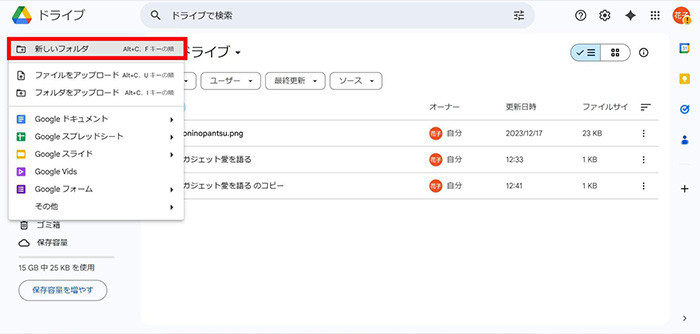
「+ 新規」からフォルダを作ることもできます
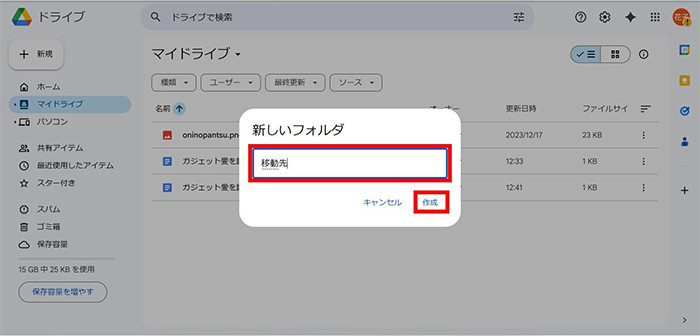
フォルダには分かりやすい名前を付けておきましょう
フォルダが完成したら、次はファイルを移動させましょう。対象のファイルを選択した状態で「その他の操作(︙)」から「整理」→「移動」と進みます。移動先として選べるフォルダリストが表示されるので、フォルダを選んで「移動」をクリックします。
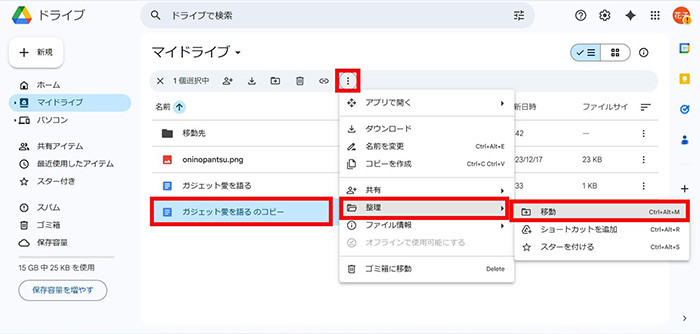
ファイルを選んで「整理」→「移動」へと進みます
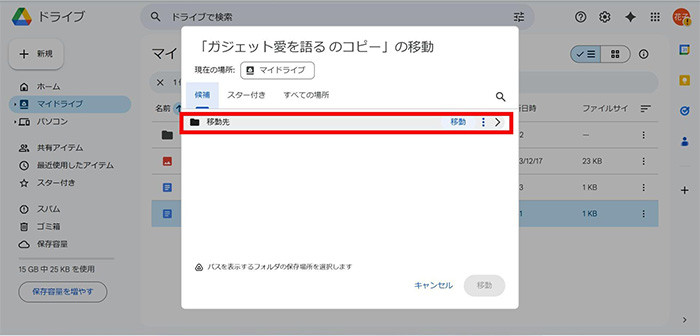
移動先を選んで「移動」をクリックします」
ドラッグ・アンド・ドロップでの移動も可能です。ファイルやフォルダの数が少ない場合は、この方が直感的で分かりやすいでしょう。
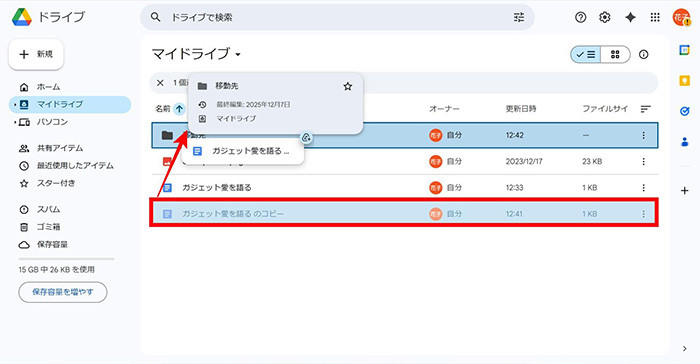
ドラッグ・アンド・ドロップでの方法
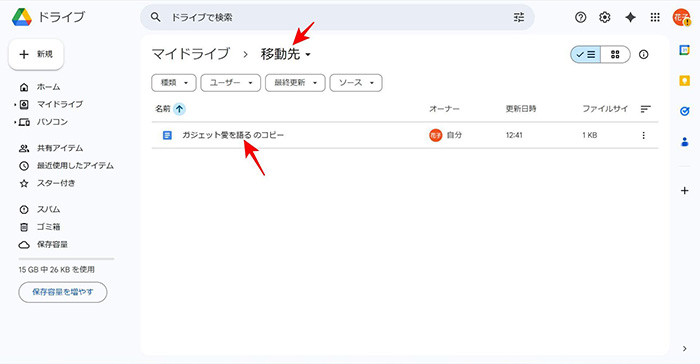
「移動先」フォルダ内にファイルが移動しました
スマートフォンで操作する方法は?
Google ドライブ内の、移動したいファイルの右に表示されている「︙」をタップし、メニュー内の「移動」ボタンをタップします。移動先のフォルダ(ここでは「移動先」フォルダ)を選び、「移動」ボタンをタップすると移動できます。
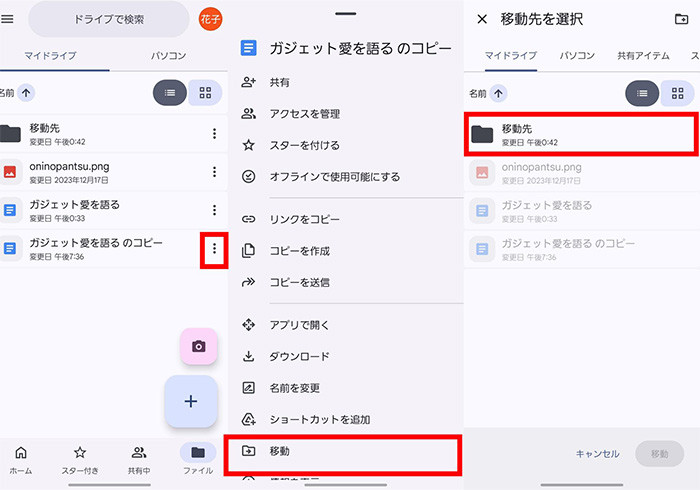
「︙」をタップして表示されたメニューから「移動」→移動先のフォルダを開きます
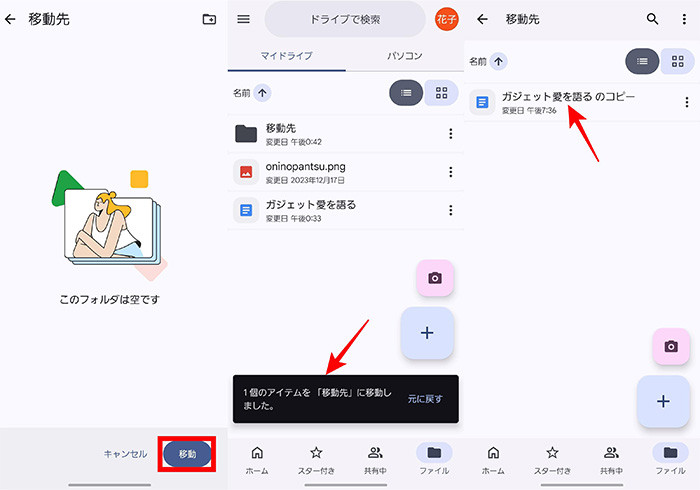
移動先フォルダが開いたところで「移動」ボタンをタップします。すると「移動先」に移動しましたと表示されます。移動先フォルダにファイルが移動していることが分かります
オフライン アクセスの方法
「オフライン アクセス」とは、インターネット環境のない場所でも、ローカル(PC上)でGoogleドキュメントやスプレッドシートなどのファイルを編集できるようにする機能です。この機能を使えば、海外でローミングデータ通信容量に制限のある状態でも、テザリングなどすることなくGoogleドキュメントにメモを残しておいて、ホテルなどWi-Fi環境のある場所でクラウドと同期させるということも可能です。
オフライン アクセスを使うには、Google ChromeまたはMicrosoft Edgeブラウザを使う必要があります。ここでは、これまでの章と同様にGoogle Chromeで説明していきます。
インターネットに接続した状態でGoogle ドライブを開き、右上にある「歯車(設定)」アイコンから「設定」を開き、「オフライン」をオンにします。
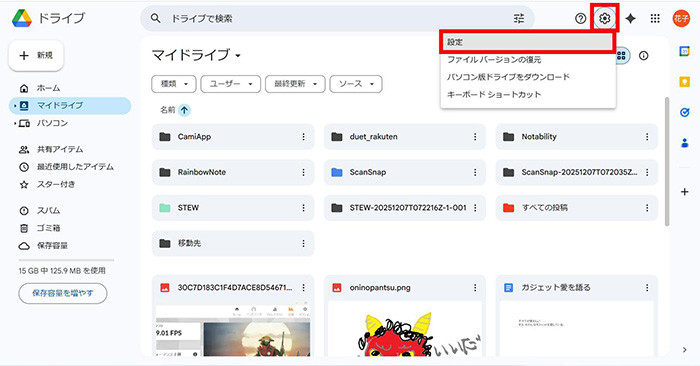
歯車アイコンをクリックして「設定」へと進みます
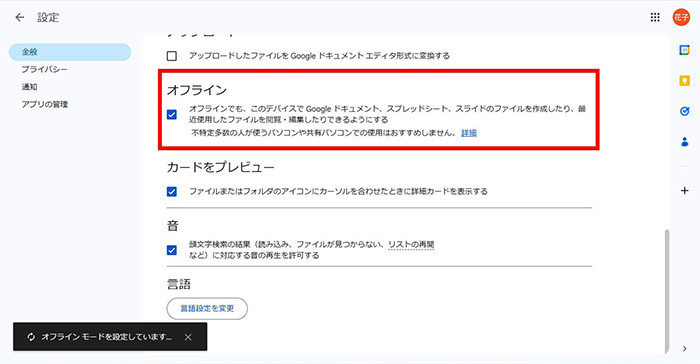
設定の「全般」ページが表示されるので、下方へスクロールして「オフライン」を有効にします
この全体設定を有効にすることで、個別のファイルをオフラインでも使えるようになります。
個別のファイルをオフラインで使うには、対象のファイルを右クリック、あるいは対象のファイルの右肩に表示されている「︙」をクリックして「オフラインで使用可能にする」をオンにします。これで、インターネット環境がなくても閲覧や編集をすることができます。
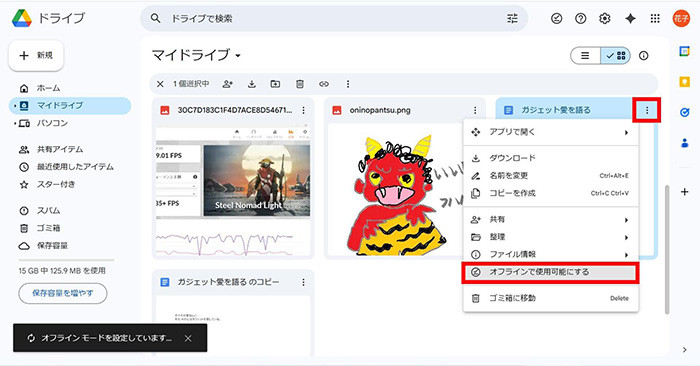
対象ファイルの右肩にある「︙」をクリックして「オフラインで使用可能にする」をクリックします
編集内容は、次にインターネット接続が回復した際に、自動的に同期されます。
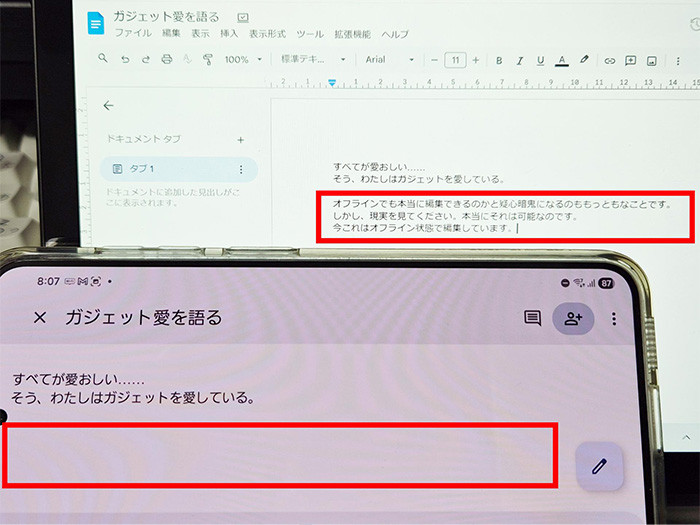
オフライン状態で編集しているところ。インターネットに繋がっているスマートフォン側では、編集が反映されていません
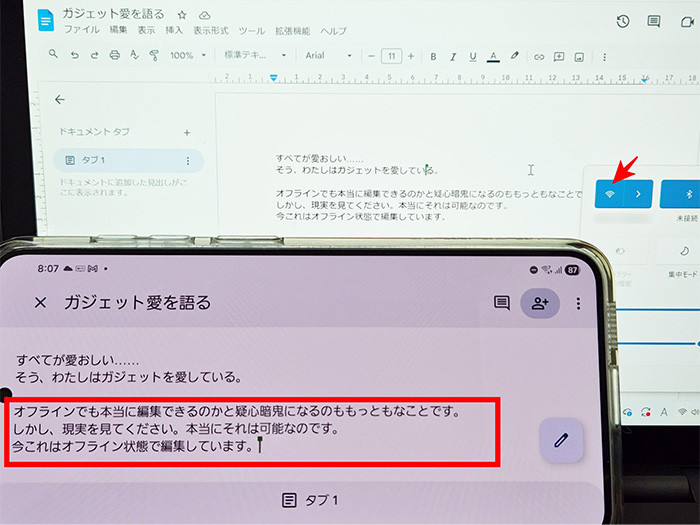
インターネット接続が回復すると自動的に同期されます
無料版と有料版の違いとは?
Google ドライブは、無料版でも15GBの容量を提供しています。とはいえ、このストレージ領域はGmail、Googleフォトと共有しているため、Googleアカウントの設定されたスマートフォンで写真や動画撮影をする場合(かつ、バックアップを有効にしている場合)ではすぐに足りなくなるでしょう。
より多くのストレージやGoogle ドライブと連携できる「Gemini in Google ドライブ」のAI機能など高度な機能を使いたい場合は、有料サブスクリプションサービスである「Google One」や「Google AI Pro」への加入が必要になります。
無料版と有料版の主な違いは、ストレージ容量と追加特典にあります。先に述べたように、15GBという容量は、GmailやGoogleフォトとの共用です。その容量を100GBから2TB(Google AI Ultraでは30TB)に拡張できるのが有料版です。
また、Googleフォトで"ぼかし"といった追加編集機能を使えるようになる、Googleのスペシャリストによるサポートを受けられるといった特典があるのも有料版の特徴です。
以下に、プラン名と容量、月額料金、主な特典を表として提示しますので参考にしてみてください。
| プラン名 | 容量 | 月額料金/年額料金 | 主な特典 |
|---|---|---|---|
| 無料版 | 15GB | 0円 | 15GBのストレージ容量を使える |
| ベーシック | 100GB | 290円/2,900円 | 最大5人のファミリーとの共有 |
| プレミアム | 2TB | 1,450円/14,500円 | 上記に加え、Google Meetでのプレミアムなビデオ通話、Googleカレンダーの予約スケジュール機能の拡大など |
| Google AI Pro | 2TB | 2,900円/29,000円 | 上記に加え、GoogleドキュメントなどでのGeminiの利用など |
アップロードしたPDFをGoogleドキュメントに変換して編集する
GoogleドライブにアップロードしたPDFデータは、Googleドキュメントに変換し、閲覧したり編集したりすることができます。スキャナーやその他のサービスで作成したPDFデータでも、同様に可能です。方法は非常に簡単です。対象のファイルを開き、上部に表示されている「Googleドキュメントで開く」をクリックするだけです。
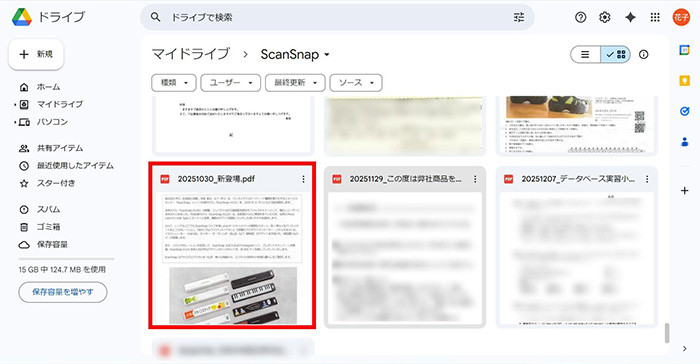
対象のPDFを開きます
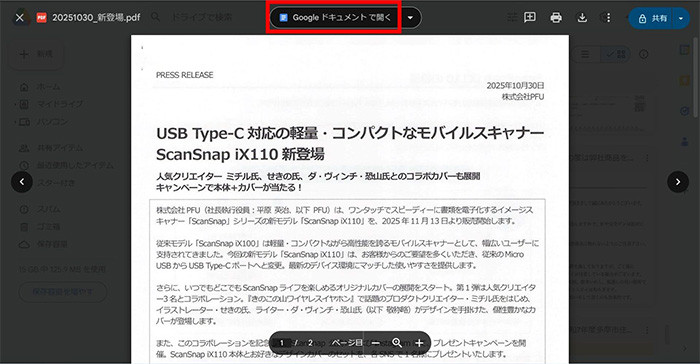
「Googleドキュメントで開く」をクリックします
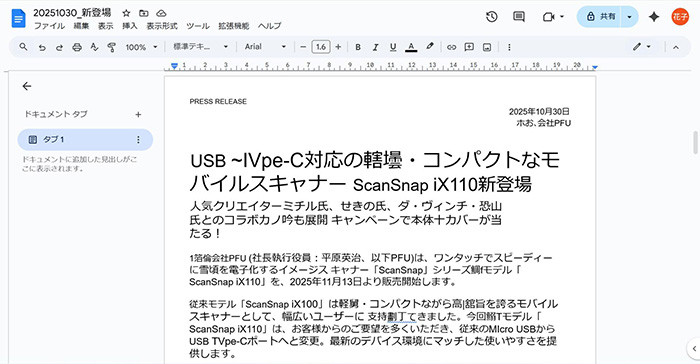
Googleドキュメントに変換されました
Google ドライブが搭載する無料のOCR機能により、PDF内に表示されているテキストが抽出され、ドキュメント内に反映されました。100%の精度ではないとはいえ、最初からすべてを入力するよりはるかに効率的です。
なお、GoogleドライブのOCR機能では、明るさが均一で高いコントラストで読み込んだ画像が求められています。スマートフォンカメラなどで撮影したものではその要件を満たすのは難しいでしょう。しかし、ScanSnapシリーズを使えば手間なく最適な画像を得られます。ScanSnapでスキャンしたPDFを使って、試してみてください。
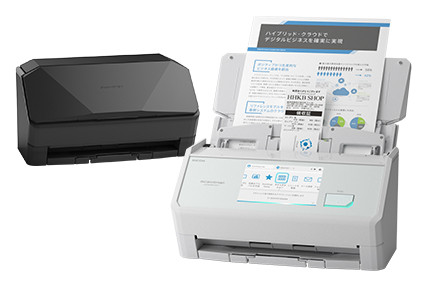
ScanSnap iX2500
59,400円(税込)
ファイル管理のコツ
Google ドライブにファイルが増えて貯まっていくと、その管理が課題となります。効率的なファイル管理は、生産性の維持、必要な情報への素早いアクセスに不可欠です。では、どうすれば上手に管理できるようになるでしょうか。
フォルダとファイルの整理方法
ファイル管理の基本は、論理的で一貫性のあるフォルダ階層を構築することです。プロジェクトごと、関係者ごと、年度ごとなど関連性に基づいてフォルダを分けておくのも良いですし、使用頻度に応じてフォルダ名の先頭に「01」「02」など番号を付けておくのも有効です。
注意したいのは、階層を深くしすぎないことです。あまり深いと、保存場所が分かっていてもアクセスする時間を取られてしまうでしょう。
Google ドライブでは、フォルダの色分け機能を利用することができます。重要なプロジェクトや頻繁にアクセスするフォルダを特定の色でマークしておけば、視覚的にすぐに見つけやすくなるでしょう。
では、フォルダ階層の作り方、またフォルダへの色の付け方を見ていきましょう。
フォルダ内にフォルダを作る「フォルダ階層」の作り方は、Google ドライブのマイドライブ内で作る方法と同じです。子フォルダを作りたい親フォルダを開き、「+ 新規」ボタンから「新しいフォルダ」へと進みます。フォルダ名は分かりやすいものにしておきましょう。
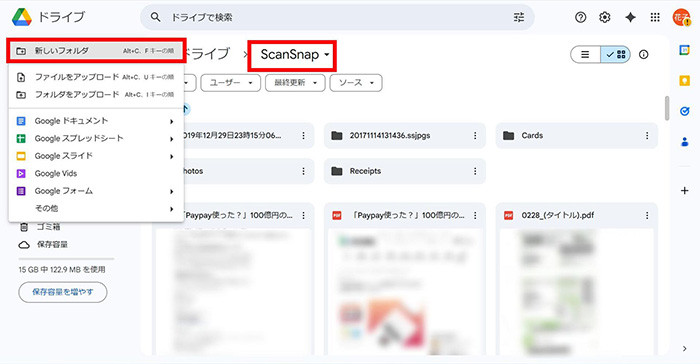
今回は「ScanSnap」フォルダに新しいフォルダを追加して、フォルダ階層を作ります
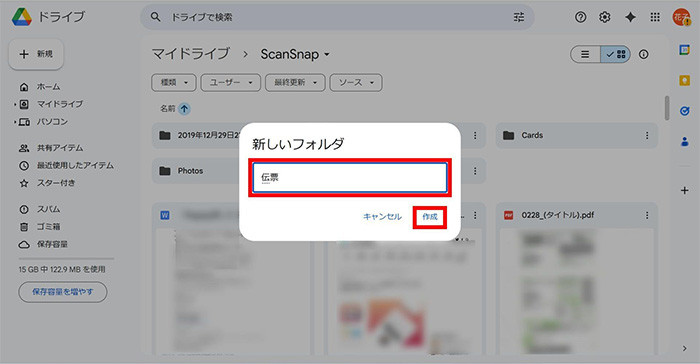
フォルダ名を設定します
フォルダ内にフォルダが作成されました
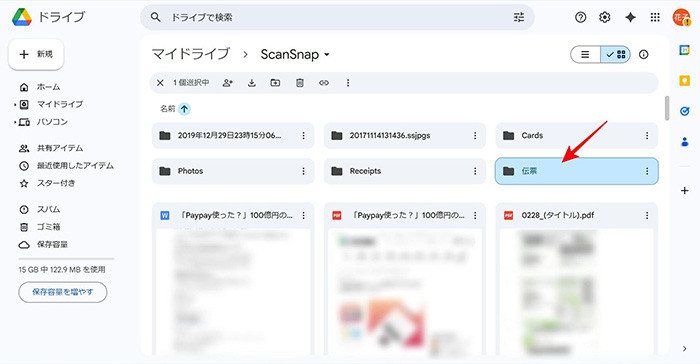
色を付けるには、フォルダ名の右肩に表示されている「︙」をクリックし、「整理」→「フォルダの色」へと進みます。イメージに合うものを選ぶと良いでしょう。例えば、「伝票」フォルダであれば最も利用する運送会社のコーポレートカラーに近いものにする、などです。
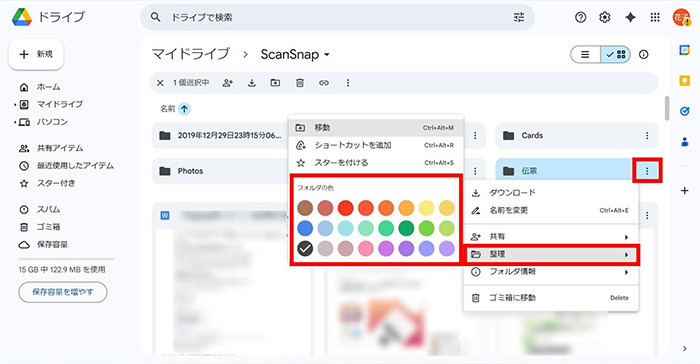
色を付けたいフォルダの「︙」ボタンをクリックして「整理」→「フォルダの色」へと進みます
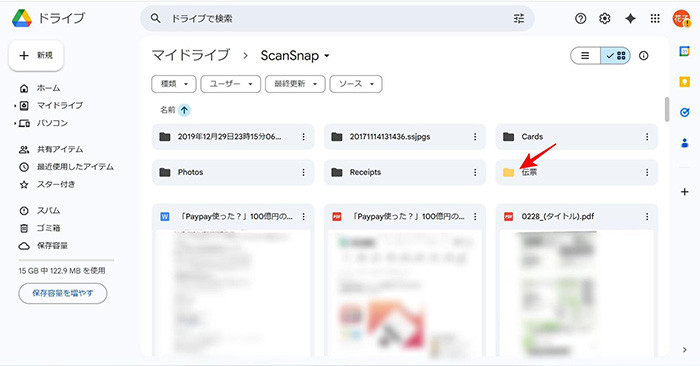
フォルダに色が付きました
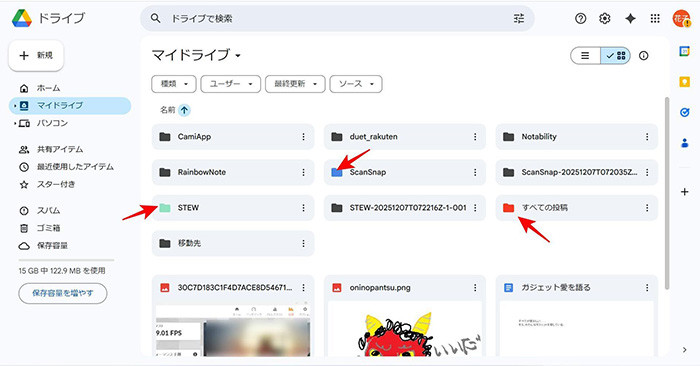
この調子でどんどん色を付けていきます。ただしやりすぎないようにしましょう
検索機能の使い方
Googleは、Web上にあるありとあらゆるものを検索するのに長けているだけではなく、Google ドライブ内の検索でも威力を発揮します。ファイル数が増え、保存場所であるフォルダの階層が深くなるにつれ、ファイルを見つけるのは難しくなります。
そんなときこそ、Google ドライブの検索機能を使ってみましょう。
Google ドライブの最上部にある検索ボックスに思いつくテキストを入力しましょう。例えば「富士」と入力したところ、ドキュメントに含まれるテキストはもちろん、スキャンした画像内にあるテキストまで読み取り「富士」に関連のあるものを検索できます。
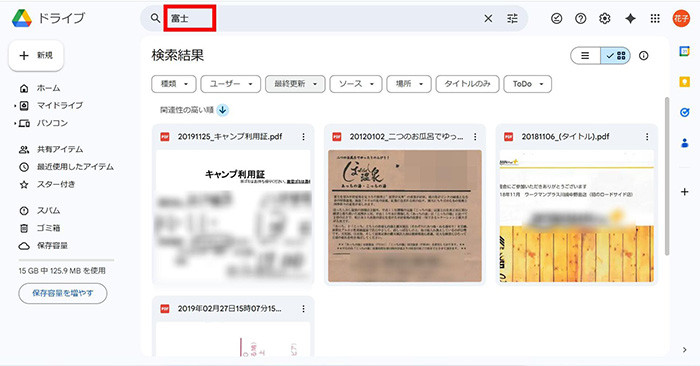
検索ワードに「富士」と入力した検索結果
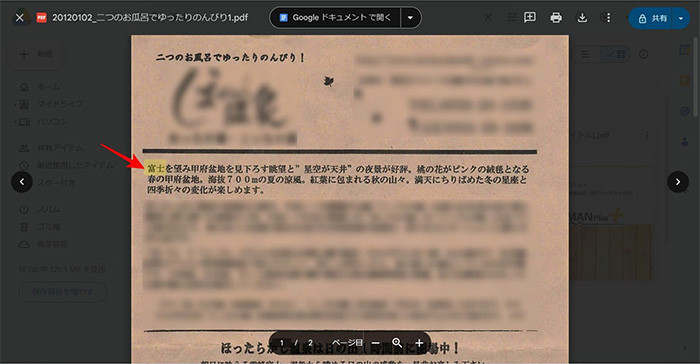
スキャンした画像のテキストも認識して検索結果に表示されました
検索オプションでさらにすばやく見つける
正式な製品名に半角スペースが含まれている場合にそのとおりに検索すると、「or(または)」検索となり、入力されたワードのいずれかを含む大量のファイルが検索結果にとして表示されてしまいます。そのような場合は語句を引用符("")で囲ってみましょう。
例として、「Google Drive」というワードをそのまま入力して検索した場合と、引用符で囲った場合の検索結果を下に挙げます。
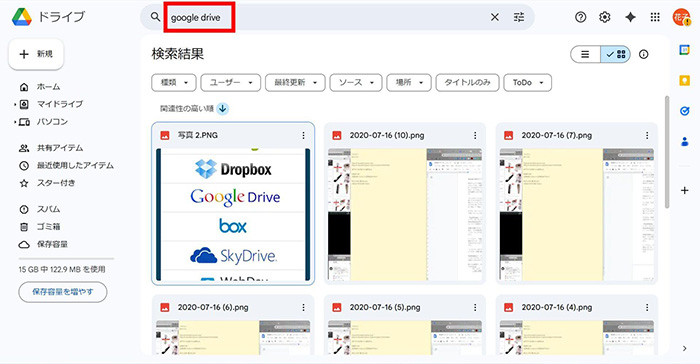
「Google Drive」という検索ワードを入れたところ、その2つの単語を含むファイルが検索結果として表示されました
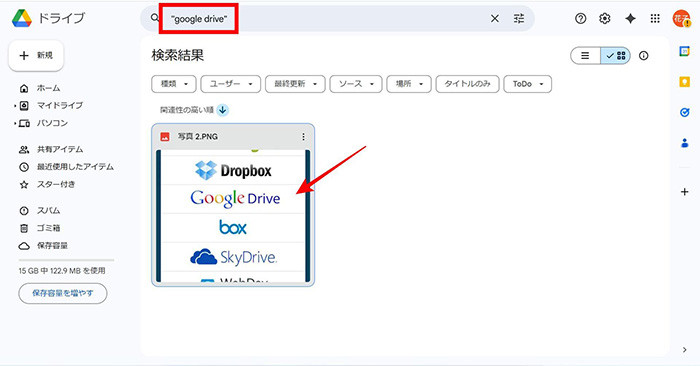
引用符で囲んだことにより、目的のファイルを見つけやすくなりました
その他にも、検索ボックスの右側にある検索オプションを開いて設定すれば、絞り込み検索を行えるので、より少なく表示された検索結果から目的のものを見つけられるようになります。
検索オプションで絞り込める項目は以下のとおりです。
- 種類(ファイル形式の他、フォルダやサイトも対象)
- オーナー
- 含まれている語句
- アイテム名
- 場所(マイドライブや共有アイテムなど)
- 更新日(カスタムではいつからいつまでという期間指定も可能)
- 承認と電子署名
- 共有先
- フォローアップ(「自分宛てのコメントがあるものだけ」などで絞り込める)
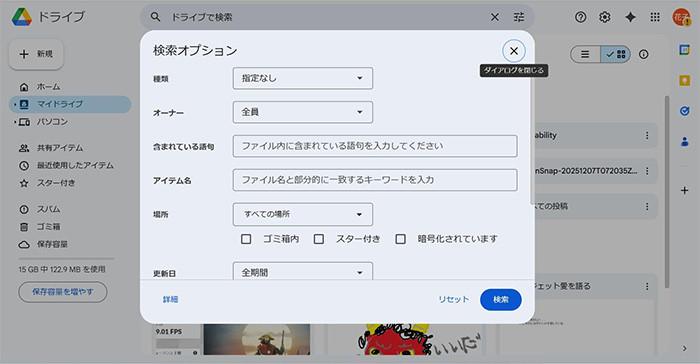
検索オプションもあります
複数のGoogleアカウントを切り替える
Googleアカウントは、無料ながらも複数のアカウント取得が許可されています。そのため、仕事用と個人用、趣味用など複数のGoogleアカウントを使い分けているユーザーも多いことでしょう。ブラウザ上でGoogle ドライブを使う場合、画面右上のプロフィールアイコンをクリックすれば、アカウントを切り替えられます。
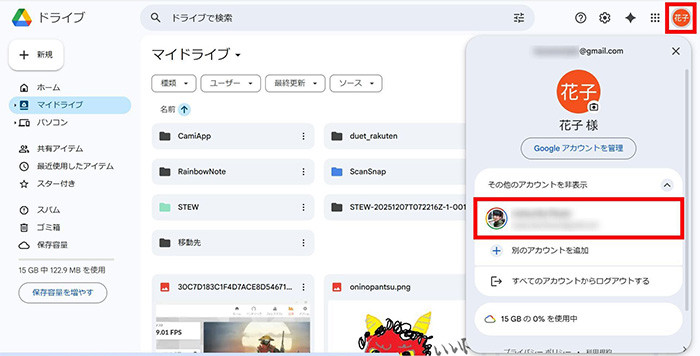
アカウントを切り替えるには、プロフィールアイコンをクリックして、既存のアカウントを選ぶだけです
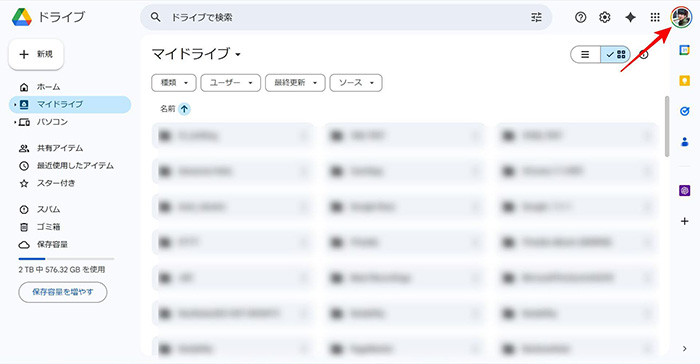
アカウントごとにChromeを立ち上げる必要はありません
Googleアカウントを追加するには?
既存のGoogleアカウントを追加するには、プロフィールアイコンから「アカウントを追加」をクリックします。表示された「ログイン」画面で既存のGoogleアカウントにログインする情報を入力しましょう。
Googleアカウントを追加で作成したいという場合は、「ログイン」画面内の「アカウントを作成」をクリックして案内に従って進めていきます。
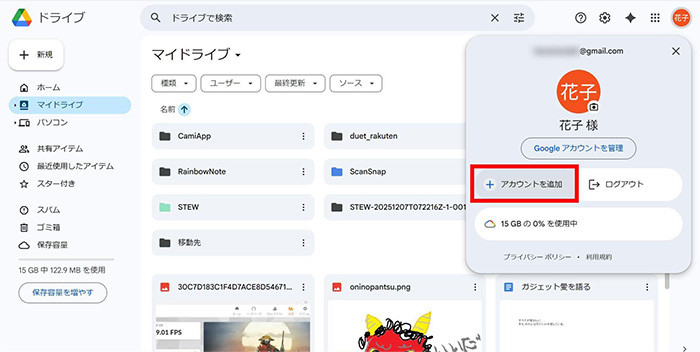
プロフィールアイコンをクリックして「アカウントを追加」へと進みます
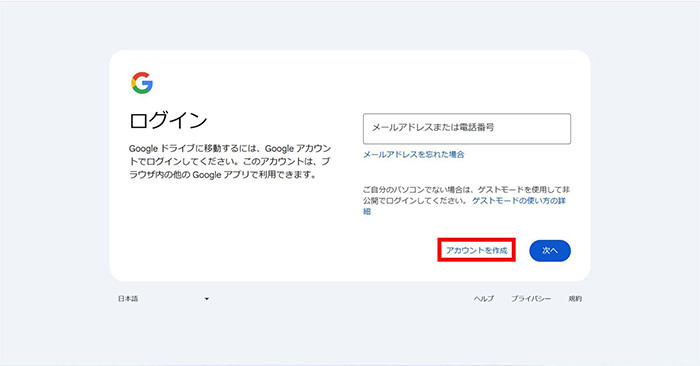
ここでアカウントを作成できます
ストレージ容量の管理方法
無料版、有料版を問わず、ストレージ容量の管理は重要です。というのも、無料版と有料版の違いとは?で解説したように、1つのアカウントでGoogle ドライブだけでなく、GmailもGoogle フォトも同じストレージを共用しているからです。そのため、容量不足になると新しいファイルのアップロードやGmailの受信ができなくなってしまう可能性があります。
まず、Google Oneのストレージ管理ページにアクセスし、Google Drive、Gmail、Google フォトの使用状況を確認しましょう。
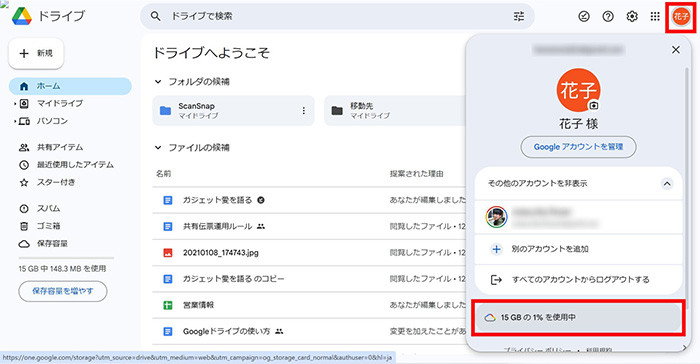
Google Oneのストレージ管理ページへアクセスするには、アカウントアイコンをクリックし、「nnGBのn%を使用中」のテキストをクリックします
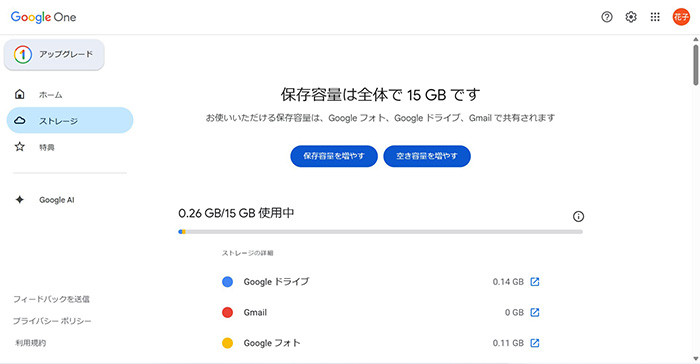
ストレージ管理ページが開きました
容量を節約するには以下の方法が有効です。
- 不要なファイルの削除とゴミ箱の定期的な削除
ゴミ箱に捨てたファイルは30日後に自動的に完全に削除されますが、それまでの間はストレージ容量を使用しています。すぐに見極められるものであれば、ゴミ箱に捨てた直後に完全に削除するようにしましょう。 - サイズの大きいファイルを除去する
ストレージ管理ページを利用することで、サイズの大きいファイルを特定できます。完全に削除するか、ローカルやUSBフラッシュメモリに保存するなど、Google ドライブから取り除くようにしましょう。
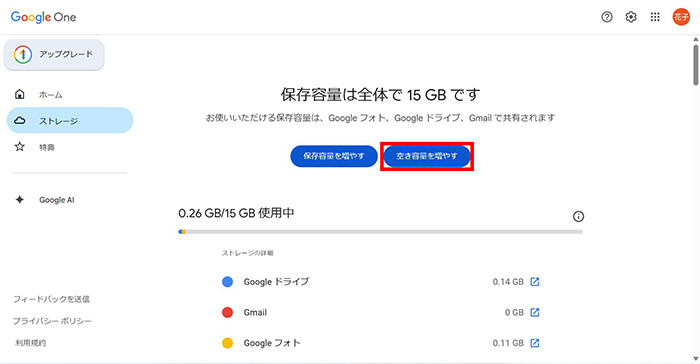
ストレージ管理ページの「空き容量を増やす」ボタンをクリックします
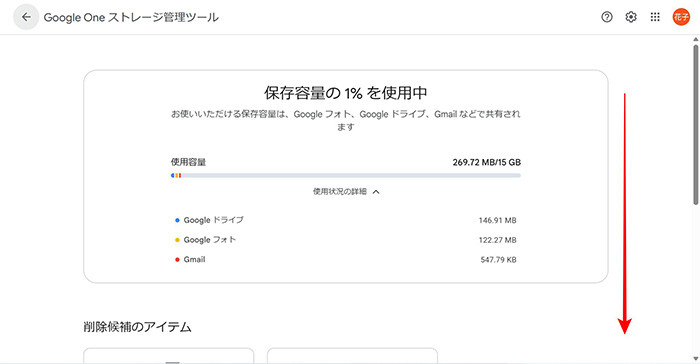
使用容量状況ページが開きます。そのまま下へスクロールしましょう
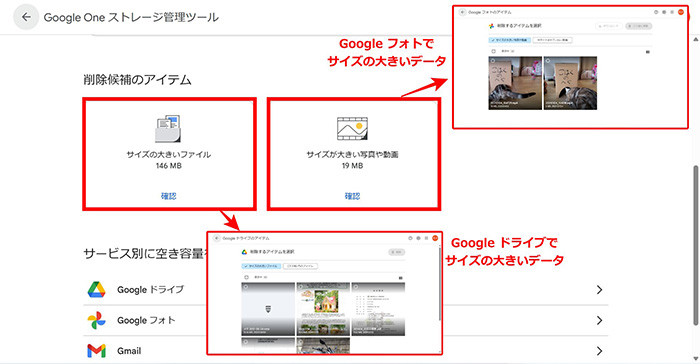
容量が大きいことから「削除候補」になっているアイテムが表示されます。「サイズの大きいファイル」をクリックするとGoogle ドライブで容量の大きいサイズのファイルを、「サイズが大きい写真や動画」をクリックするとGoogle フォトで容量の大きいサイズのデータを確認できます。必要に応じてローカルなどにコピーして削除しましょう
- Gmailに届いた古いメールを削除する
企業から送られてくるダイレクトメールのほとんどは、画像をたくさん使ったグラフィカルなものだとしても、自社サーバ上の画像を参照しているだけなので、実体はほぼテキストです。そのため1通あたりのデータ容量は少ないものとなっているでしょう。しかし、添付ファイルとして画像が送信されているものは容量が大きく、ストレージを圧迫していることもあります。添付ファイルの容量が大きく、かつ見ることのないような古いメールであれば削除しておきましょう。
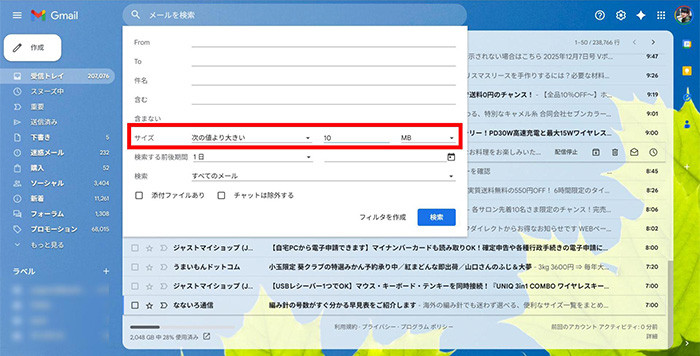
検索バー右にあるGmailの検索オプションで、添付ファイル容量の大きいものを検索できます
クラウドストレージのメリット
Google ドライブはクラウドストレージの一種です。利用すれば、現代のデジタルワークにおいて多くのメリットを得られるようになります。
バックアップやデータ紛失防止
クラウドストレージの最大の利点の1つは、データの安全性です。
ファイルはGoogleの堅牢なサーバに保存されています。PCやスマートフォンといったローカルデバイスであれば、故障、紛失、盗難といったリスクがありますが、そのような事態が発生してもデータが失われる心配はありません。重要なビジネスデータのみならず、個人の思い出も高い信頼性をもって預けることができるでしょう。
セキュリティの面で不安を持つ人もいるかもしれませんが、1つのファイルは、何を意味するか分からない程度まで断片化され、複数のサーバに保存されます。手元の端末で閲覧する時に、1つのファイルとして組み立てられるという仕組みなのです。また、断片化されたそれぞれのデータも複数のサーバに保存するため、ある場所のサーバが火災などに直面したとしても他のサーバで補えます。これが信頼性の高さの元となっているのです。
Google ドライブの利便性
Google ドライブは、その利便性の高さから、現代の働き方を大きく変えました。その利便性のいくつかを列挙します。
- どこからでもアクセス可能
インターネットに接続できれば、場所や端末を選ばずに自分のファイルにアクセスして作業を続けられます。専用アプリがなくとも、Webブラウザだけで作業できるのも魅力です。 - デバイス間同期
同じGoogleアカウントでログインしていれば、スマートフォンで編集したファイルをPCでも続きから編集することができます。ログインしているすべての端末に同期されるのです。そのため、常に最新の状態で作業を進められます。また、更新中のデータは常に同期されます。そのため保存作業をする前にうっかり閉じてしまった、という場合でも、作業内容を失わずに済みます。 - テレワークやチーム作業が可能
Google ドライブでは、非常に簡単にファイル共有をすることができます。しかも「閲覧のみ」「コメントの追加」「編集」など共有相手ごとに異なるレベルの権限を付与することもできます。共有する複数人で同時編集をすれば、同じ場所に集まることなく共同作業を行えます。これは、テレワーク時代の現代にあって、非常に効率的な機能だといえるでしょう。ファイルの共有と権限設定については、「応用編」で詳しく紹介します。
まとめ
Google ドライブは無料のクラウドストレージとしてだけでなく、Google Workplaceの中核をなす強力なビジネスプラットフォームです。
ファイルアップロードやコピー/移動といった基本的な操作から、オフライン アクセス、フォルダの色分けといったファイル管理、ファイルの検索方法などについて本稿では紹介しました。
これら基本的な使い方やファイル管理のコツを実践することで、Google ドライブの利便性を最大限に引き出し、ファイルの安全性と作業の効率化を高めることができるのです。
ここでは紹介しきれなかったファイルの共有やバージョン履歴の管理、スキャンデータとの連携については応用編でお伝えします。
ビジネスの現場で必要不可欠となったGoogle ドライブの使い方をマスターして、生産性をより向上させていきたいものです。
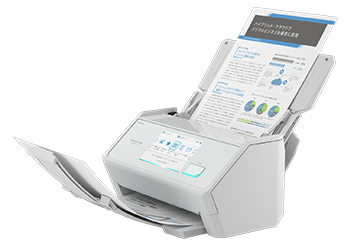
ScanSnap iX2500
| 毎分45枚の両面高速スキャンで、驚くほどスピーディーに電子化。静電容量式タッチパネルによる直感操作で、誰でも簡単にスマートに使えます。原稿サイズ、色や両面・片面を自動的に判別。Wi-Fi対応で各種クラウドサービスへのデータ転送も簡単に行えます。 |
|---|
ScanSnap iX110
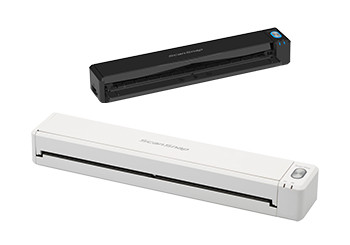
| USB Type-Cポート搭載。バッテリー・Wi-Fiを搭載しながら、わずか400gのコンパクトボディ。場所を選ばず原稿を電子化でき、手軽に情報の保管や共有が可能。 |
|---|
この記事を書いた人

渡辺まりか

ScanSnapアンバサダー。ガジェットをこよなく愛するフリーランスライター。 約10年、福島県郡山のビジネス専門学校でMS-Accessなどの講師を務める。実際に見て聞いて使って書くのが好きな、“notコタツ”ライター。二級小型船舶操縦士免許、乗馬5級、普通二輪免許など多様な資格を取得。
おすすめ記事
【2025年最新】無料でも使える!個人向けおすすめクラウド(オンライン)ストレージ7選
画像や動画ファイルなど、さまざまなデータを格納・管理できるクラウドストレージ。外付けHDDやSDカードを購入する必要がなく、インターネット環境さえあればどこでもアクセスできるのが魅力ですが、種類があり

実は簡単!超便利なデジタル整理収納術でおさえておきたいポイントとは?
学校のプリントなど気づくとすぐに溜まってしまう「紙」の整理収納にお困りではありませんか? 話題の「デジタル整理収納術」を味方につければそんな悩みもスッキリ。 そこで、人気の整理収納アドバイザーさんのお

Googleフォトの容量がいっぱいに? 対処方法とおすすめ代替サービス5選
Googleフォトは、スマホで撮影した写真や動画を15GBまで無料でクラウド上に保存できる、便利なオンライン ストレージサービスです。しかしすぐに容量がいっぱいになってしまい、定期的に写真を削除してい

Dropboxとスキャナーの組み合わせで、データ管理がもっと便利で簡単に!
書類を整理・スキャンをしていると、データ容量が増えていきデータの送信や共有、管理などで困ってしまったご経験はありませんか?Dropboxは大容量のデータ送信・共有に強いのが特徴のオンラインストレージサ
