

【楽して時短】ワーク解き直しのやり方を解説!スマホアプリやAIで、テストもプリントも簡単に復習する方法
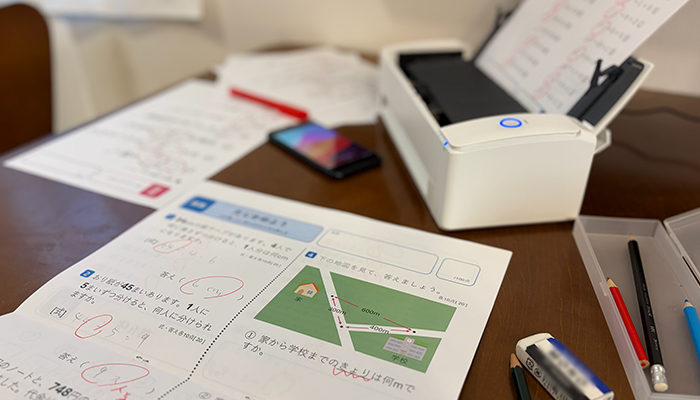
学校のワークやプリントは、授業の復習からテスト対策まで幅広く学習を助ける教材です。間違えた問題を解き直し、繰り返し復習することで、学びをしっかりと定着させることにつながります。
とはいっても、「解き直し」のためにいちいち問題をノートに書き写したり、解答を消しゴムで消したりするのは大変です。しかし、デジタル技術を活用することで、復習の手間を減らし、より効果を高めることができます。
この記事では、基本的な解き直しのやり方に加えて、ワークの書き込みが消せるスマホアプリ「宿題スキャナー」を使った復習や、高性能スキャナーScanSnapとAIを活用して弱点を効果的に学習する方法を、実践例も交えて解説します。
すぐに実践例ややり方を知りたい方は、
「【楽なのに時短】アプリ「宿題スキャナー」でワークをまるごとor苦手部分だけ解き直しする方法」、
「【効率的に単元学習】ScanSnap×Geminiで「類似問題」に挑戦できる!最新の復習テクニック」
からご覧ください。
目次
ワークは「解いて終わり」じゃない!復習・解き直しが大切な理由|基本的な解き直しのやり方

学校や塾で出される宿題のワークをただ解いて終わるのはもったいない!ワークをきちんと使いこなせば、定期テストなどの得点につながる強力な武器になります。
なぜ「解き直し」が大切なの?|ワークをやったのに点数が上がらない理由
「ワークをやっているのに点数が伸びない...」と悩んでいる人もいるかもしれません。もしかしたら、それはワークの目的が「ワークを終わらせること」や「提出すること」になっているからかもしれません。ワークを終わらせること、宿題をきちんと提出することはもちろん大切です。しかし、例えば、以下のようなワークのやり方をしている場合には、ワークの学習効果を十分に得られていないかもしれません。
<ワークでやりがちなNG行動>
- 答えを見て写す
- 丸つけを後回し
- 間違えた問題をそのままにする
- 間違えた問題の正しい答えを見て、わかった気分になって終わる
これらのやり方では、ワークは終わっているのに、理解できていない部分がそのままになっている可能性があります。ワークで大切なのは、できなかった問題を自力で解けるようにすることです。
そこで重要なのが「解き直し」です。間違えた問題にもう一度挑戦し、なぜ間違えたかを確認する。さらに、時間をおいてもう一度解いてみる。このように何度も復習することで、「わからなかった」が、「自分で解ける」に変わっていきます。この「自分で解ける」の積み重ねが、テストの点数にもつながっていくのです。
では、「解き直し」とは、どのような流れで行うのでしょうか?
基本的な解き直しのやり方
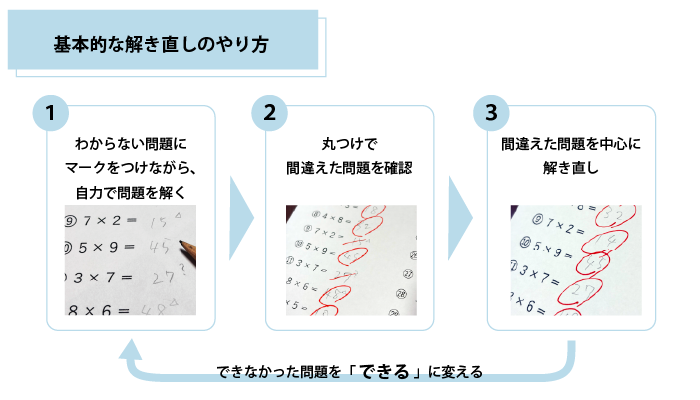
- わからない問題にマークをつけながら、ひと通り自力で問題を解く
まずは、わからない問題を見つけることが大切です。わからなくても気にせずに、ひと通り自分でやってみましょう。このとき、自信がないけどなんとなく解いたもの、わからなかったものに印をつけておくと後で見直しやすくなります(例えば、問題や答えの端に△や?などマークをつけておくとよいでしょう)。 - 丸つけで間違えた問題を確認
問題を解いたら、必ず丸つけをしましょう。あまり時間を置くと丸つけするのも面倒になりますし、どんな考えで解答したかの記憶もあいまいになります。1ページやったら丸つけをするなど、きりの良いところでやりましょう。
間違えた問題は、答えや解説、教科書を確認して、なぜ間違えたのかを考えてみましょう。単純に覚えるべき知識を覚えていなかった、勘違いをしていた、計算ミス、解き方がわからなかったなど、間違えた原因はさまざまです。正しい答えを覚えるのではなく、どこでつまずいたか、なぜ間違えたのかを考え、同じミスをしないようにすることが大切です。
さらに、ここで気を付けたいのが、なんとなく解いて、たまたま正解した問題です。正解したことで安心しがちですが、内容を理解できていなければ、次は間違える可能性があります。 - 間違えた問題を中心に解き直しを行う
間違えた問題やたまたま正解した問題をもう一度解いてみましょう。このとき、できるだけ教科書や解説を見ずに、どうやってその答えにしたのか考えながら取り組んでみましょう。なお、一度目で確実に正解できた問題は飛ばしても構いません。
このように、一度解いて終わりではなく、間違えた問題を何度も解き直すことで、少しずつ自力で解ける問題を増やしていきましょう。
ただ、答えや解説を見た直後であれば、簡単に正解することができるかもしれません。でもそれだけでは、テストのときにも自力で解けるとは限りません。人は忘れてしまうからです。では学習をしっかりと定着させるには、何回解き直しをしたらよいのでしょうか?
テストやワークの解き直しは何回やるのがベスト?|効果的な復習とは
ワークは3周すればよい、という考え方も見かけますが、大切なのは回数そのものではありません。覚えたことを忘れないように、何度も思い出すことが重要なのです。
ワークは3周するべき?回数よりも間隔と頻度が大切
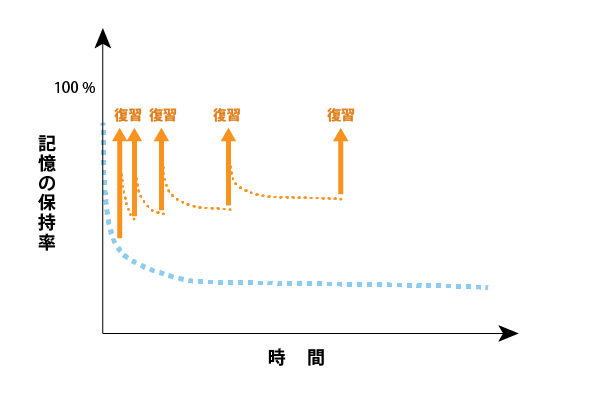
覚え始めは短い間隔で、定着してきたら間隔をあけて復習するのが効果的です
ドイツの心理学者エビングハウスは、時間の経過と人の記憶の変化について実験しました。これによると、人は一度覚えたことを再度覚えようとするとき、時間が経過するほど、復習の効率は悪くなるといわれています。
このことから、最初は短い間隔で復習し、記憶が定着してきたら少しずつ間隔をあけていくのが復習のタイミングとして効果的といえるでしょう。だからこそ、ワークでも一度の解き直しで終わらせるのではなく、忘れてしまう前に何度も復習することが大切なのです。
例えば、日常の学習では以下のようなタイミングで復習してみるとよいかもしれません。
<復習のタイミングの例>
- 学習当日:帰宅後に、その日の授業の内容を復習する
- 数日後:次の授業の前に、前に間違えた箇所を解き直し
- 1週間後:1週間前のワークをもう一度解き直す
- 1か月後:テスト前にテスト範囲のワークをもう一度解き直す
復習の間隔に正解はありません。自分の理解度や定着度にあわせて、調整していきましょう。
読むより書く!記憶が定着しやすい効果的な復習とは
復習するときには、解説や教科書を読むだけでなく、ポイントを書き出したり、間違えた問題に再挑戦したりするなど、自分の手を動かして実践することが重要です。さらに、「なぜこの答えになるのか」「どうやって解くのか」を自分の言葉で説明してみるのも効果的です。
そうはいっても、実際にワークを何度も解き直すのは大変です。直接書き込んでしまったワークを解き直すためには、書き込んだ答えを消したり、あらかじめ問題をノートに書き写したりする必要があります。何度も復習するためには、そのたびに「問題用紙」が必要になりますが、準備のために時間をかけすぎるのはもったいないし、そのために肝心の学習時間が削られてしまうのは本質的ではありません。
そこで活用したいのが、続いて紹介するスマホアプリの「宿題スキャナー」や「ScanSnap」などのデジタルツールです。これらを活用して、復習の手間を減らし、効率よく学習に取り組みましょう。
【楽なのに時短】アプリ「宿題スキャナー」でワークをまるごと or 苦手部分だけ解き直しする方法
では、実際にスマホアプリの「宿題スキャナー」を使った解き直しをご紹介します。
スマホアプリ「宿題スキャナー」とは
「宿題スキャナー」は、ワークやプリント、テストなどを撮影すると、手書きの書き込みや赤ペンの丸つけを消去して、効率的に復習できるアプリです。¥4,500/年(iOS版)または ¥4,200/年(Android版)のサブスクリプションで、7日間無料でお試しできます。
書き込みが消えるだけでなく、間違えた問題だけを切り出して復習テストを作成したり、問題の解き方をAIに質問したりすることもできます。
「宿題スキャナー」の使い方
- 「宿題スキャナー」を起動し、丸つけをしたワークやプリントを撮影
1) 「宿題スキャナー」アプリのアイコンをタップします。
宿題スキャナーが起動します。
2) 撮影したいワークやプリントの真上にスマホを構えて、下部中央の「カメラ」をタップします。
「撮影しています...そのままで」のメッセージが表示されると、自動で撮影されます(〇ボタンをタップすることでも撮影できます)。 - 撮影した画像から書き込みを自動で消去
必要に応じて、トリミングや回転をして、画像を編集します。 - ワークやプリント全体を解き直し用にエクスポート
1) 「エクスポート」をタップし、出力したいファイル形式を選択します。
2) 印刷して解き直す場合、「プリント」をタップします。
印刷方法については、使用するプリンターの取扱説明書などをご確認ください。
3) PDFに書き込みできるアプリがあれば、タブレットを使用して解き直すこともできます。
タブレットを使用して解き直す場合、三点メニュー(...)から、使用するアプリをタップしてエクスポートします。
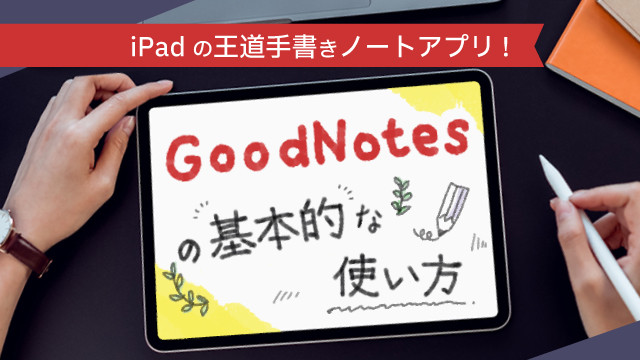
例えば、iOS標準アプリの「メモ」や、ノートアプリの「Goodnotes」を使用できます。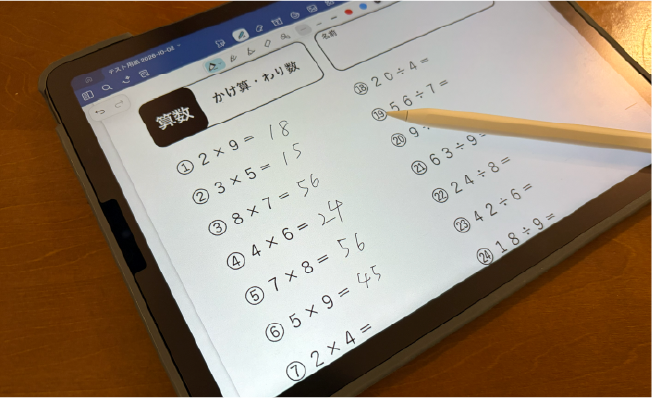
Goodnotesで解き直し
- 間違えた問題だけの復習テストを作成
1) 「問題をマークする」をタップし、緑の枠を間違えた問題にあわせて調整します。
2) 「枠追加」をタップして、枠を追加します。間違えた問題をすべてマークしたら、「質問に保存」をタップします。
3) 「保存」をタップして、最初の画面に戻ったら、「質問」をタップします。
4) 「+テスト作成」をタップし、テストに使用する問題を選択して、「作成」をタップします。
間違えた問題だけのテストが作成されます。印刷したり、内容を保存したりして、復習に活用しましょう。
スマホひとつあれば、たった数秒で解き直しの準備ができるのでとてもありがたいですね。また、間違えた問題だけのテストを使えば、苦手問題を集中して復習するのにも役立ちます。
【効率的に単元学習】ScanSnap×Geminiで「類似問題」に挑戦できる!最新の復習テクニック
解き直しの困りごとのひとつに、「答えを覚えてしまう」ことがあります。
何度か同じ問題をやるうちに、内容は理解できていないのに「答え」だけは覚えて書けるようになってしまう。こうなると、理解が浅いので、問題が少し変わっただけでもわからなくなったり、丸つけで正解になるので、理解できていないことを自覚できないままになってしまったりと、学習の弱点になってしまいます。
そんなときにおすすめしたいのが、ScanSnapとGemini Notebook(旧NotebookLM)を使った復習です。自分で解いたプリントやテスト、ワークをスキャナーで取り込んでAIで分析し、類似問題や弱点対策を作成できます。
「Gemini Notebook」はアップロードした資料に基づいてAIが分析や回答を行うツールで、一般的な生成AIと異なり、指定した資料から回答を作成するので、嘘や誤情報が生成されにくいという特徴があります。
多くの資料をひとつひとつデータ化して取り込むのは大変です。しかし、ScanSnapなら大量のプリントも何ページもあるワークも、あっという間にデータ化できます。使用済みのワークやプリントの山も、スキャンしてAIで分析する資料にすれば、苦手を見つける「宝の山」に変わります。
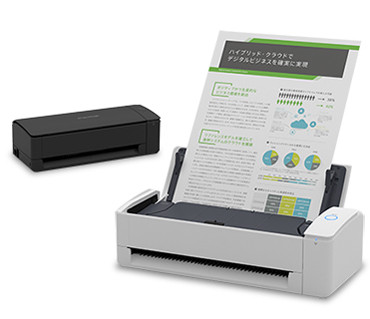
ScanSnap iX1300
37,400円(税込)
ScanSnapとGemini Notebookを使って復習する方法
ここではScanSnap iX1300とモバイル端末(iPhone)を使用した場合の操作について説明します。その他の機種の詳しい操作方法については、ご利用のScanSnapのマニュアルを参照してください。
- ScanSnapでプリントやワークをまとめてスキャン
1) ScanSnapに解答済み・丸つけ済みのプリントやテスト、ワークをセットします。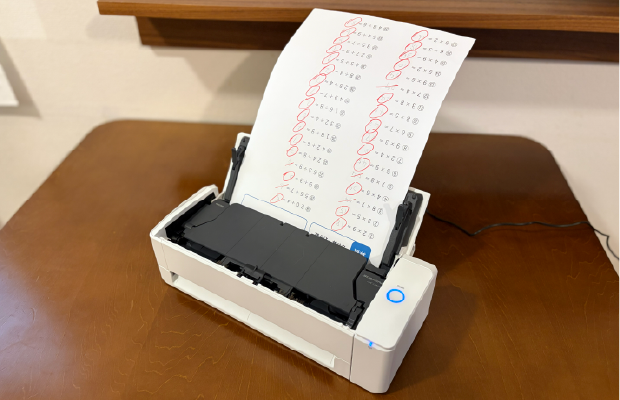 冊子のワークの場合、裁断が必要な場合があります。詳しい方法は、以下の記事を参考にしてください。
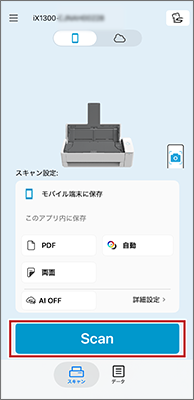
2) スマホで「ScanSnap Home」を起動し、「Scan」ボタンをタップします。
セットした原稿が高速でスキャンされます。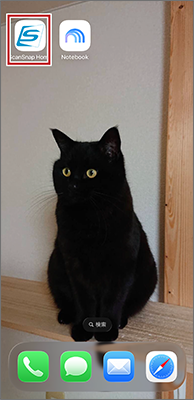
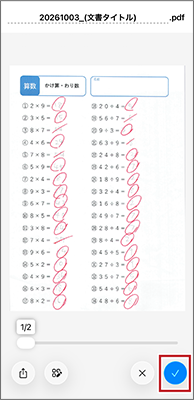
 3) 取り込んだ原稿データを確認して
 をタップします。
- AI「Gemini Notebook」へのデータの取り込み
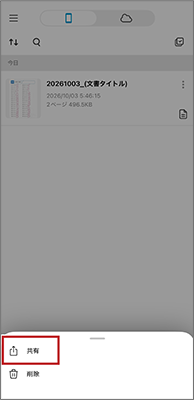
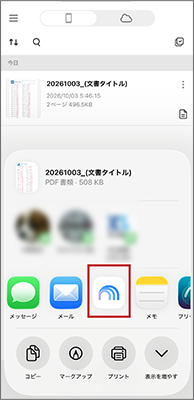
1) ScanSnap Homeの「データ」から >「共有」>「Notebook」をタップします。
原稿データがGemini Notebookへエクスポートされます。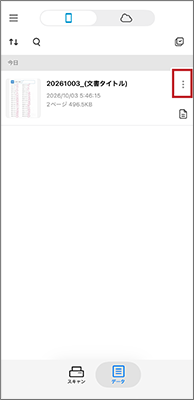
 2) Gemini Notebookが起動するので、「+新規作成」をタップします。
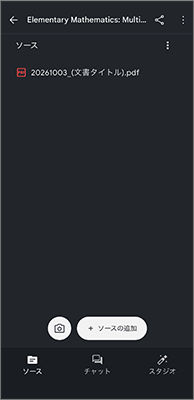
スキャンしたPDFデータがGemini Notebookに取り込まれます。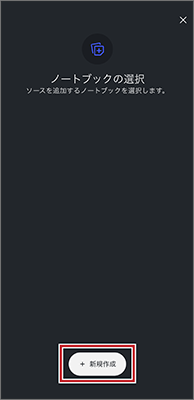
- 取り込んだデータを元に類似問題の作成や弱点分析を指示
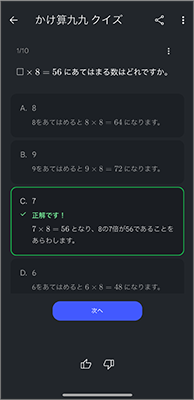
・類似問題を作成する場合、「スタジオ」>「クイズ」をタップする。プロンプトに「間違えた問題だけ対象に、理解度を上げるための似た問題を出して」と入力して、「今すぐ作成」をタップすると、類似問題クイズが作成できます。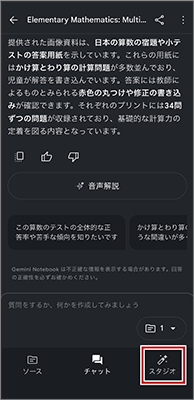
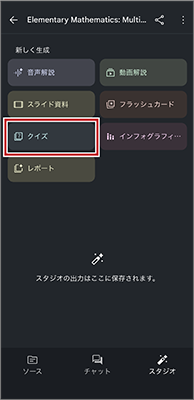
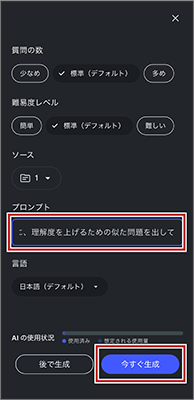 クイズはそのまま解答できます。
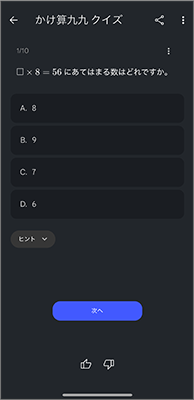
作成されたクイズに早速挑戦
 ・間違えた問題の分析をする場合、「チャット」をタップします。「間違えた問題を分析して」と入力すると、間違いの傾向を分析できます。
間違えた問題の分析によって、なぜ正解できなかったかを"見える化"できます。時には、自分では気が付かなかった原因が見つかるかもしれません。分析のあと、チャットに追加で「対策問題を作って」などを入力することで、自分専用の苦手対策問題も作成できます。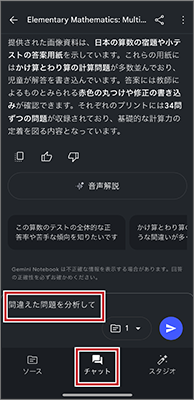
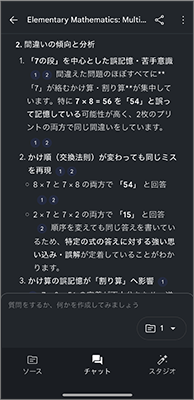 ScanSnapとAIを活用することで、同じ問題の解き直しだけではなく、苦手対策や理解を深める「応用復習」までをも簡単に実現することができます。

スマホアプリとScanSnapはどっちがいい?特徴・メリットを徹底比較
ここまで、アプリ「宿題スキャナー」を使った解き直しとScanSnap+AIを使った解き直しについて紹介しました。
スマホアプリ「宿題スキャナー」を使った解き直しは、手軽に始められるのが大きなメリットです。枚数が少ないプリントやワークを部分的に解き直したいとき、また、必ず覚えなければならない内容を何度も反復して記憶したいときに便利です。
一方で、スキャナーとAIを使った解き直しでは、たくさんのプリントやワークをまとめて取り込みやすい点やAIを利用した分析や問題作成を利用できる点がメリットです。同じ内容を繰り返すだけでなく、苦手な部分を集中して対策したり、理解度を確認したりするための応用的な使い方にも向いています。
ここでは、改めてそれぞれの特徴を表にまとめて比較しました。自分にあった解き直しを見つける参考にしてみてください。
| スマホアプリ 「宿題スキャナー」 |
スキャナー「ScanSnap」 × スマホアプリ「Gemini Notebook」 |
|
|---|---|---|
| 手軽さ | ◎ スマホひとつでOK |
△ スキャナーとスマホが必要 |
| 画質 | ○ カラー原稿は白黒になる |
◎ 安定した高画質 |
| 処理スピード | △ 1枚ずつ撮影 |
◎ 複数枚をまとめて取り込み可能 |
| プリントやワーク原本への影響 | ○ 冊子も傷つけずそのまま |
△ 冊子は裁断が必要な場合がある |
| 間違えた問題の解き直し | ○ 自分で問題のマークが必要 |
◎ AIが自動で抽出 |
| 弱点分析 | △ マークした問題について質問することは可能 |
○ AIで可能 |
| 類似問題の作成 | × できない |
◎ AIで可能 |
まとめ|ワークの「解き直し」はデジタルを活用することで時短&効果的に!
学校のワークやプリントは、ただ終わらせることがゴールではありません。大切なのは、わからない問題を見つけ、できなかった問題を繰り返し解き直して、自力で解けるようにすることです。
解き直しを何度もするのは大変ですが、スマホアプリやスキャナーを活用することで、手間を減らし、より効果的な復習を行うことができます。自分にあった方法を取り入れながら、ワークやプリントを最大限活用していきましょう!
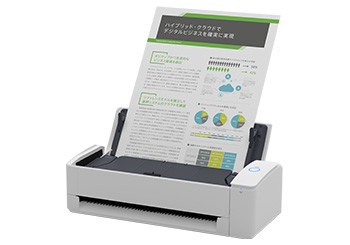
ScanSnap iX1300
| 毎分30枚(A4カラー/300dpi)の高速読み取りが可能な「Uターンスキャン」と、一般的な紙からA3までの大きな書類、厚手の原稿等の読み取りも可能な「リターンスキャン」2つの読み取り方法を備え、仕事環境や家庭に発生する多様な書類をすばやく電子化します。 |
|---|
この記事を書いた人

ライター 中野 ゆりえ

フリーランスライター/動画制作。石川県金沢市在住。会社員時代には、ソフトウェア系マニュアル制作を経て、社内で動画制作チームの立ち上げに携わる。2020年~フリーランスに。ガジェット・地球科学・いきもの系に興味が強く、物事の仕組みを理解するのが好き。わかりやすい文章・コンテンツ作成を心掛けています。テクニカルコミュニケーター協会TC技術検定3級TW 、2級MP / DR 取得。
おすすめ記事
学習効率UP!Goodnotesの暗記ノート・赤シートの作り方
受験や定期試験を控えている場合、また資格試験の近い場合などでは、わずかなスキマ時間でも勉強したいと思うものです。とはいえ、いつ発生するのかわからないスキマ時間のために重たい参考書を持ち歩きたくないです

【自宅でできる!】本を裁断せずにスキャン・PDF化する方法
18世紀から19世紀にかけて活動したイングランドのリチャード・ヒーバーは、こう言ったとされています。 紳士たる者、書籍は3部所持するものだ。1部を見せ、1部を使い、1部を貸し出すのである。 現代で
【iPad勉強術】忙しい社会人の勉強はタブレットとアプリを活用!
社会人としてキャリアアップしていくうえで、資格取得やスキルアップのための勉強は欠かせません。 しかし、いざ学習をスタートすると、社会人ならではの問題にぶつかる方は多いもの。「学習時間を確保できない」「
ペーパーレス化を進める方法|メリットと事例、電子帳簿等保存制度(2022年1月施行)の活用
2022年1月から施行された改正電子帳簿保存法により、電子データで受け取った帳簿書類は、電子データのまま保管することが義務づけられました。これまで電子データで受け取った帳簿書類を紙に印刷して保管してい
