

私のScanSnap活用方法とプロファイル-青山順子さん
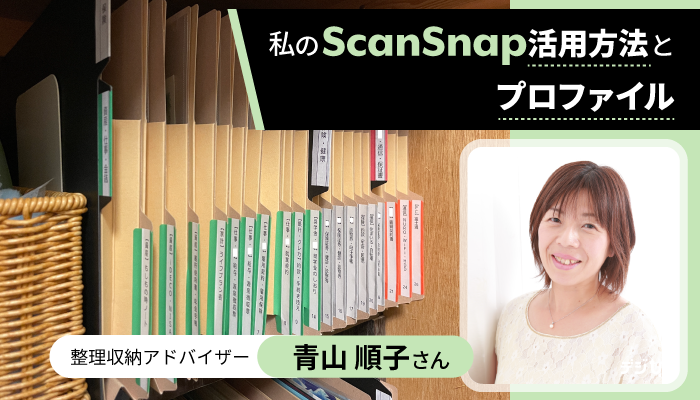
ScanSnapプレミアムアンバサダーの青山順子です。
ご家庭に眠っている、大切な書類の数々。いざという時に、すぐに取り出せる自信はありますか?
ScanSnapで情報をデータ化すれば、必要な情報をいつでもどこでも瞬時に取り出せます。
原本を手元に残す良さも活かしつつ、家族と共有しやすい書類整理術を始めてみませんか?
目次
大切な書類もすぐ取り出せる、共有しやすい書類整理
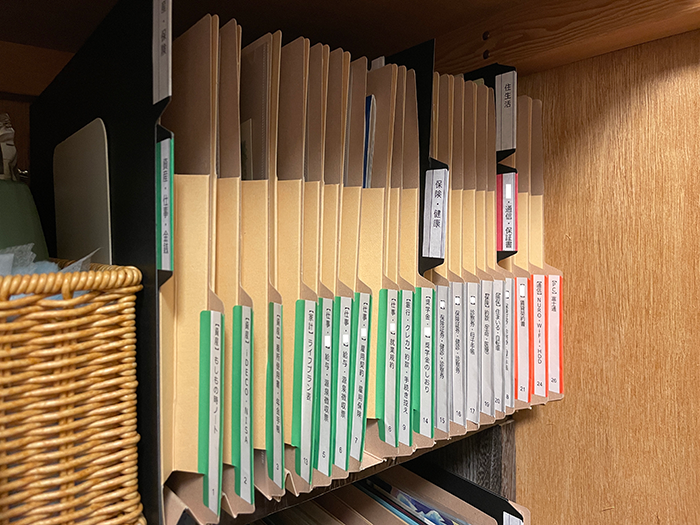
この整理術のポイントは【紙とデジタルのいいとこ取り】。
「すべてをデータ化するのは大変そう...」と感じる方もいるかもしれませんが、無理にすべてをデータ化する必要はありません。
紙とデジタル、それぞれのメリット/デメリットを理解して組み合わせることで、書類管理は驚くほど快適になります。
| メリット | デメリット | |
|---|---|---|
| 紙 |
|
|
| データ |
|
|
そこで紙をデータ化するツールとして活躍するのがScanSnapです。
原本は紙で保管しつつ、ScanSnapで「複製」したデータを活用することで、双方のデメリットを補いメリットだけを得ることができます。
では、具体的にどんな書類をデータ化すると便利なのでしょうか?
私がクラウド上に作成している「Emergency(緊急)」フォルダを例にご紹介します。
ここには、万が一の事態に備えるための「お守り」のような情報を入れています。
- お財布の中身リスト:クレジットカードやキャッシュカードの紛失連絡先一覧
- 身分証明書のコピー:運転免許証、マイナンバーカードなど
- 契約情報:生命保険や火災保険の証券番号と連絡先
これらをデータ化した書類データは、財布の紛失時や災害時など、外出先で「今すぐ確認したい!」という場面で真価を発揮します。※
※ クレジットカードやマイナンバーカードなどの重要な個人情報をクラウドサービスへ保管する場合には、強固なパスワード設定による暗号化や多要素認証の利用など十分なセキュリティ対策を行ったうえで、ご自身の責任にて管理ください。
個人情報を守る!パスワード付きPDFの作り方
「Emergency」フォルダに入れる書類は、当然ながら重要な個人情報を含みます。
そこで大事な書類を安心して管理するために不可欠なのが、スキャン時にPDFへパスワードをかける設定です。
ScanSnapなら、一度「プロファイル」を設定してしまえば、スキャンボタンを押すだけで、毎回自動でパスワード付きPDFを作成できます。
パスワード設定の手順(例:パスワード付きPDFをOneDriveに連携・保存する)
- ScanSnap Homeで新しいプロファイルを追加します。
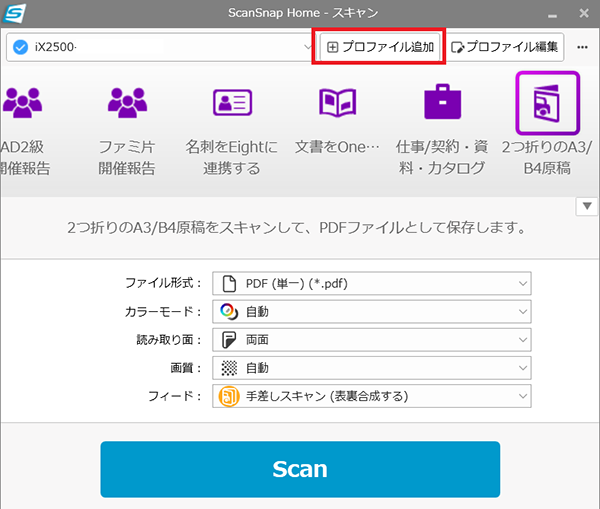
- テンプレートのクラウドサービス(クライアントアプリ経由)からOneDriveを選択。
- スキャン設定画面で、ファイル形式が「PDF」になっていることを確認し「オプション」を開きます。
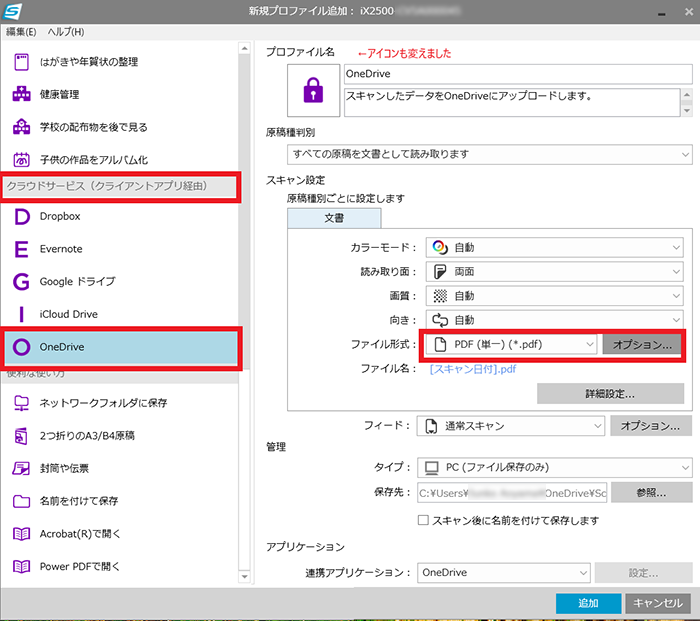
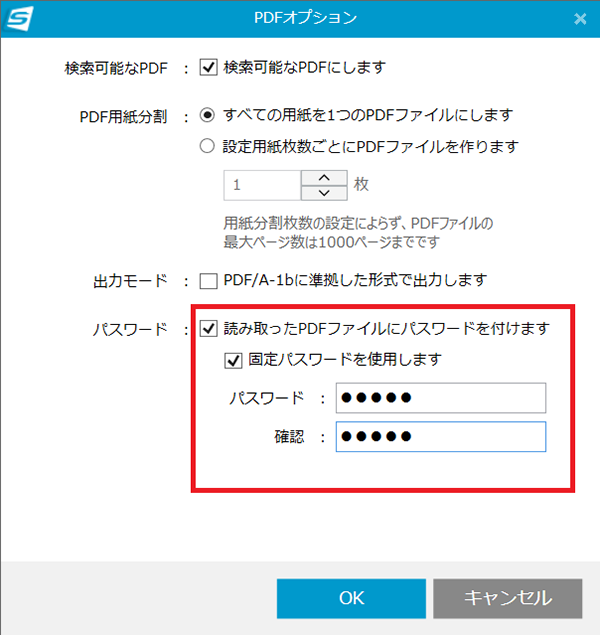
- PDFオプションで「読み取ったPDFファイルにパスワードを付けます」という項目にチェックを入れ、任意のパスワードを設定します。
 これで、自分専用セキュリティプロファイルが完成です。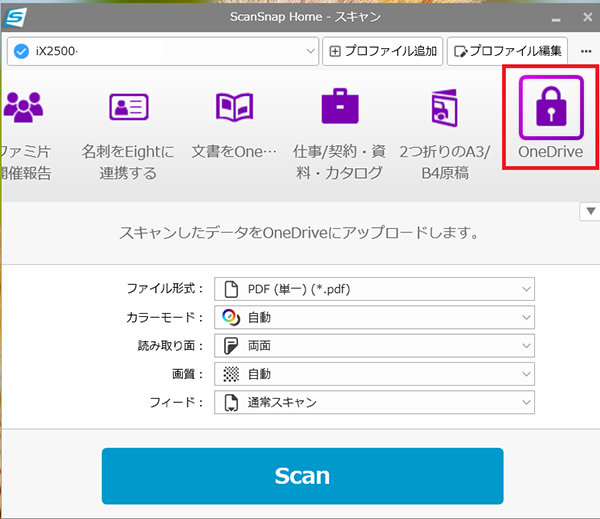
このプロファイルを使えば、個人情報を含む書類をメールで送る際も、パスワードがかかっているため、よりセキュリティを高めた状態でデータを送付できます。データを共有したい相手には、別途パスワードを伝えれば閲覧してもらえます。
ScanSnapとプロファイル機能を活用すれば、紙の安心感とデジタルの利便性を両立した、スマートな書類管理が実現します。
緊急時に備え、ぜひ実践してみてくださいね。
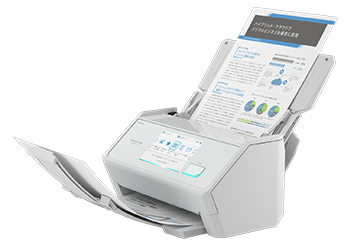
ScanSnap iX2500
| 毎分45枚の両面高速スキャンで、驚くほどスピーディーに電子化。静電容量式タッチパネルによる直感操作で、誰でも簡単にスマートに使えます。原稿サイズ、色や両面・片面を自動的に判別。Wi-Fi対応で各種クラウドサービスへのデータ転送も簡単に行えます。 |
|---|
この記事を書いた人
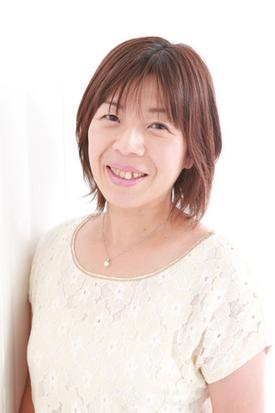
整理収納アドバイザー 青山 順子

家庭内の書類整理や写真・子どもの作品をはじめ、個人事業主の書類整理などデジタル化を併用した紙類の整理「おうちプリントダイエット」を推進中。 おうちプリントダイエットとは、おうちプリント=家庭内の書類や古い写真・思い出のモノ、ダイエット=紙を減らして情報や思い出を活かすお片づけ方法です。 ScanSnap の使い方レッスンは、全国どこからでもオンライン対応しています。 整理収納アドバイザー/親・子の片づけマスターインストラクター/EvernoteMaster/ScanSnap プレミアムアンバサダー
おすすめ記事
【ScanSnap活用術 Vol.1】レシートスキャンで学ぶ ScanSnap Home「プロファイル」の初期設定と基本の使い方
確定申告や家計簿などでレシートをまとめてスキャンしたいのに、思いどおりのデータが得られない、うまく活用できていない、と感じることはありませんか? ScanSnap Homeの「プロファイル」を上手に使
デジタル化した書類はどこに収納する?お片づけのプロ・青山順子が教える、毎日の書類管理を楽にするアイデアその6
家庭内にもさまざまな書類があり、「いつか使うかも・・・」と思ってとっておくと溜まる一方です。そこで、デジタル機器を活用した片づけアイデアをシリーズ6回でお届けしています。 書類整理が苦手な方にぜひ試し
受験勉強に集中したい! プリントであふれる勉強机のお片づけの極意とは?〜スキャンでスッキリ BEFORE/AFTER〜
PFUが、勉強ノート共有サービス「Clearnote」内で実施したイベント「スキャンでスッキリ BEFORE/AFTER」で当選者となったリアレントさん(高校2年生)。 現在の勉強環境で困っているこ
終活に年齢は関係ない!自分と向き合う写真整理 お片づけのプロ・青山順子が教える、毎日の書類管理を楽にするアイデアその3
家庭内の書類には、写真や思い出を含む様々なものがあり、「いつか整理しよう・・・」と思いながらたまっていく一方。そこで、デジタル機器を活用した片づけアイデアをシリーズ6回でお届けしています。 今回は、片
