

【ScanSnap活用術 Vol.1】レシートスキャンで学ぶ ScanSnap Home「プロファイル」の初期設定と基本の使い方
確定申告や家計簿などでレシートをまとめてスキャンしたいのに、思いどおりのデータが得られない、うまく活用できていない、と感じることはありませんか?
ScanSnap Homeの「プロファイル」を上手に使えば、一度スキャンの設定しておくだけで、あとはプロファイルを選んで[Scan]ボタンを押すだけ。
スキャンやデータ整理がぐっとラクになります。
本記事では、ScanSnap iX2500でレシート用プロファイルを作成する場合を例にしながら、
- プロファイルの基本事項
- 実際の設定とスキャンの方法(手順)
- プロファイル活用のコツ
などを紹介していきます。
目次
1. ScanSnapの「プロファイル」とは?まずは基本を押さえよう
まずは、ScanSnapのプロファイルの基本について簡単におさらいしましょう。
1-1. ScanSnapのプロファイルとは?
ScanSnapの「プロファイル」とは、スキャンするときの条件(「カラーや画質設定+保存先+ファイル名ルール」など)をセットにしてまとめて保存したワンタッチ設定情報です。
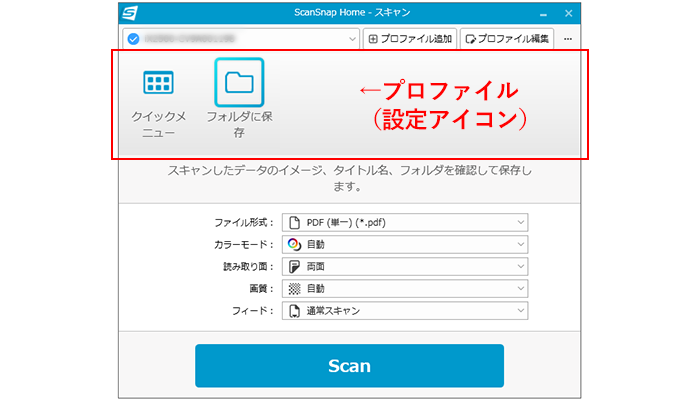
設定されているプロファイル(設定アイコン)が表示されます
以下のようなスキャンするときの条件を1つにまとめて保存しておくことができます。
- カラーモード・解像度
- 片面/両面の指定
- イメージデータの保存先フォルダやファイル形式(PDF/JPEG など)
- スキャンしたデータをどのクラウドに送るか、どのアプリと連携するか
など、いろいろな条件を設定し、「設定アイコン」としてまとめて複数保存できます。
そのため、スキャンする際に、「レシート用」「名刺用」「写真用」など、保存しておいた設定アイコンを選ぶだけで、いつも決まった条件でスキャンが可能!
それが、プロファイルなのです!
プロファイルは、通常、ScanSnap Homeから設定します。
作成したプロファイルは、ScanSnap Homeのスキャン画面に表示されるので、スキャン時にそのプロファイルを選んでスキャンするだけで利用できます。
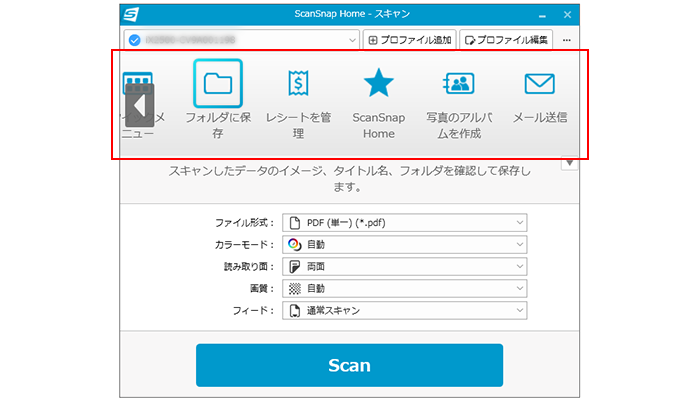
ScanSnap Homeのスキャン画面に表示されるプロファイルリスト
(既にいろいろなプロファイルが設定された状態)
プロファイルの設定アイコンの下部のメニューから、スキャン時に設定されている条件を一時的に修正することもできますよ!
(スキャン時に変更した読み取り設定は、原稿をスキャンすると元の設定内容に戻ります)
ScanSnap iX2500の場合は、ScanSnap本体のタッチパネル(LCD)の画面からでも直接選択して利用できます。
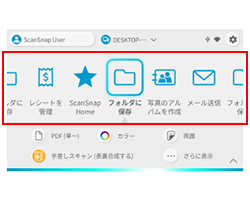
ScanSnap iX2500本体のタッチパネル(LCD)の画面
プロファイルリスト(設定アイコン)とそのプロファイル情報が表示されます。
(既にいろいろなプロファイルが設定された状態)
なので、プロファイルを保存(作成)しておけば、
- ScanSnapに原稿をセット
- 設定アイコン(プロファイル)を選択
- [Scan]ボタンを押す
だけでスキャンができます。
「レシート」、「名刺」、「写真」など、読み込む紙の種類や用途ごとにプロファイルを作っておけば、スキャンするたびに設定を毎回変更する必要がなくなります。
とても便利なので、ぜひ活用したい機能です。
1-2. デフォルトのプロファイル
ScanSnapでは、PCで利用する場合、あらかじめ「デフォルトのプロファイル」とよばれる、よく使われる設定のプロファイルが2つ(※1)準備されています。
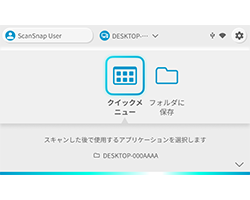
ScanSnap iX2500の場合、本体のタッチパネル(LCD)の画面に最初からある
「クイックメニュー」と「フォルダに保存」がデフォルトのプロファイル
「クイックメニュー」は、原稿をスキャンしたあとにコンピューターに表示されるクイックメニューから、保存先や連携するアプリケーションを選択できるプロファイルです。
「フォルダに保存」は、その名のとおり原稿をスキャンしたときに、原稿のイメージデータを保存するフォルダやタイトル(ファイル名)などを指定しておけるプロファイルです。
どちらもよく使うプロファイルだと思うので、設定内容を確認し、一度試してみてくださいね。
※1:デフォルトのプロファイルの数は、ScanSnapの機種によって異なります。詳細は、お手持ちのScanSnapのマニュアルを参照してください。
なお、スマートフォンなどのモバイル端末から利用する場合は、スマートフォンに保存されているプロファイルが1つだけ表示されます。
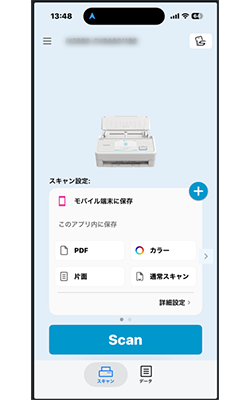
モバイル端末のデフォルトプロファイルは「モバイル端末に保存」ですが、モバイル端末から複数のプロファイルを作成(設定)することができます(iX2500の場合)。
モバイル端末で作成または修正したプロファイルの情報は、ScanSnapに接続することで、そのScanSnap本体に反映されます。
1-3. プロファイルを作るメリット
プロファイルを作ることで、スキャン時の設定を省略し、ワンタッチでスキャンできるというメリットの他にも、いろいろなメリットがあります。
例えば、レシート専用のプロファイルを作っておくと、次のようなメリットがありますよ。
- レシート用として指定したフォルダに保存できる
- イメージデータのファイル名を「日付_店名_金額」などルール付けして指定できる
- 解像度やカラーモードをレシート向けに最適化でき、無駄な容量を抑えられる
- e-文書法(電子帳簿保存法)などで求められる水準に配慮した画質でのスキャン設定を簡単に行える(※2)
いかがですか?
使わないのはもったいない機能なので、ぜひこれを機に使ってみませんか?
プロファイルには、あらかじめテンプレートが用意されていて、意外と簡単に作成できるのでやってみてくださいね。
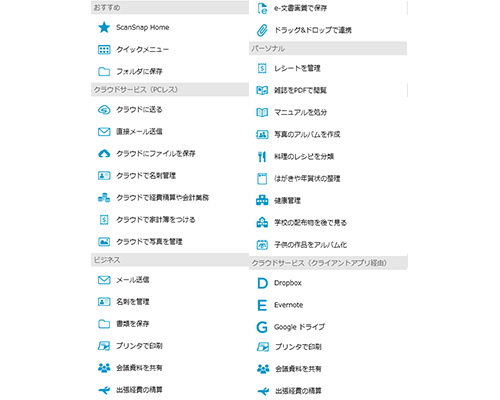
プロファイルの新規追加画面の左側エリアには、
テンプレートのリスト(テンプレートプロファイル)が表示されます
「レシート管理」のテンプレートプロファイルもありますよ
※2:電子帳簿保存法等への対応への実際の運用にあたっては、所轄官庁や顧問税理士等にご確認ください。

2. まずは作ってみよう!レシート用プロファイルを新規作成する手順
早速、実際に1つプロファイルを作ってみましょう。
まずは、確定申告のこの時期、よく使うであろう「レシート」スキャン用のプロファイルを作成してみます。
2-1. ScanSnap Homeを起動して「新しいプロファイル」を作る
-
「ScanSnap Home」アイコンをダブルクリックし、ScanSnap Homeを起動します。

⇒ScanSnap Homeのメイン画面が表示されます。
(すでに手順2)のスキャン画面が表示されている場合は、手順3)へ進んでください)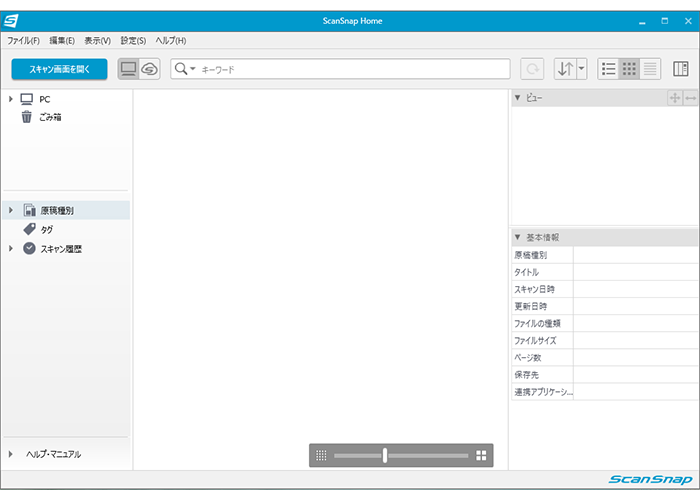
ScanSnap Homeのメイン画面
-
メイン画面の左上にある「スキャン画面を開く」ボタンをクリックします。
⇒スキャン画面(※3)が表示されます。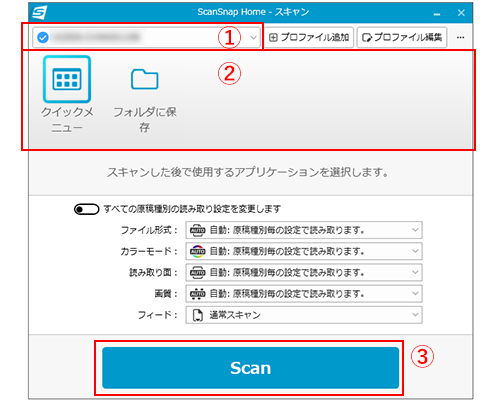
[スキャン]画面
①スキャナー接続状態表示アイコン:接続中のScanSnapの状態が表示されます。
②プロファイルリスト:使用しているScanSnapに設定されているプロファイルの一覧が表示されます。
③[Scan]ボタン:クリックするとスキャンが開始されます。※3:スキャン画面は、PCのタスクバーの通知領域にある、ScanSnap Homeのアイコンを左クリックして表示することもできます。
-
スキャン画面上部の[プロファイル追加]ボタンをクリックします。
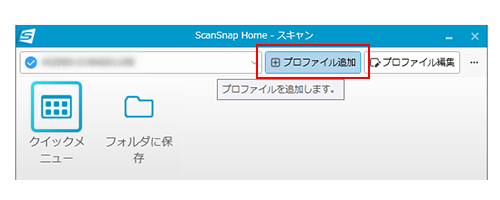 ⇒新規プロファイル追加画面が表示されます。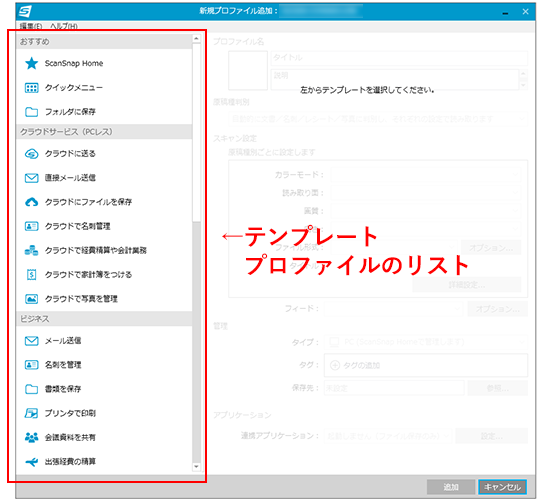
新規プロファイル追加画面
この画面の左側には、プロファイルのテンプレートがメニューとして表示されています。いろいろなテンプレートが準備されていますのでぜひ利用してください。
2-2. レシートスキャン用のテンプレートを利用する
レシートスキャン用のプロファイル設定も、あらかじめ準備されているテンプレートを利用して設定すると簡単です。さっそく、設定してみましょう。
- 画面左側をスクロールし、下部にある「レシートを管理」(①)をクリックします。
⇒画面右側のエリアに、レシートスキャン用のテンプレートの設定内容が表示されます。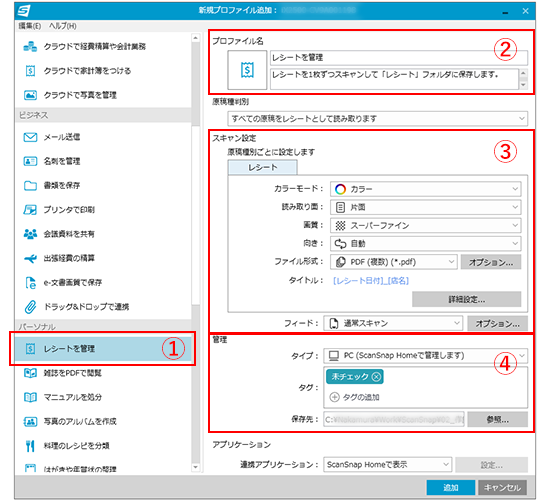
[新規プロファイル追加]画面(レシート管理)
①レシートを管理:レシートスキャン用のプロファイルのテンプレートです。
②プロファイル名:選択したテンプレートのプロファイル名とプロファイルのアイコンが表示されます。変更も可能です。
③スキャン設定:選択したテンプレートのスキャン設定が原稿種別ごとに表示されます。
④管理:スキャンして生成したイメージデータの保存先などの管理に関する設定情報が表示されます。 -
プロファイル名、スキャン設定など、すでにテンプレートで設定されている内容を確認し、必要があれば修正します。[オプション]ボタンや[詳細設定]ボタンもクリックし、設定内容を確認して修正しておきましょう。
設定内容に問題がなければそのまま、画面下の[追加]ボタンを押せばプロファイルが作成できますが、今回は、設定されている内容を少し変えてみます。
2-3. ファイル名や保存先フォルダを変更する
レシートや領収書をスキャンするときは、「レシートの命名規則をきちんと決めておくと、確定申告など、後の管理がぐっと楽になる」というお話もよく聞きます。
そこで、今回は、スキャンしたデータのファイル名や保存先フォルダを変更してみます。
- スキャンするデータのファイル名の命名規則を変更する場合は、[新規プロファイル追加]画面(レシート管理)で、「スキャン設定」の「タイトル」を変更します。
初期値では、[レシート日付]_[店名]と設定されているので、[詳細設定]ボタンを押して変更してみます。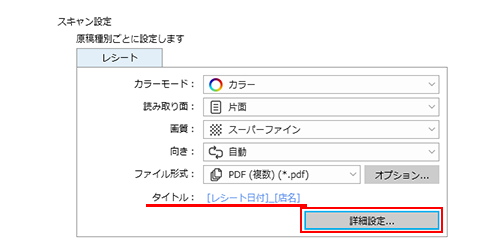
⇒[詳細設定]画面([タイトル]タブ)が表示されます。
[タイトル]タブ以外が表示されている場合は、[タイトル]タブをクリックしてください。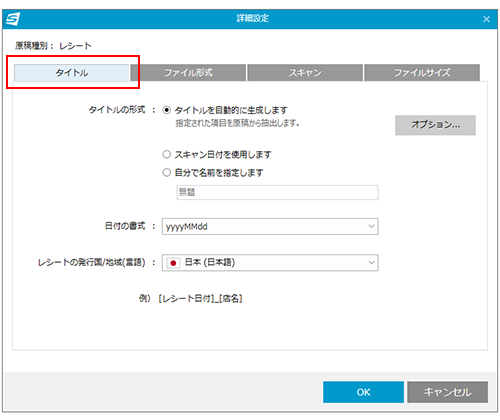
[詳細設定]画面([タイトル]タブ)
-
「タイトルの形式」が「タイトルを自動的に生成します」になっていることを確認し、[オプション]ボタンをクリックします。
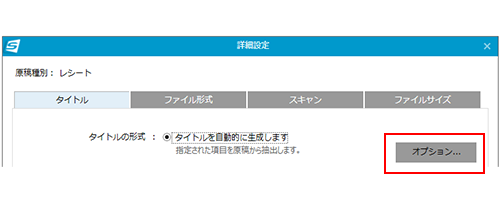
⇒タイトルオプション画面が表示されます。
初期値では、「レシート日付」と「店名」だけがファイル名となるようになっているので、[選択可能]のリストボックスから[金額](①)と[支払方法](②)も選択し、左の[選択済み]リストに1つずつ追加します。
 ボタンで追加できます。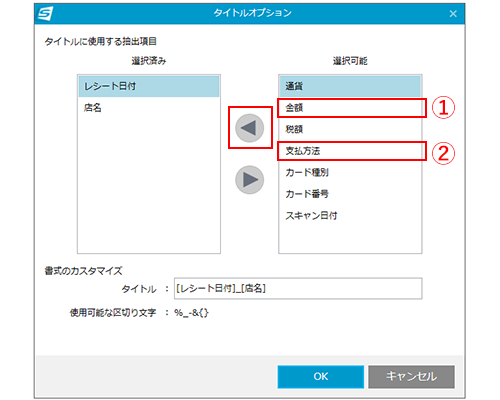
[タイトルオプション]画面
追加するとこんな感じです。
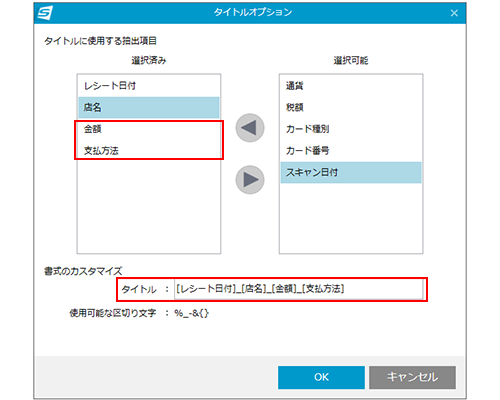
- 追加すると、画面下の「書式のカスタマイズ」の「タイトル」が自動的に変更されますので、設定内容が正しいことを確認し、[OK]ボタンをクリックしてください。
⇒[詳細設定]画面に戻ります。 - タイトル(ファイル名)以外の情報を変更する場合、[詳細設定]画面の各タブをクリックし、同様に設定内容を確認して修正しておきましょう。
「タイトル」以外の各タブでは、以下のような設定ができます。
・ファイル形式:スキャンしたファイルのファイル形式(PDF/JPEG)
・スキャン:スキャン設定(カラーモードや読み取り面など)
・ファイルサイズ:ファイルサイズに関する設定 参考)各タブの設定内容 については、下記のマニュアルを参照してください。
https://www.pfu.ricoh.com/imaging/downloads/manual/scansnap_help/jp/pc/topic/ope_screen_profile_add.htmlここでは、他の設定は変更しないので、このまま[OK]ボタンをクリックします。
⇒[新規プロファイル追加]画面(レシート管理)に戻ります。タイトルが変更されています。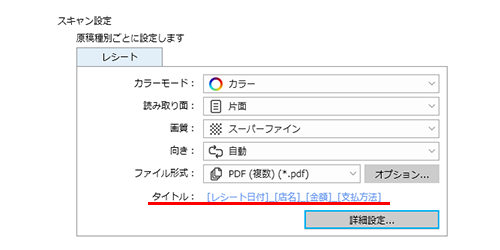
-
次に、スキャンしたイメージデータの保存先も指定してみましょう。そのまま、[新規プロファイル追加]画面の[管理]の[保存先]を確認し、[参照]ボタンをクリックします。
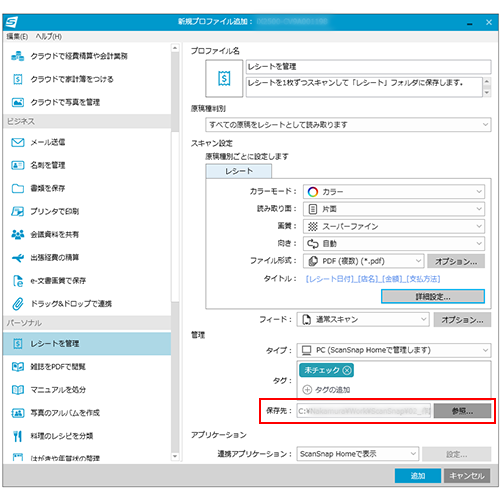
⇒[フォルダの参照]画面が表示されるので、スキャンしたイメージデータを保存するフォルダを選択します。
なお、ScanSnapでは、保存先を変更しなくても原稿種別(文書、名刺、レシート、写真)ごとに、自動でフォルダを作成し、振り分けて保存することもできます。参考)「新規プロファイル追加」画面 については、下記のマニュアルを参照してください。
https://www.pfu.ricoh.com/imaging/downloads/manual/scansnap_help/jp/pc/topic/ope_screen_profile_add.html - 最後に、作成するプロファイルの名前を分かりやすいように変更しておきましょう。
[新規プロファイル追加]画面の「プロファイル名」を直接修正します。
初期値では、「レシート管理」になっているので、今回は、「レシートスキャン用」に直してみました。判別しやすい名前を付けておくといいですよ。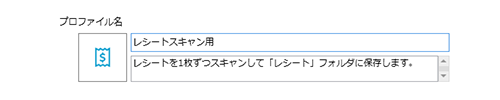 さて、これで一通りの設定ができました。もうひと頑張り。最後に、設定内容を保存しましょう。
2-4. 設定内容を確認し、プロファイルを保存する
- 設定内容に問題がなければ、[新規プロファイル追加]画面の[追加]ボタンをクリックします。
⇒設定内容が保存され、スキャン画面に戻ります。プロファイルリストに追加した新しいプロファイルが追加されます。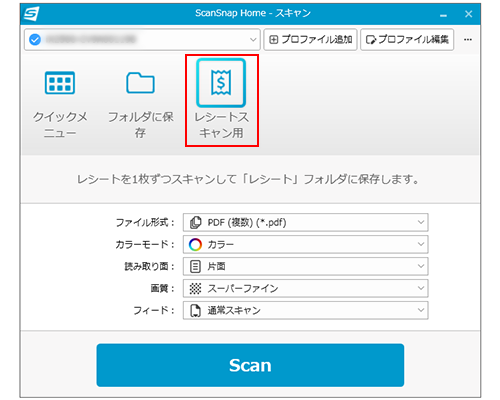
スキャン画面のプロファイルリスト
作成した新しいプロファイルが表示されました!
これでプロファイルの作成は終了です。 次は、このプロファイルを使って実際にレシートをスキャンしてみましょう!
3. 作ったレシート用プロファイルで実際にスキャンしてみよう
プロファイルができたら、さっそくレシートをスキャンしてみましょう。
- ScanSnap本体のカバーを開け、スキャンしたいレシートをセットします。
⇒カバーを開けると自動的に電源がONになり、ScanSnap Homeのスキャン画面が表示されます。 -
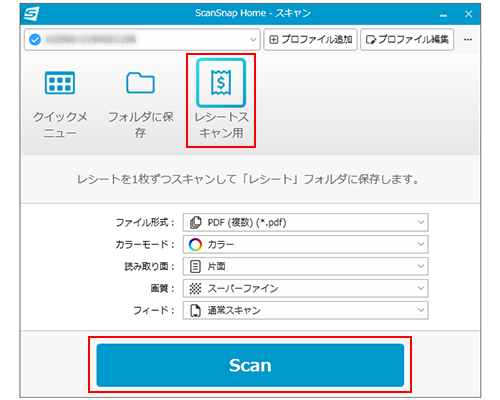
スキャン画面のプロファイルリストから先ほど作成したプロファイルを選択し、[Scan]ボタンをクリックします。
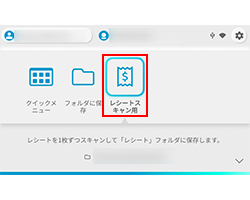
 ScanSnap本体の[Scan]ボタンからスキャンする場合も、タッチパネル(LCD)の画面のプロファイルリストから作成したプロファイルを選択してスキャンしてください。
 ⇒スキャンが開始されます。
スキャンが完了するとScanSnap Homeのメイン画面にスキャンしたデータの情報が表示されます。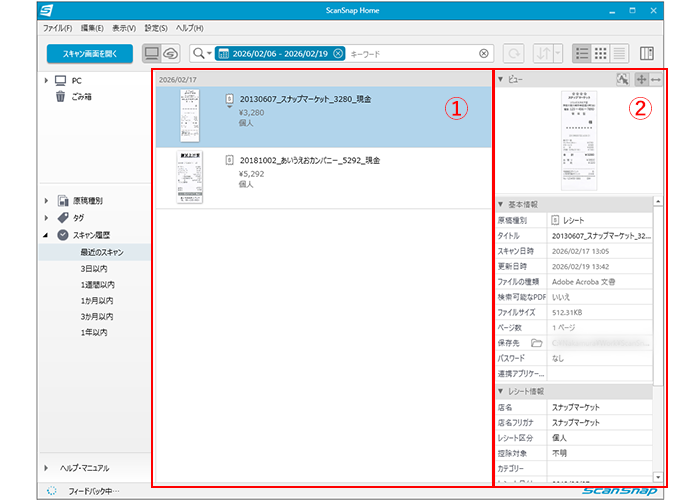
① コンテンツリストビュー:
スキャンしたコンテンツの情報が一覧表示されるエリアです。
コンテンツとは、ScanSnapでスキャンした原稿のイメージデータと、テキスト認識された文字列の情報、スキャンした日時などのコンテンツ情報を合わせたものです。
② コンテンツビュー:
選択したコンテンツのイメージデータ、およびコンテンツ情報が表示されます。
コンテンツ情報には原稿種別ごとの情報が表示され、編集が可能です。
原稿種別が同じコンテンツの場合は、複数のコンテンツ情報を一括で変更できます。 -
スキャンが完了すると、指定したファイル名で保存されているか、指定したフォルダにイメージデータが保存されているかを確認しましょう。
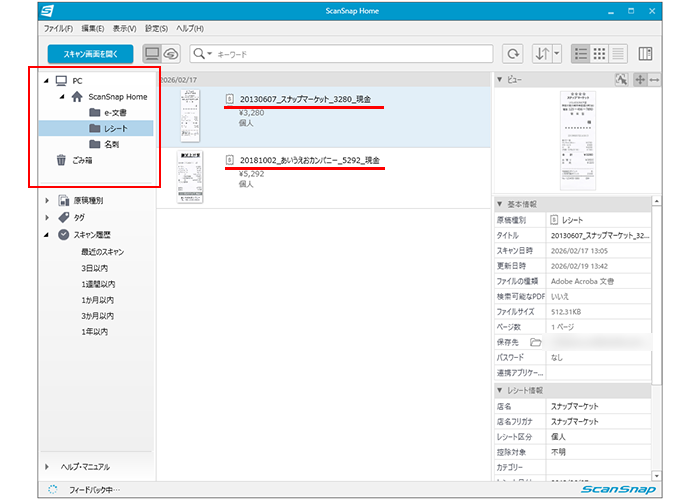 今回、ちゃんと指定したとおり、ScanSnapがレシートから情報を読み取り、「レシート日付_店名_金額_支払方法」のファイル名で、指定したフォルダに保存されていました!
なお、ScanSnap Homeのメイン画面のコンテンツリストビューに表示される「レシート情報」をファイルに出力できます。確定申告などで、他の会計アプリでデータ入力しやすくなるのでぜひ利用したい機能です。
今回は、このままスキャンした複数のレシートの情報をまとめてCSVファイルに保存してみましょう。 -
コンテンツリストビューに表示される「レシート」をクリックして選択します。
レシートを複数選択するには、[Control](複数選択)キーまたは[Shift](範囲選択)キーを押しながらクリックしてください。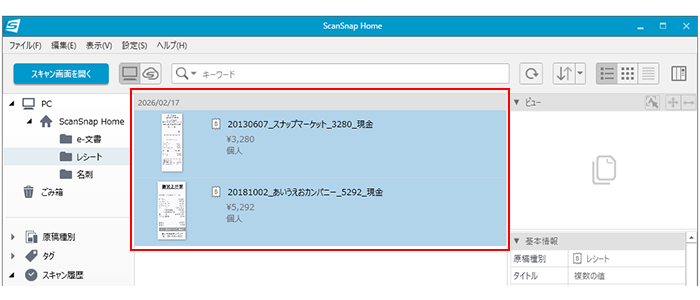
-
選択したレシートのコンテンツを右クリックすると表示されるメニューから、「ファイルの出力」→「レシート情報の出力」→「CSV(カンマ区切り) (*.csv)」を選択します。
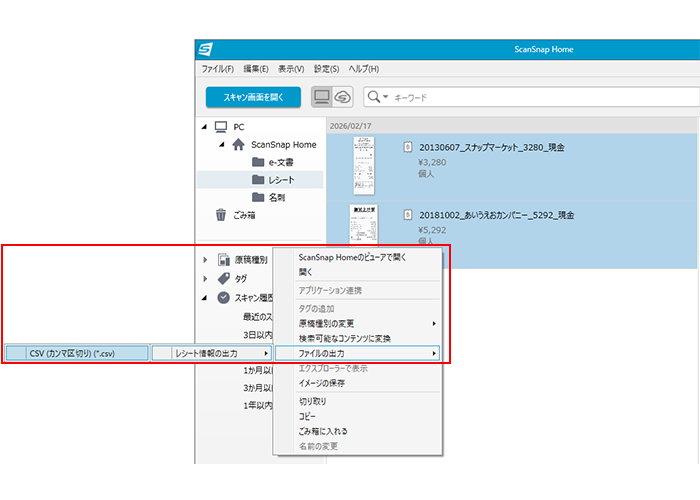 ⇒レシート情報の保存画面が表示されます。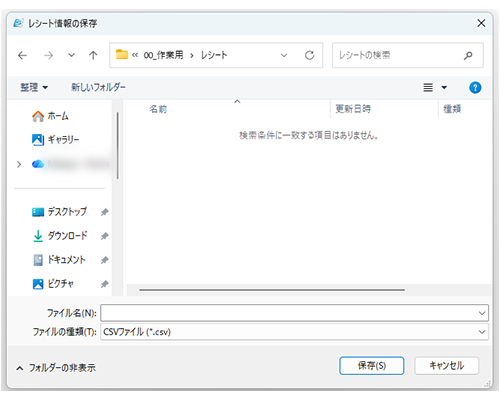
- 出力先のフォルダや出力するファイル名を指定し、[保存]ボタンをクリックしてレシートデータを保存します。
⇒選択したレシートの情報がCSV形式で保存されます。
このように、プロファイルを活用することで、もっともっと便利にScanSnapを利用できます。
ぜひいろいろお試しください!
4. プロファイルの基本を押さえたら、次は応用へ
さて、プロファイルは、1つ作って終わりではなく「継続して使える形にする」ことも大切です。
ここからは、作成したレシート用プロファイルを長く活用するためのヒントをご紹介します。
4-1. プロファイルを上手に活用するコツ
コツ1:まずは「よく使う2〜3種類」に絞る
一口にレシートと言っても、
- 「日常のレシート」用
- 「仕事経費」用
- 「医療費」など特定用途用
など、いろいろありますよね。
スキャンしたいものに合わせてどんどん作ると、プロファイルが際限なく増えてしまいます。増えすぎると選ぶのが大変になるので、よく使うプロファイルだけを厳選しておくことが大切です。
普段よく使うものだけをプロファイルとして保存するようにしましょう。
家計用/仕事用/子ども用など、最初は2〜3個に限定するのがよいかもしれません。
コツ2:プロファイル名とフォルダ名にルールを持たせる
スキャンした後のファイル名やフォルダ名をルール化しておくと、家計簿をつける際や確定申告時に探しやすくなるなど、いろいろなメリットがあります。
例えば、「年+用途」などにして「2026レシート」、「2026経費レシート」などのように、対象年度を入れてもいいかもしれません。
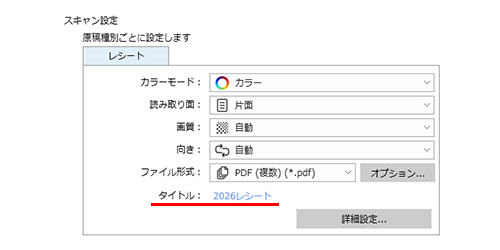
後で管理しやすいよう、ファイル名やフォルダ名の命名規約は、いろいろ工夫してみてくださいね。
コツ3:使わなくなったプロファイルは整理する
定期的にプロファイルを見直し、使っていないものは削除 or 統合しましょう。
例えば、年度が変わったタイミングで、新しい年度用のフォルダやプロファイルを作成するなど、定期的に作成したプロファイルをメンテナンスしておきましょう!
プロファイルの整理は、紙の片付け動線の見直しにもなりますよ。
プロファイルの削除はプロファイルの編集画面から行います。
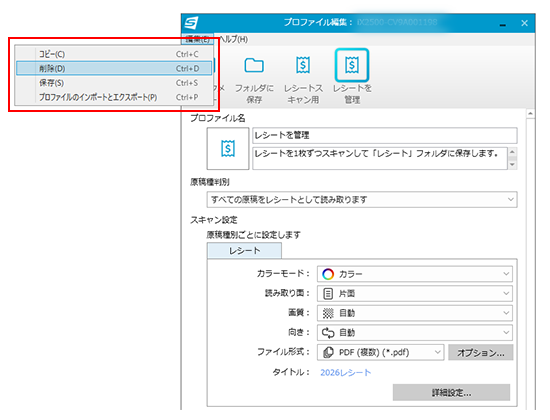
削除するプロファイルの編集画面で、
[編集]メニューから[削除]を選択すると削除できます
参考)プロファイルの削除については、下記のマニュアルを参照してください。
https://www.pfu.ricoh.com/imaging/downloads/manual/scansnap_help/jp/pc/topic/ope_profile_delete.html
4-2. ショート事例で見る!プロファイル活用のアイデア集
プロファイルを作るだけで、ScanSnapが「自分仕様」になります。
「基本のプロファイル」が1つできたら、ご自身の使い方に合わせて、それをいろいろアレンジしてみてください。
プロファイルは「作る」より「育てる」もの。
以下の事例も参考にしながら、ぜひ、あなただけのプロファイルに育ててみてくださいね。
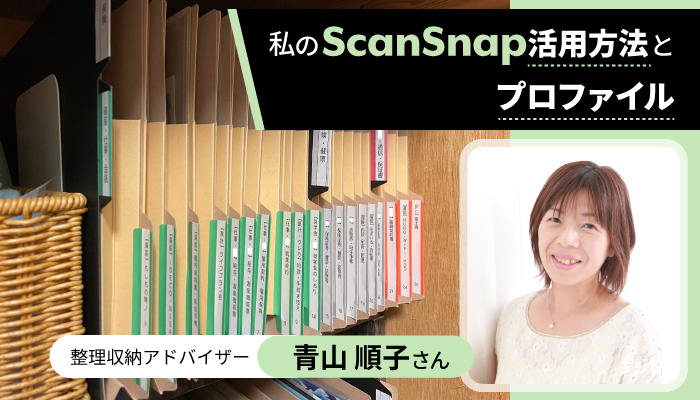
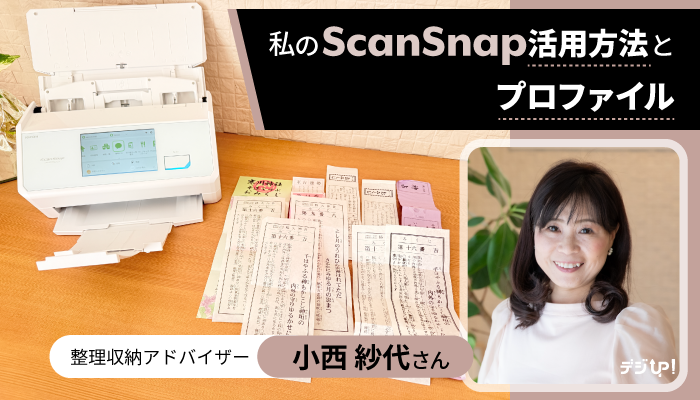
まとめ:プロファイルを味方にして、レシート整理をもっとラクに
ScanSnapをもっと便利に使いこなすための "ちょっとしたコツ" を、今後も定期的にお届けしていく予定です。
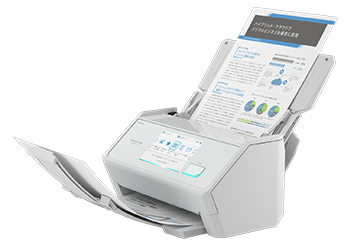
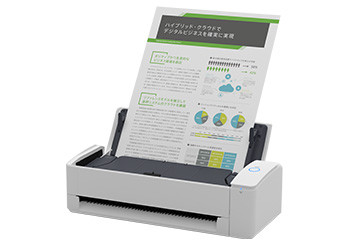
ScanSnap iX2500
| 毎分45枚の両面高速スキャンで、驚くほどスピーディーに電子化。静電容量式タッチパネルによる直感操作で、誰でも簡単にスマートに使えます。原稿サイズ、色や両面・片面を自動的に判別。Wi-Fi対応で各種クラウドサービスへのデータ転送も簡単に行えます。 |
|---|
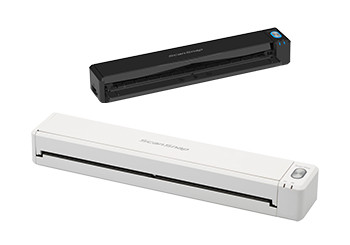
ScanSnap iX1300
| 毎分30枚(A4カラー/300dpi)の高速読み取りが可能な「Uターンスキャン」と、一般的な紙からA3までの大きな書類、厚手の原稿等の読み取りも可能な「リターンスキャン」2つの読み取り方法を備え、仕事環境や家庭に発生する多様な書類をすばやく電子化します。 |
|---|
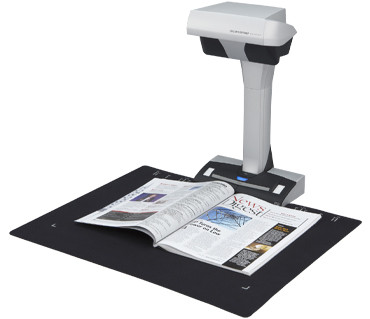
ScanSnap iX110
| USB Type-Cポート搭載。バッテリー・Wi-Fiを搭載しながら、わずか400gのコンパクトボディ。場所を選ばず原稿を電子化でき、手軽に情報の保管や共有が可能。 |
|---|
ScanSnap SV600
| 厚みのある本や雑誌、新聞などの電子化に最適な非接触スキャナー。原稿を均一に読み取るVIテクノロジーやブック補正機能により、A3サイズまでしっかりクリアに読み取れます。 |
|---|
この記事を書いた人
おすすめ記事
家計も経費も「とりあえずスキャン!」|個人事業主の経理フローをAIで効率化するScanSnap活用術
ScanSnapプレミアムアンバサダーの福永恵です! 個人事業主のみなさん、気がついてますか?あと3か月もすると、アレがやってきます。アレ。そう、確定申告という名のレシート整理祭! 今回はScanSn

領収書やレシートをスキャンしてデータに!確定申告を効率化
個人事業をしていると、日々の取引の中で大量の領収書やレシートが発生します。 確定申告をするには、そうして日々発生する領収書やレシートを帳簿につけたり、申告ソフトに入力したりしなければなりません。これに
私のScanSnap活用方法とプロファイル-青山順子さん
ScanSnapプレミアムアンバサダーの青山順子です。 ご家庭に眠っている、大切な書類の数々。いざという時に、すぐに取り出せる自信はありますか? ScanSnapで情報をデータ化すれば、必要な情報をい
私のScanSnap活用方法とプロファイル-小西紗代さん
神社で引いたおみくじ。結んで帰る方もいれば、その時の自分へのメッセージとして大切に持ち帰る方もいますよね。 「大吉!」「今年は良い年になりそう」「この言葉、今の私に響く...」 しかし、時間が経つと財

