

手書きのレシピまで読める? ScanSnap AIと従来OCRの精度を5つの紙資料で比べてみた
PFUはScanSnap向けの有料サービス「ScanSnap Cloud+」を提供しています。
新機能の「ScanSnap AI」は、これまでのOCRが苦手としてきた手書き文字の認識に対応し、活字の読み取り精度も高いのが特徴です。ただ、ScanSnapの専用ソフト「ScanSnap Home」にも、以前から追加料金なしで使えるテキスト認識機能があり、本記事ではこれを「従来OCR」と呼びます。
従来OCRと有料プラン向けのScanSnap AIでは、どのくらい性能が変わるのでしょうか。
そこで今回は、領収書や名刺、手書きメモ入りのちらし、縦書きのおたより、細かな手書きレシピを用意し、従来OCRとScanSnap AIでスキャンし、PDFから抽出した文字を原本と照合します。
5種類のテスト(テスト1~テスト5)を通じて、原稿によってどのような差が出るのか検証しました。
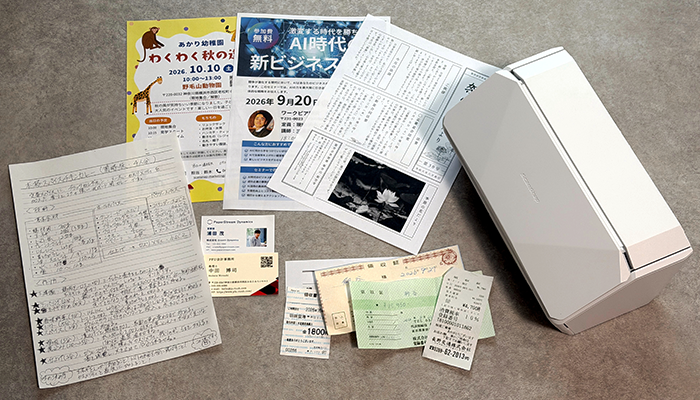
従来OCRとScanSnap AIで同じ原稿をスキャンし、文字の認識精度を比較しました。
目次
テスト1 領収書5枚の金額はどこまで正確に読み取れるのか
まずは領収書を試してみます。
使用したスキャナーは「ScanSnap iX2500」で、ScanSnap Homeの原稿種別は「文書」に固定しました。
カラーモードや画質、向きはすべて「自動」に設定し、読み取り条件をそろえています。
従来OCRでは「ScanSnap Homeでテキスト認識します」を選択し、ScanSnap AI側では「ScanSnap AIでテキスト認識します」をオンにして、AI認識を含む「リンク付きPDFにします」を指定しました。
- カラーモードや向きの設定は「自動」
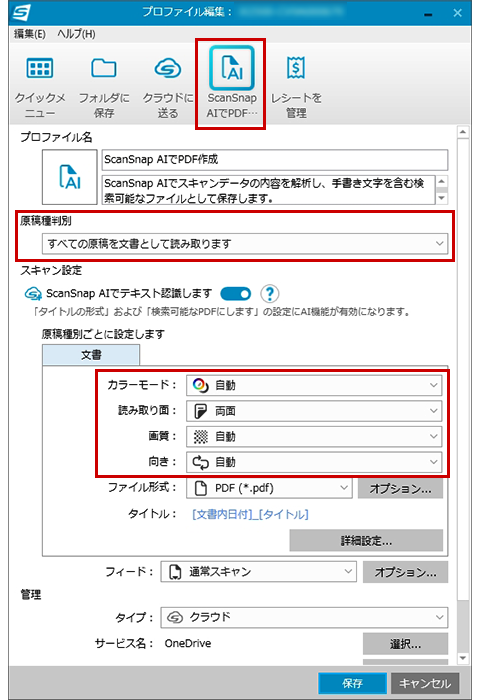
カラーモードや画質、向きはすべて「自動」に設定しました。
- 従来OCRを利用する場合の設定
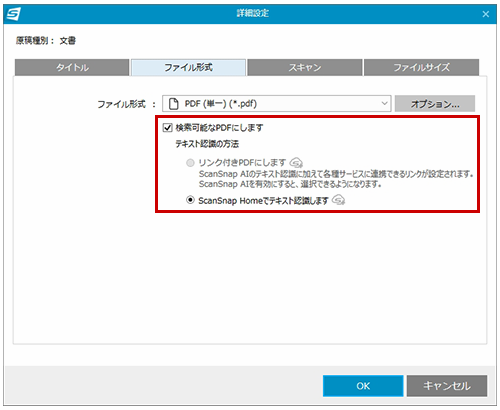
従来OCRでは「検索可能なPDFにします」を有効にし、ScanSnap Homeによる文字認識を選択しました。
- ScanSnap AIを利用する場合の設定
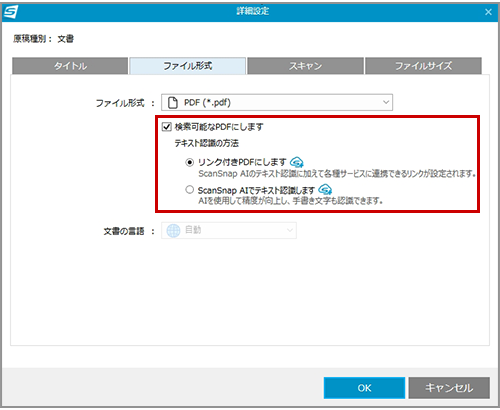
ScanSnap AIでは、AIによる文字認識を含む「リンク付きPDFにします」を選択しました。
AIによる文字認識に加え、日付やメールアドレスなどにリンクを付ける形式です。
領収書は、印字された細かな文字だけでなく、手書きの数字が混じるものもあります。経費精算で使う際には、特に金額や日付の正確さが重要です。
テストの結果、日付と企業名、合計金額の3項目がすべて正しく認識された領収書は、従来OCRでは5枚中ゼロでした。印刷された企業名や金額など、一部を正確に読み取れたものもありますが、日付の誤読や手書き金額の認識漏れが発生しています。抽出したテキストを経費処理に使うには、原本との照合や修正が必須です。ScanSnap AIは5枚中4枚で手書きの金額や宛名まで正しく認識しており、従来OCRとは段違いの性能を見せてくれました。
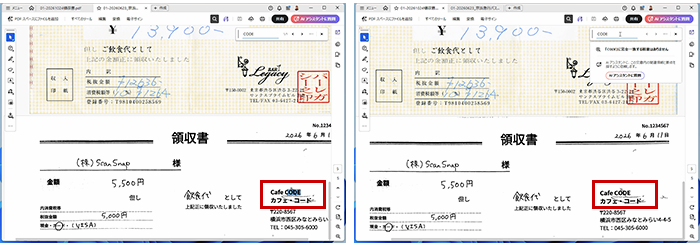
「CODE」というキーワードで検索した結果です。左がScanSnap AI、右が従来OCRです。
従来OCRは領収書の店名を読み取れていません。
ただし、ScanSnap AIでも読み間違いがありました。
1枚目の領収書には、背景に薄い色で社名や登録番号が繰り返し印刷されていたのです。原本の金額は1800円ですが、AIは「7800円」と誤認識してしまいました。
背景の文字が重なるような原稿では、AIでも読み違いが起こるようです。実際に領収書をスキャンし、OCRで経費処理を行う際は、人の目で金額や日付を原本画像と照合しておきましょう。
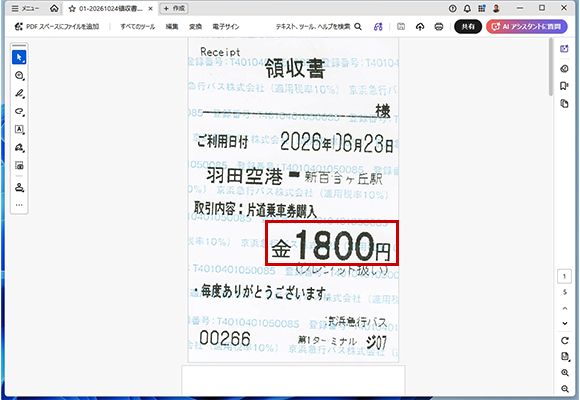
ScanSnap AIはほぼ認識しましたが、背景に文字が重なる領収書では、原本の1800円を7800円と読み違えてしまいました。
テスト2 名刺の氏名は読めても小さなメールアドレスで差が付く
続いて2枚の名刺を試しました。
名刺には社名や氏名、役職、住所、メールアドレスなどが記載されています。名刺情報は1文字の読み違いでも、コンタクトが取れなくなったり、失礼をしたりする可能性があるため、細かいところまで確認しました。
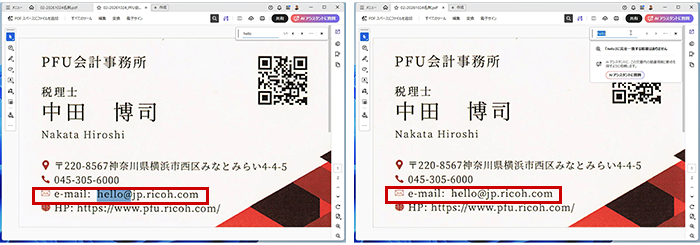
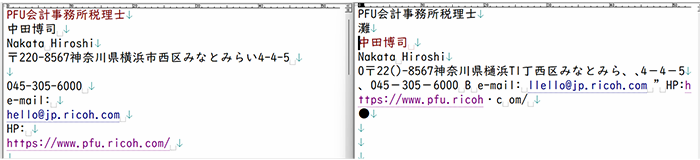
「hello」というキーワードで検索した結果です。左がScanSnap AI、右が従来OCRです。
従来OCRはメールアドレスの「hello」を「llello」と誤認識していました。
従来OCRでも主要な情報は読み取れています。
2枚とも氏名や社名はおおむね読み取れており、2枚目では電話番号とメールアドレスも正確でした。ただし、1枚目の名刺(従来OCR)ではメールアドレスの「hello」を「llello」と取り違え、住所にも文字化けが混じっています。WebサイトのURLにも余計な空白が入りました。
ScanSnap AIではメールアドレスや住所、URLを正確に認識しています。
名刺をデータ化するなら、メールアドレスや住所、URLなどを正確に取り込めることが重要です。ScanSnap AIなら、原本画像と見比べて誤認識を修正する手間を大幅に減らせます。
テスト3 カラフルなちらしに書き足した手書きメモも読み取れるか
次は、幼稚園の遠足案内とビジネスセミナーのちらしです。
どちらも大きな見出しや図柄、細かな案内文が入り交じり、空いた場所には手書きのメモがあります。
遠足のちらしでは、従来OCRも会場名や当日の予定をある程度認識できました。ただし、装飾的な大見出しはうまく読めず、余白に書かれた「当日の連絡先」と電話番号も文字が崩れています。
ScanSnap AIは見出しを正しく認識し、手書きの電話番号「090-0000-1111」まで抽出できました。
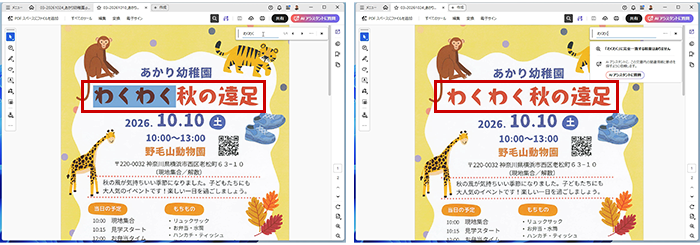
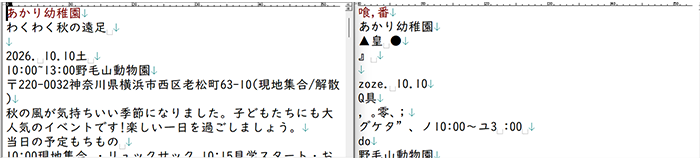
「わくわく」というキーワードで検索した結果です。左がScanSnap AI、右が従来OCRです。
従来OCRは装飾された大見出しを読み取れていません。
もう1枚のセミナー案内には、印刷されたプログラムに加えて「18:00~懇親会」という手書きメモが書き込まれていました。従来OCRではこの書き込みを取り出せませんでしたが、ScanSnap AIは文字情報として認識しています。
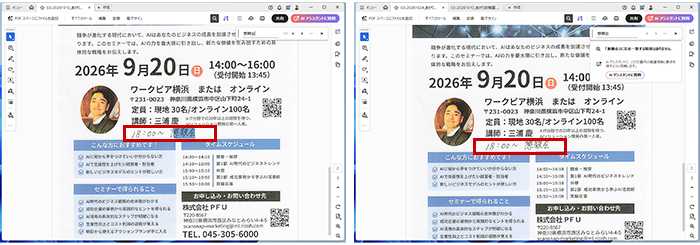
「懇親会」というキーワードで検索した結果です。左がScanSnap AI、右が従来OCRです。
ScanSnap AIは手書き文字を認識しています。
テスト4 縦書きのおたよりは従来OCRも優秀、難しい漢字や連絡先で違いが出る
4つ目は、縦書きの文章が何段にも並ぶ寺院のおたよりです。
写真も入っているほか、URLやメールアドレスが小さな文字で入っており、大きな題字には筆文字が使われています。一般的な横書きのビジネス文書と比べ、文字の方向や配置が複雑です。
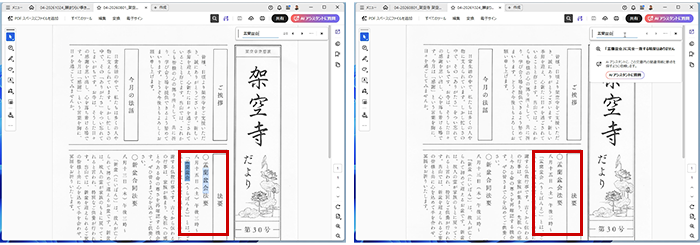
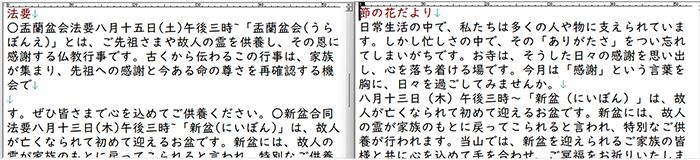
「盂蘭盆会」というキーワードで検索した結果です。左がScanSnap AI、右が従来OCRです。
本文の一致率は従来OCRも約99%でしたが、難しい漢字は別の文字に置き換わっていました。
結果は少し意外でした。
空白や改行などの形式差を除いて本文4段落の計482文字を比較したところ、従来OCRは477文字相当が一致し、認識率は約99%に達しています。ScanSnap AIでは482文字すべてが一致しました。通常の活字本文に限れば、従来OCRもほぼ正確に読み取れており、縦書きの資料を保存する用途でも十分に頼れることがわかります。
大きな題字や難しい漢字、紙面の端に小さく並んだ連絡先では差が目立ちました。
例えば、行事名に使われる漢字は従来OCRで別の文字に置き換わり、郵便番号や電話番号、メールアドレスにも誤認識が発生しています。ScanSnap AIでは、いずれも原本の表記どおりに抽出できました。
テスト5 小さな文字がびっしり並ぶ手書きレシピはAIの実力が際立った
最後は、ノート1ページにびっしり書かれたスパイスカレーの手書きレシピを用意しました。
材料表は3列に分かれ、分量には数字や単位、分数が並んでいます。手順には星印や書き直しもあり、人が読んでも少し時間がかかる原稿です。
従来OCRでは、タイトルからして文字が崩れ、材料や手順も意味の通る文章になりませんでした。
ScanSnap AIはタイトルを認識し、「下準備」「テンパリング」「玉ネギ炒め」など9つの工程見出しをすべて読み取っています。材料22項目を確認すると、材料名は18項目、分量は16項目で正しく認識できました。
もちろん、手書きの細かな文字はAIにも難題です。
材料名と分量の両方が正しかったものは22項目中13項目で、珍しいスパイス名には読み違いがありました。
調理手順でも「水大さじ2」を「水下さじ2」と誤認識した箇所が見つかっています。
それでも、従来OCRでは文字として認識することさえ難しかった手書きノートから、AIは材料や調理工程をかなり読み取っています。昔作った料理を材料名から探したり、気に入った手順をコピーしたりする用途なら、大いに役立ちそうです。
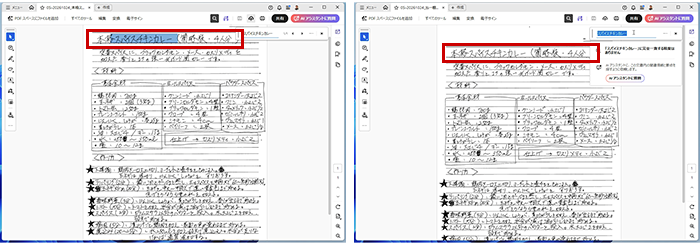
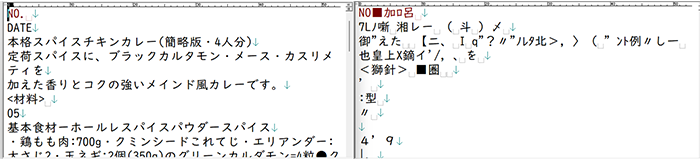
「スパイスチキンカレー」というキーワードで検索した結果です。左がScanSnap AI、右が従来OCRです。
ScanSnap AIは手書きのタイトルも正しく認識しています。
今回の検証で、従来OCRも、きれいに印字された文章なら十分に高い精度で読み取れることがわかりました。ただ、領収書やちらしのようにレイアウトが複雑になると誤認識が増え、手書き文字には苦戦します。
一方、ScanSnap AIは幅広い原稿で優れた結果を残し、特に手書きの認識性能には驚かされました。
ただし、OCRはすべての文字を常に正確に認識できるわけではありません。
今回のテストでも、ScanSnap AIが領収書の金額やレシピの分量を読み違える場面がありました。金額や日付、氏名、住所、連絡先、分量など、誤りが手続きや業務、生活に影響する情報は、OCRの結果だけに頼らず、必ず原本画像で確認してください。
紙の資料を検索したり、必要な情報を取り出して再利用したりするには、文字認識の精度が重要です。ScanSnap AIなら、これまで活用が難しかった手書きの記録もデジタルデータとして生かせます。ScanSnap AIのOCR精度には大きなインパクトを感じました。OCRで精度が出ない、と悩んでいるなら、ぜひ一度、ScanSnap AIを試してみることをおすすめします。
※ OCRはすべての文字を常に正確に認識するものではありません。金額、日付、氏名、住所、連絡先、分量など、誤りが手続きや業務、生活に影響する情報は、OCR結果だけに頼らず、必ず原本画像で確認してください。

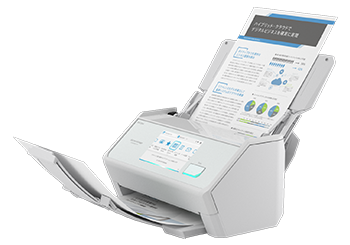
ScanSnap iX2500
| 毎分45枚の両面高速スキャンで、驚くほどスピーディーに電子化。静電容量式タッチパネルによる直感操作で、誰でも簡単にスマートに使えます。原稿サイズ、色や両面・片面を自動的に判別。Wi-Fi対応で各種クラウドサービスへのデータ転送も簡単に行えます。 |
|---|
この記事を書いた人

ITライター 柳谷智宣

IT・ビジネス関連のライター。Windows 98が登場した頃からPCやネット、ガジェットの記事を書き始め、現在は主に生成AIやSaaSの最先端を追いかけている。ScanSnapは2007年の「S500」から愛用。日々、プライベートや仕事で溜まる紙資料をデータ化している。
おすすめ記事

スキャンしただけで終わらせない!ScanSnap Cloud+で「質問できるPDF」を作って育てよう
前回は、家じゅうにたまった紙の書類をScanSnapでPDF化し、Adobe AcrobatのPDFスペースにまとめて、AIアシスタントに質問するという新しい書類との付き合い方を紹介しました。 ただ、
スキャンしたPDFが"勝手に動く"? 新サービス「ScanSnap Cloud+」で実現する、仕事の紙書類を「活かす」劇的効率化術
オフィスのペーパーレス化が進んでも、領収書やチラシ、打ち合わせの手書きメモは手元に残ります。また、スキャンしてPDF化しても、「ファイル名の修正」「手書き文字が検索できない」「日程やURLの手入力」と


OCR(文字認識)とは?紙の文書をデータ化して編集・検索を可能に
オフィスのペーパーレス化に欠かせない技術のひとつ「OCR(Optical Character Recognition:光学文字認識)」が、いま再び注目されています。 OCR技術により、画像から文字を抽

【2026年最新版】スマホ/スキャナーで紙の書類をPDF化する方法|スキャンのやり方は?
紙の書類はスマホのアプリやスキャナーでスキャンしてPDF化できます。 数枚をササッと手軽にスキャンするならスマホのアプリ、書類の枚数が多いときやスキャンする際に解像度を指定したいときはスキャナーがおす

OCRの有無がポイント。エキスパートがたどりついたたったふたつのプロファイル 成蹊大学法学部教授 塩澤一洋先生
法律を研究する大学教授ながら、ScanSnapのアンバサダーもつとめる塩澤一洋さん。最新モデルのScanSnap iX1500は多機能化しているが、それでもシンプルに活用していくのがポイントだと塩澤さ
