

Googleドライブの使い方応用ガイド――共同作業からセキュリティ、紙の資料との連携までその方法をお伝えします
手軽にファイルのアップロードやダウンロード、またドキュメントやスプレッドシートを作成してリアルタイムに保存できることから人気の高いクラウドストレージサービス「Googleドライブ」。今や、ビジネスシーンにおいてなくてはならない存在となっています。
基本編の記事では、
- Googleドライブの基本的な機能
- ファイル管理のコツ
- 無料版と有料版の違い
について解説しました。
Googleドライブは、ローカル(オフラインのPC上)だけで作業するより、はるかに効率的なツールになり得ます。
目次
応用編(本記事)では、さらに一歩進み、Googleドライブを共同作業のプラットフォームとして、また業務効率化のハブとして活用するための応用的な機能に焦点を当てて解説していきます。
具体的には、
- ファイルの高度な共有設定
- 外部サービスとの連携による業務の自動化
- ビジネス利用に不可欠なセキュリティ機能
- 作成済みの紙の資料をデジタル化して活用する方法
について、手順とともに深く掘り下げて解説します。
これらの機能を使いこなすことで、デジタルワークフローはさらに洗練され、生産性が向上することでしょう。
※手順や画面は、2025年12月現在のものです。また、作業環境はWindows 11をOSとしたPCで、ブラウザはChromeを利用しています。
Googleドライブでのファイル共有
Googleドライブの真価は、そのファイル共有機能にあります。
クラウド上にファイルを保存しておくことで、どこにいたとしても、またどんな時間帯でも制約を受けることなくチームメンバーや外部の協力者と瞬時に情報を共有し、共同で作業を進めることができます。
ここでまず理解しておくべき重要な原則は、Googleドライブに保存したファイルは、明示的に共有設定を行わない限りオーナー(作成者)のみがアクセスできる非公開状態にあり、他の人は権限を付与されない限り決してのぞき見ることができないということです。
リンク共有の方法と権限設定
Googleドライブには、大きく分けて2つの共有方法があります。1つ目は特定のユーザーとのセキュアな共有、2つ目はリンクを知る全員とのオープンな共有です。また、権限設定機能も用意されています。それぞれ方法を解説していきます。
特定のユーザーとのセキュアな共有
Googleドライブでは、個人(ここでは組織に属している個人のことも含みます)またはチームでファイルを共有する方法が用意されています。個人で作成し、個人へ共有する場合、作業場所は「マイドライブ」です。
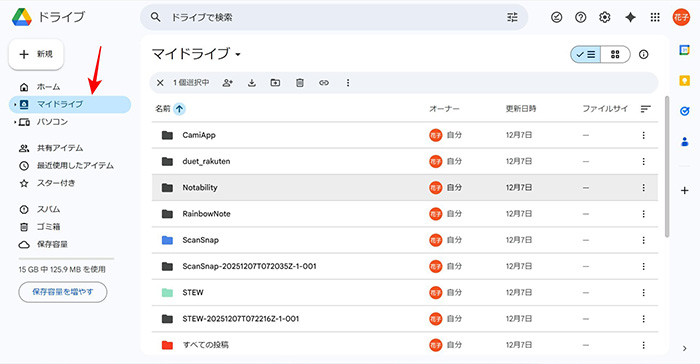
通常のファイルは「マイドライブ」に保存されます
プロジェクトメンバーで共有するという場合は、最初から「共有ドライブ」上にフォルダを作成し、その場所で作業することが推奨されています。その共有フォルダ内にあるファイルの所有権は、チームメンバー全員に付与され、新しく追加されたメンバーがすぐに使い始められるというメリットがあります。なお、共有ドライブを作成できるのは、職場または学校の対象アカウントにログインしているユーザーのみです。個人で作成したGoogleアカウントでは作成できません。
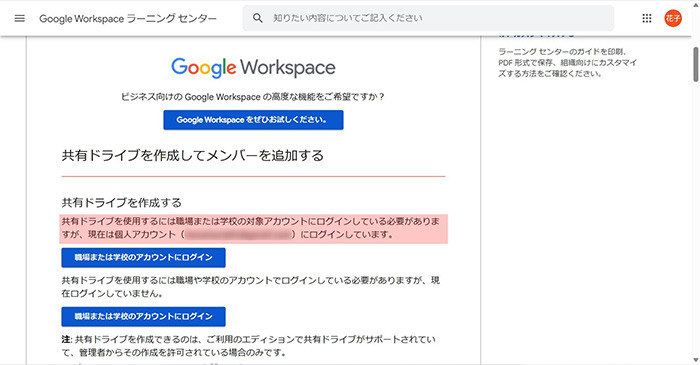
「共有ドライブ」は、職場や学校などのアカウントにログインしているユーザーだけが作れます
とはいえ、本稿では特定の個人と共有する方法について詳しく解説していきます。
「マイドライブ」上で対象のファイルの右側にある「︙」をクリックし、「共有」→「共有」と進みます。
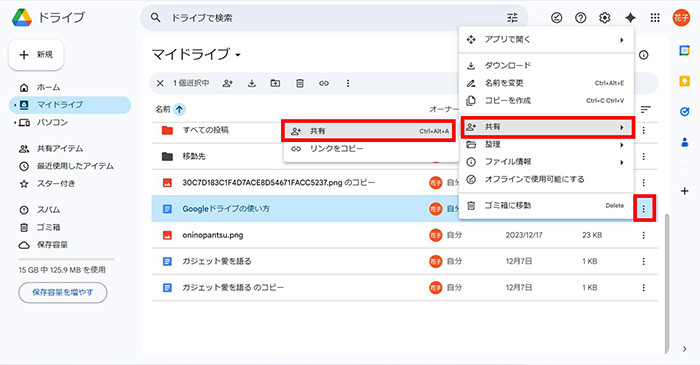
「︙」→「共有」→「共有」へと進みます
開いているファイルの「ファイル」→「共有」→「他のユーザーと共有」、または右上に表示されている「共有」ボタンのクリックでも同様の結果が得られます。
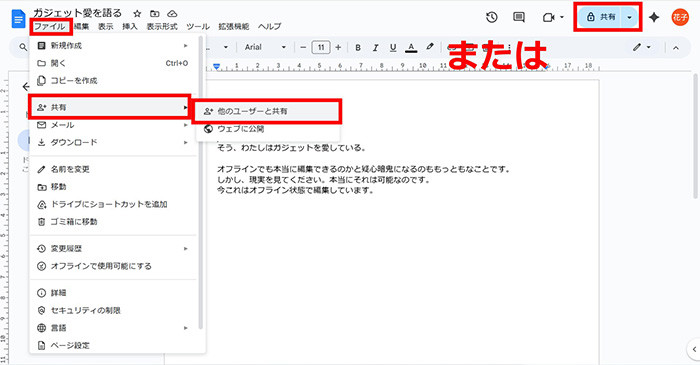
開いているファイルを共有することもできます
共有するためのダイアログボックスが表示されるので、共有相手のメールアドレスを入力しましょう。場合によっては、以前やり取りしたことのあるメールアドレスや、同じ職場や学校といった組織に属しているアカウントが候補リスト(プルダウンリスト)に表示されるかもしれません。Googleドライブでは、相手がGoogleアカウントを持っているかどうかにかかわらず、メールアドレスさえ知っていれば共有できます。なお、Googleアカウントのない共有相手は、Googleアカウントを取得するまでの間、閲覧はできるものの編集することができません。
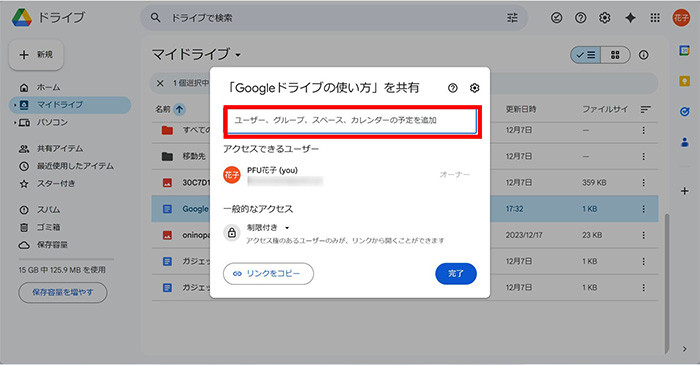
共有相手のアドレスを入力します
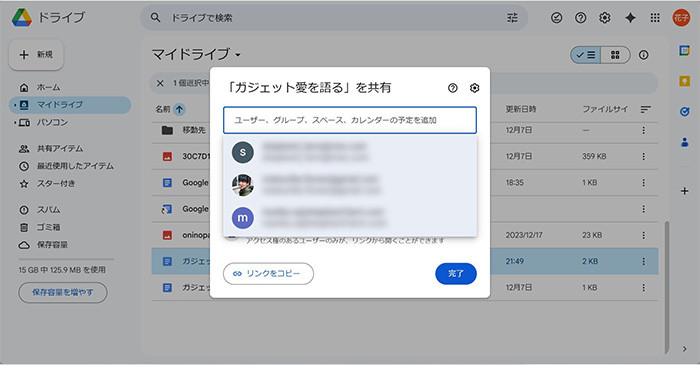
プルダウンリストで表示されている例。この場合は、選んでクリックするだけでメールアドレスを挿入できます
共有相手のメールアドレスを入力し終えたら、権限を設定しましょう。「編集者」「閲覧者(コメント可)」「閲覧者」のいずれかから選びます。アクセス権限の詳細は下表にまとめましたので、参考にしてください。
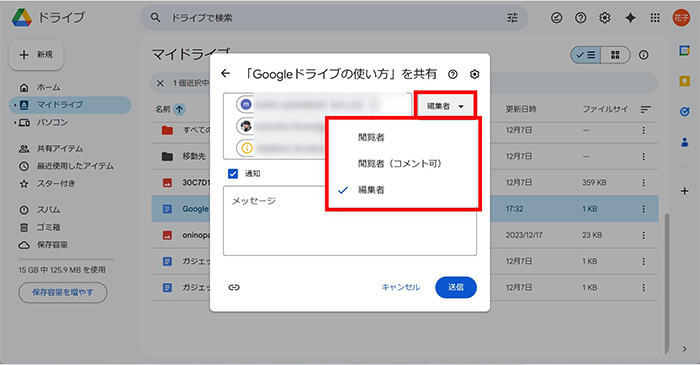
権限の設定をします
| アクセス権限 | 可能な操作 | 特徴 |
|---|---|---|
| 閲覧者 | ファイルの閲覧のみ | 最も制限された権限。内容の確認のみを許可する場合に設定します。 |
| 閲覧者(コメント可) | 閲覧に加え、ファイルにコメントを追加 | 修正提案やフィードバックを求める場合に適しています。 |
| 編集者 | ファイルの編集、コメント、他のユーザーとの共有(設定による) | 共同でファイルを修正・作成する場合に設定します。なお、ファイルの完全な削除を行う権限を持っているのはオーナーのみです。 |
入力したメールアドレスの下にある「通知」にチェックボックスが入っていることを確認して「送信」ボタンをクリックしましょう。これで共有相手のメールアドレスへ、ファイルを共有したことを通知するメールが届きます。
なお、共有相手がGoogleアカウント未取得の場合、「Google以外のアカウントに共有しますか?」という注意喚起のダイアログボックスが表示されます。確認し、問題なければ「このまま共有」をクリックしましょう。
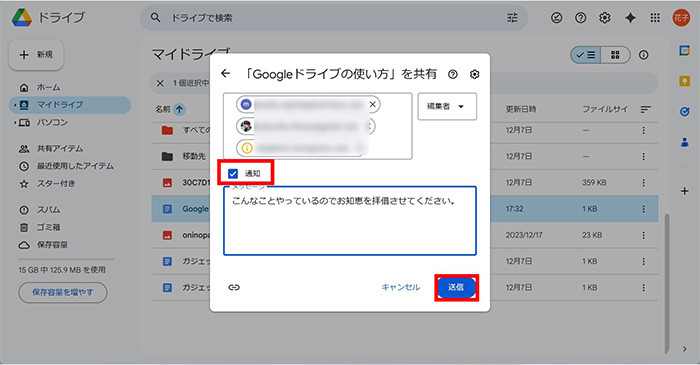
「通知」にチェックが入っていることを確認しましょう
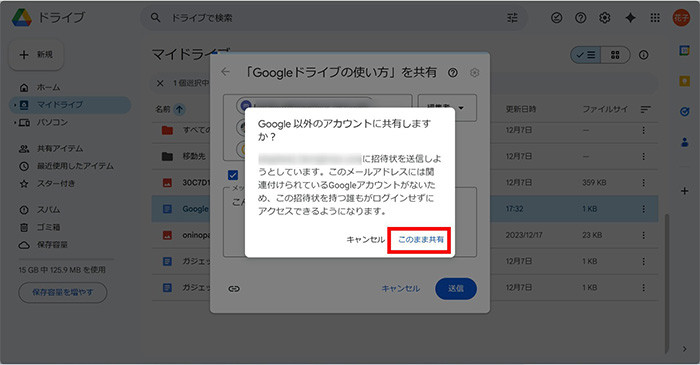
Googleアカウントを持っていないユーザーが含まれる場合、このような警告が表示されますが「このまま共有」をクリックして共有しましょう
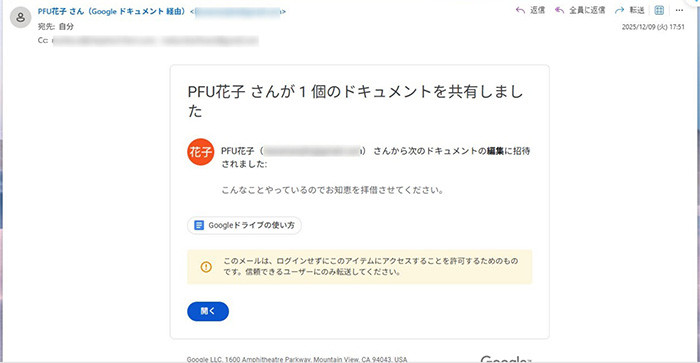
共有されると、その旨を通知するメールが届きます
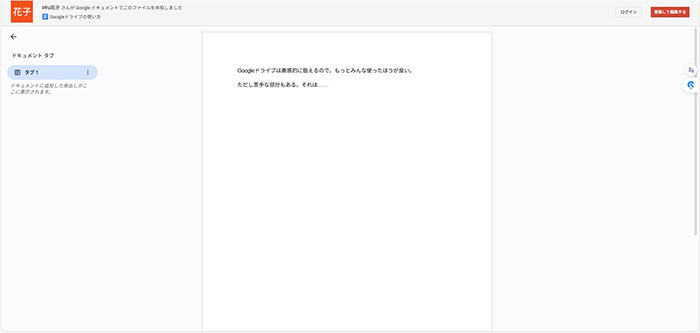
Googleアカウントがなくても開けました。編集したい場合は、受け取ったメールアドレスを使ってGoogleアカウントを開設する必要があります
なお、フォルダを共有する場合も同様の手順で行えます。ただし、Googleアカウント未取得者とフォルダを共有することはできません。共有相手からGoogleアカウント未取得者を削除するか、あらかじめGoogleアカウントを取得するよう連絡しておきましょう。
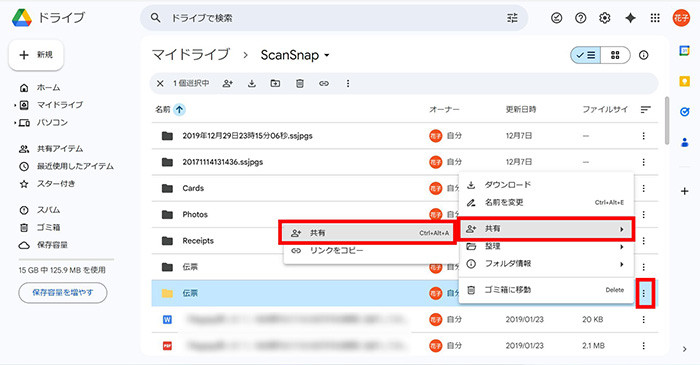
フォルダを選択して「︙」をクリックし「共有」→「共有」と進みます
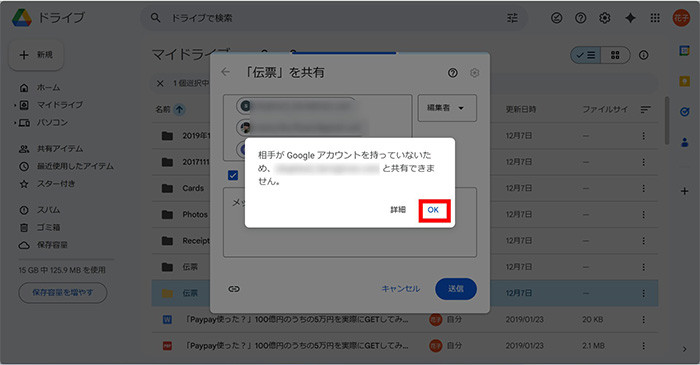
Googleアカウント未所有ユーザーをフォルダの共有相手として選べません。そのユーザーだけ削除しておきましょう
なお、共有したフォルダ内に作成したファイルは、フォルダの共有メンバー全員に共有されます。
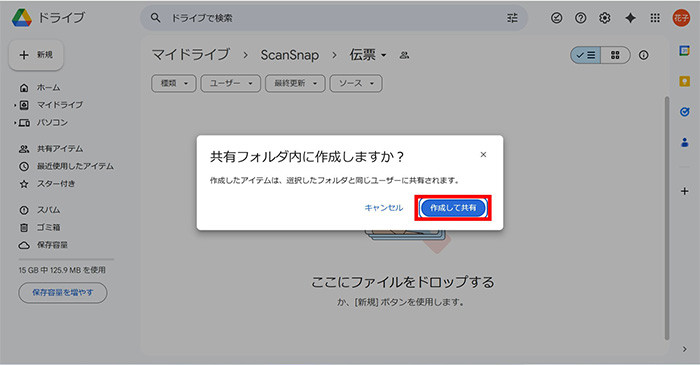
共有フォルダ内でドキュメントやスプレッドシートなどを新規作成すると、共有フォルダを共有している全員に共有される
リンクを知る全員とのオープンな共有
Googleドライブのファイルには固定リンクが割り振られています。そのリンク(URL)を知っていれば、だれでも対象ファイルにアクセスできます。
この方法でも共有相手がGoogleアカウントを持っていなくてもアクセスすることができます。誰とでも共有できるのはメリットの1つといえるでしょう。
ただし、リンクが外部に漏れると、意図しない第三者にも閲覧されてしまうリスクがあります。そのため、機密性の低いファイルのみで利用するようにしましょう。
方法は以下のとおりです。
「マイドライブ」上で対象のファイルの右側にある「︙」をクリックし、「共有」→「共有」と進みます。
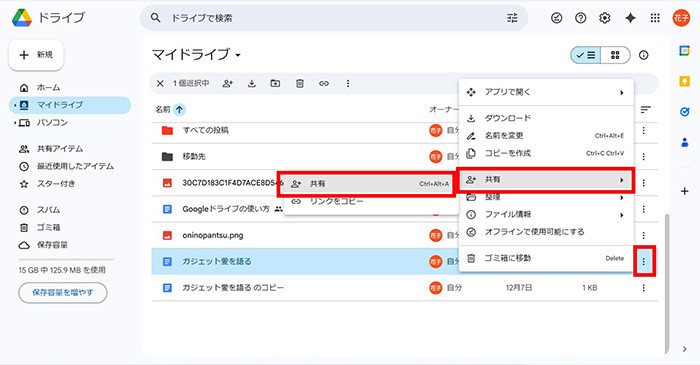
「︙」→「共有」→「共有」へと進みます
開いているファイルの「ファイル」→「共有」→「他のユーザーと共有」でも同様の結果が得られます。
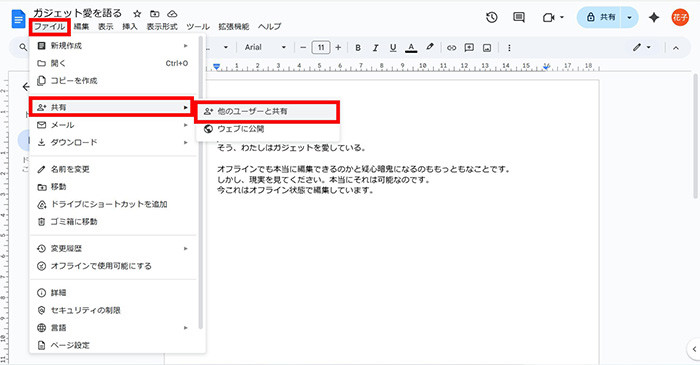
ファイルを開いている状態から共有する場合
共有するためのダイアログボックスが表示されるので、「一般的なアクセス」で「制限付き▼」をクリックし、「リンクを知っている全員」を選びます。
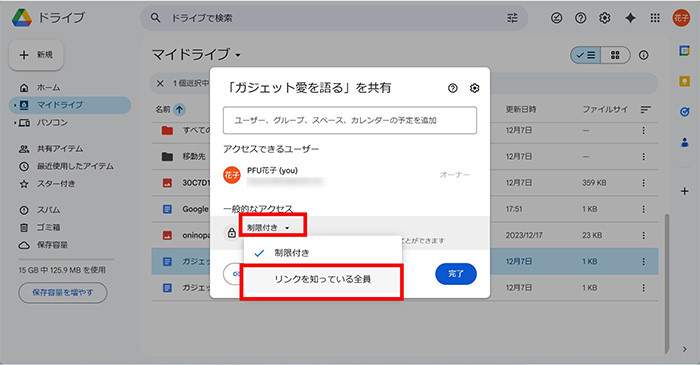
「一般的なアクセス」が「制限付き」になっているところを「リンクを知っている全員」にします
共有相手の権限を設定して、「完了」ボタンをクリックします。
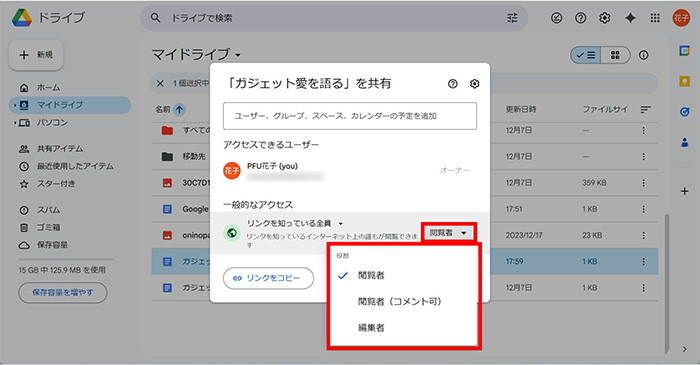
権限の設定をします。ここでは「閲覧者」を選びました
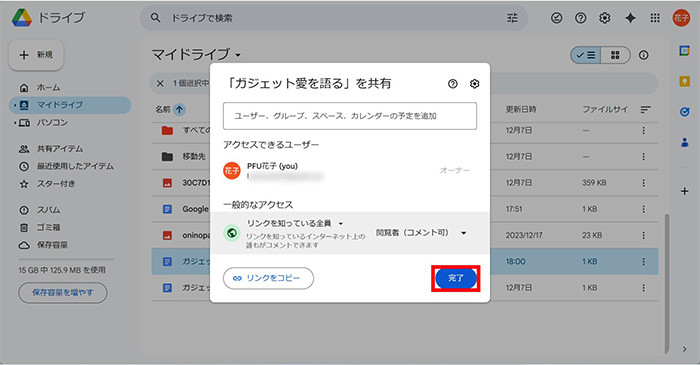
「完了」ボタンを押します
ファイル名の右側に「共有」アイコンが表示されました。
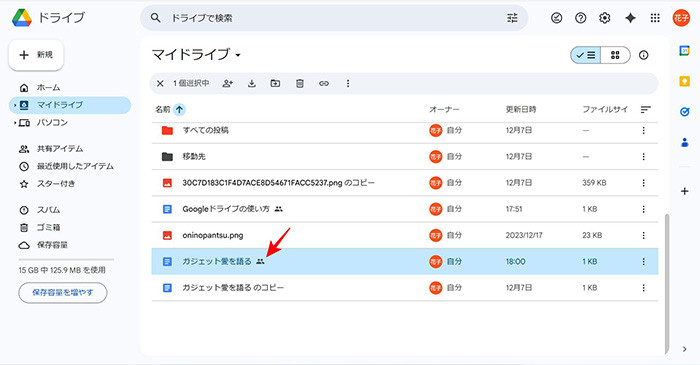
「共有」を意味するアイコンが付与されました
共有ダイアログボックス内の「リンクをコピー」をクリックするか、対象ファイルの右側にある「︙」から「共有」→「リンクをコピー」へと進むとリンクをコピーできます。メールなどで相手に共有リンクを伝えましょう。
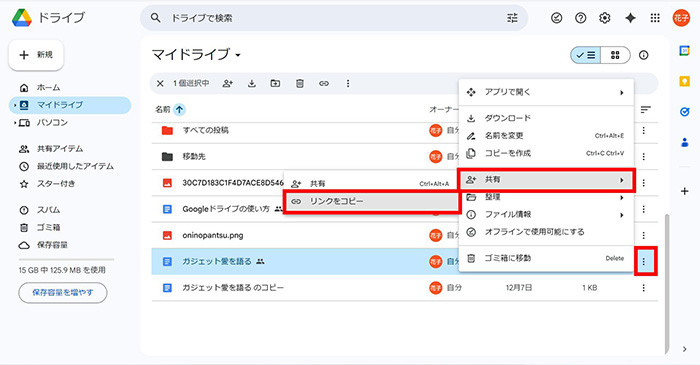
「共有」→「リンクをコピー」へと進み、共有リンクをコピーします
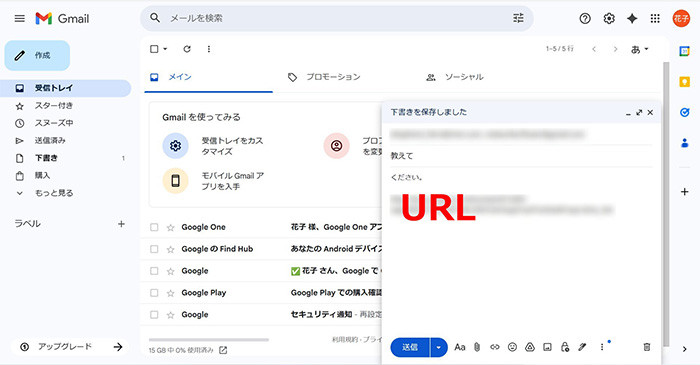
メールなどで取得したリンクを送信します
柔軟なアクセス権限の設定
アクセス権限は、共有時に設定できるだけでなく、共有後も設定できます。例えば、過去にプロジェクトメンバーの一員だったものの、今は外れており、編集権限をなくして閲覧のみにするという場合に便利です。
まず、対象ファイルの右側にある「︙」から「ファイル情報」→「詳細」へと進みます。
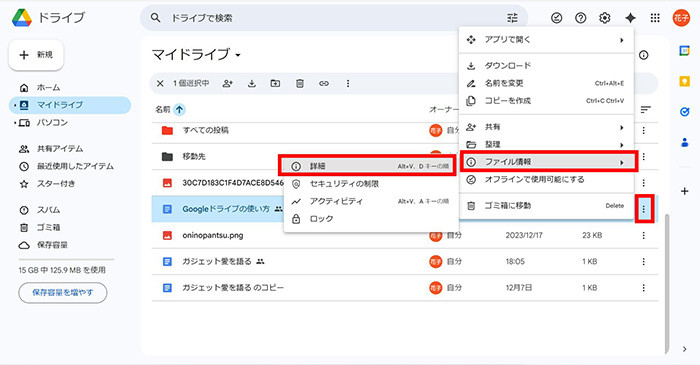
誰と共有しているかなど、ファイルの詳細情報を知るのに便利なのが、「詳細」です
パネルが開き、ファイルのオーナーとアクセス権を持つユーザーが表示されます。変更する権限がある場合は「アクセスを管理」をクリックします。なお、この操作は対象ファイルの右側にある「︙」から「共有」→「共有」と進んでも同じ結果を得られます。
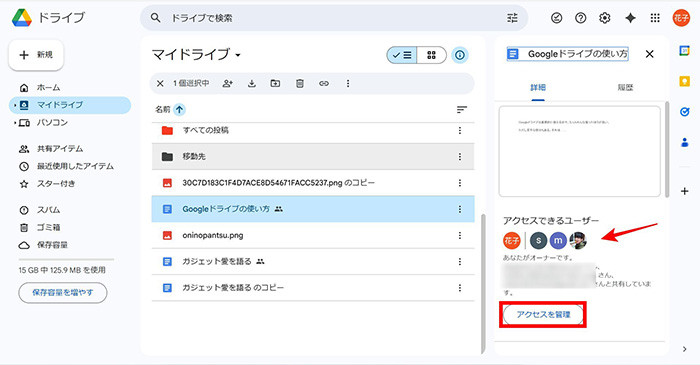
アクセスできるユーザーが表示されます。権限を変更したい場合は「アクセスを管理」をクリックします
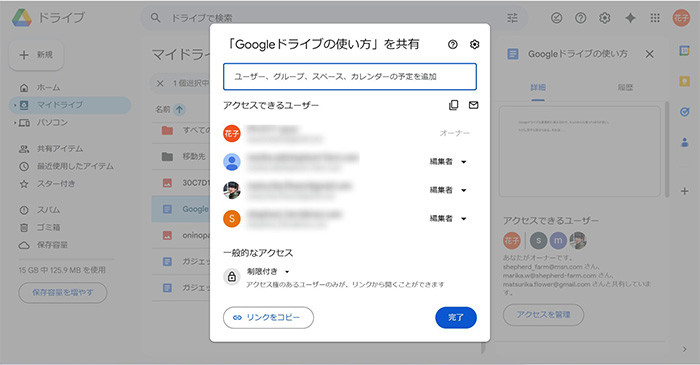
共有メンバーのアカウントが表示されました
次に、権限を変更したいユーザーを見つけ、名前の右側にある「▼」から権限を変更します。
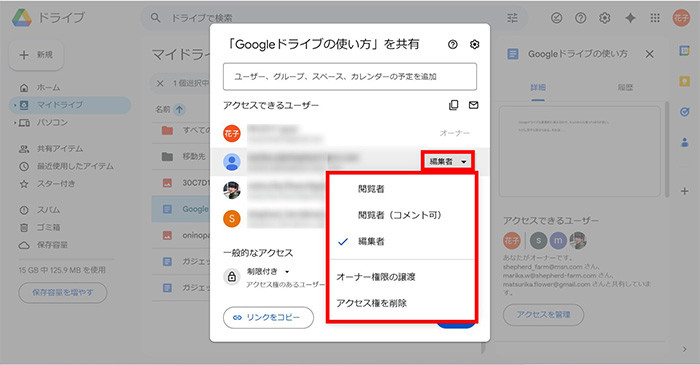
権限を変更したいユーザーの右側にある「▼」をクリックして変更します
アクセスできないようにする(アクセス権の削除)も同様のダイアログボックスから行えます。名前の右側にある「▼」から「アクセス権を削除」をクリックするだけです。
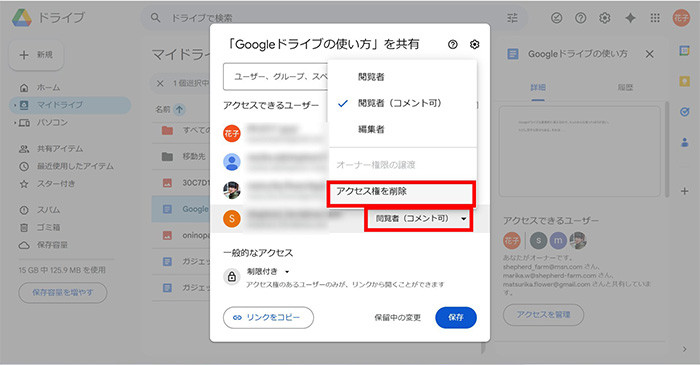
アクセスさせたくないアカウント名の右側にある「▼」をクリックして「アクセス権を削除」をクリックします
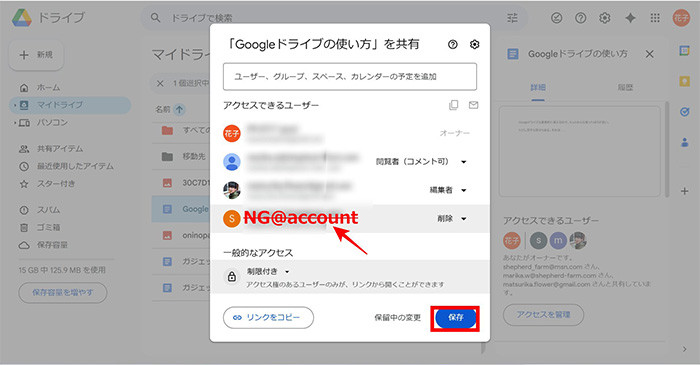
アクセス権を削除しようとしている人のアカウント名に取り消し線が入りました。「保存」ボタンをクリックすると、完全に削除されます
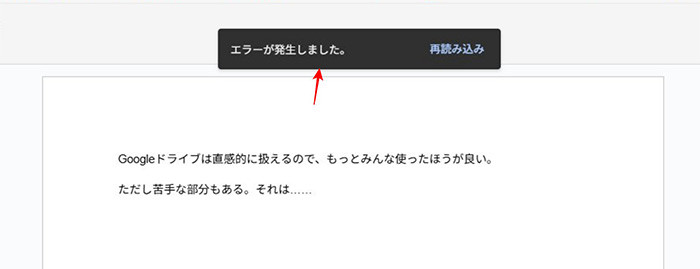
アクセス権を削除されたユーザーは、たとえファイルを開いていたとしても「エラーが発生しました」と表示され、これ以降は見ることができなくなります
共有されたファイルの管理
他のユーザーから共有されたファイルは、Googleドライブの左メニューにある「共有アイテム」に表示されます。
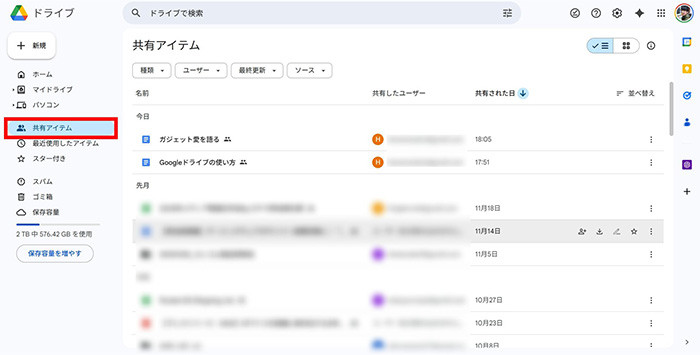
共有アイテムの中には、他アカウントが共有してくれたアイテムが並びます
共有ファイルを編集すると、共有している全メンバーにその状況を共有することになります。自分用に"たたき台として編集やコメントを入れておきたい"という場合には、共有ファイルのコピーファイルをマイドライブに保存することができます。
コピーの作成方法は、基本編で解説したのと同様です。対象ファイルの「︙」をクリック、または右クリックして表示されるメニューから「コピーを作成」を選ぶだけです。
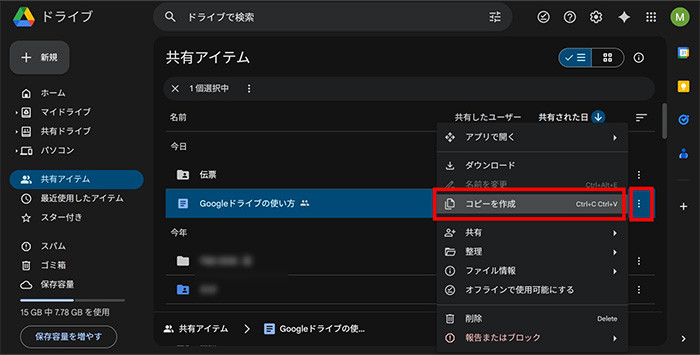
共有ファイルをコピーしてみます
作成されたコピーはマイドライブに保存されます。
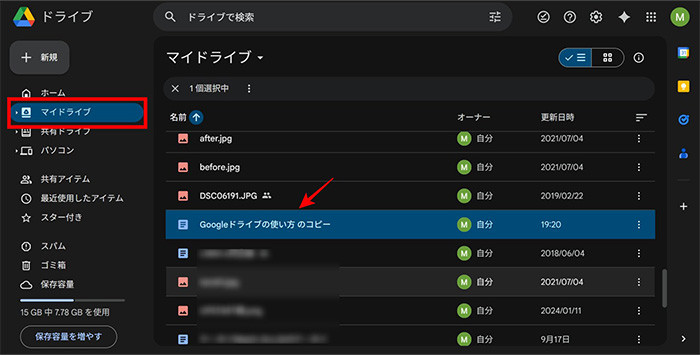
マイドライブ内にコピーが作成されました
共有ファイルが増えすぎた場合は、「スター」を付けておくとすぐに探し出せます。対象ファイルを右クリックして表示されるメニューから「整理」→「スターを付ける」と進むだけです。
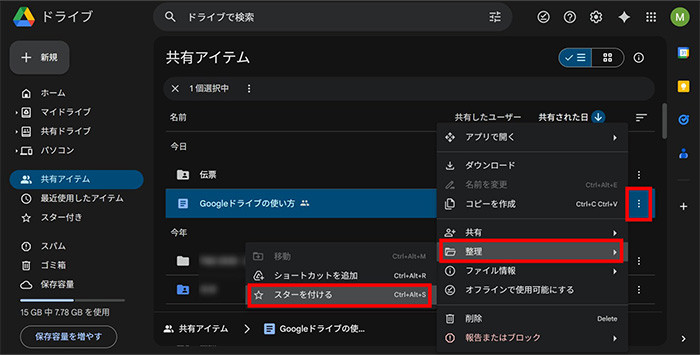
「整理」→「スターを付ける」へと進みましょう
スターを付けたファイルは、Googleドライブ内の左カラムにある「スター付き」をクリックしてすぐに見つけることができます。
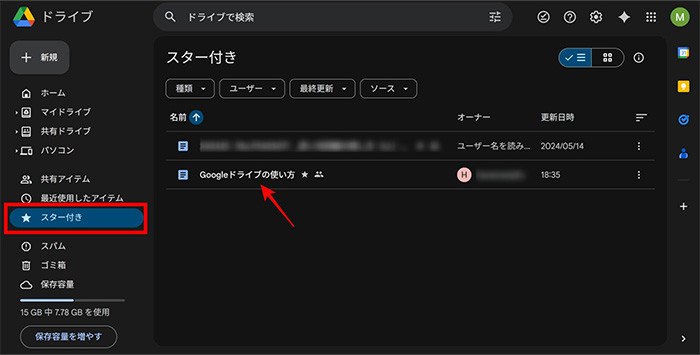
「スター付き」を開くと、すぐにアクセスできます
スターを付けても、オーナーや他の共有相手には影響がありませんので、整理整頓のためにも活用してみましょう。
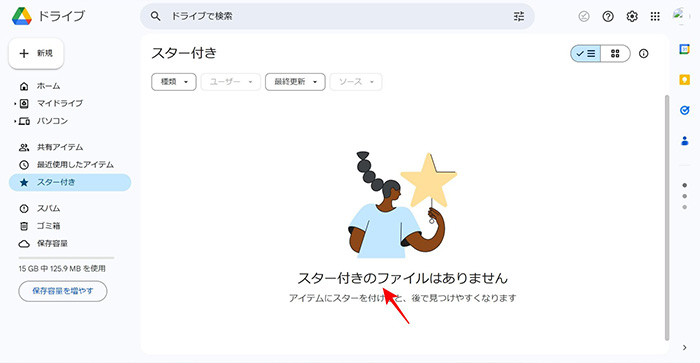
これはファイルオーナーのドライブの画面です。共有メンバーの1人が共有ファイルにスターを付けても、オーナーの「スター付き」に対象ファイルが入っていないことが分かります
共有したファイルを削除した場合の影響
共有したファイルや共有フォルダ内にあるファイルをオーナーまたはオーナー以外が削除すると、それらファイルにどのような影響があるでしょうか。オーナーやオーナー以外からはどのように見えるでしょうか。以下の3点について解説していきます。
- 共有ファイルをオーナーが削除した場合
- 共有ファイルをオーナー以外が削除した場合
- 共有フォルダ内にあるファイルをオーナー以外が削除した場合
共有ファイルをオーナーが削除した場合
共有ファイルをオーナーが削除した場合、ファイルはオーナーのGoogleドライブ内「ゴミ箱」に移動し、30日後に完全に削除されます。完全に削除される前でも、オーナーが共有ファイルをゴミ箱に移動した段階で、すべての共有相手がファイルにアクセスできなくなります。
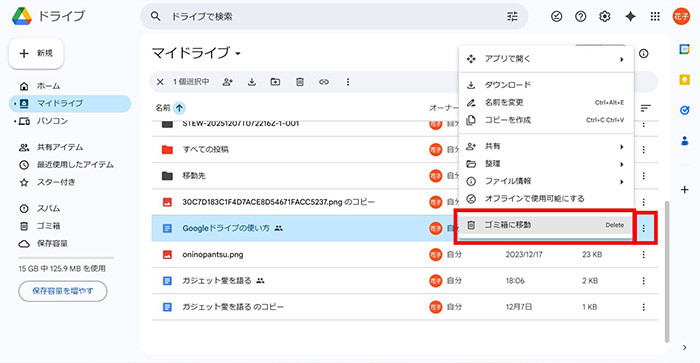
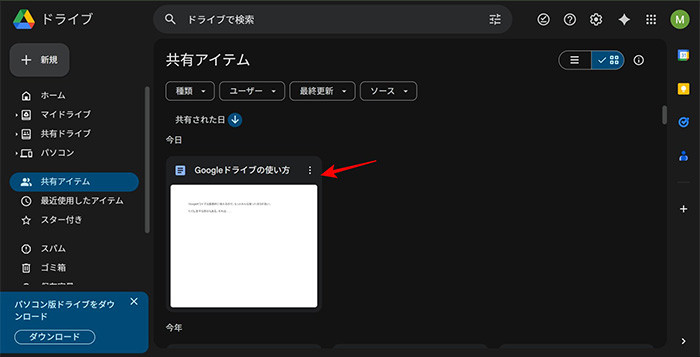
共有したファイル「Googleドライブの使い方」をオーナーがゴミ箱に移動しています
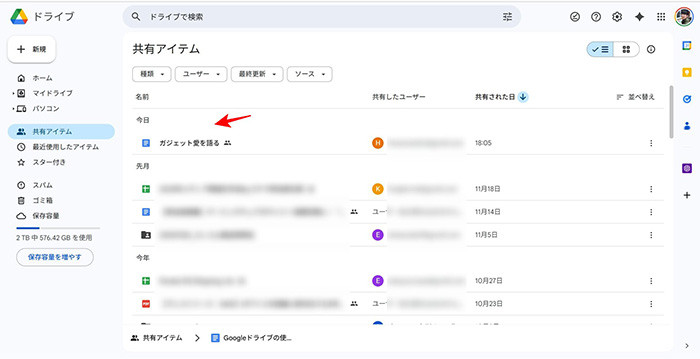
共有されていたものが共有相手から見えなくなってしまいました
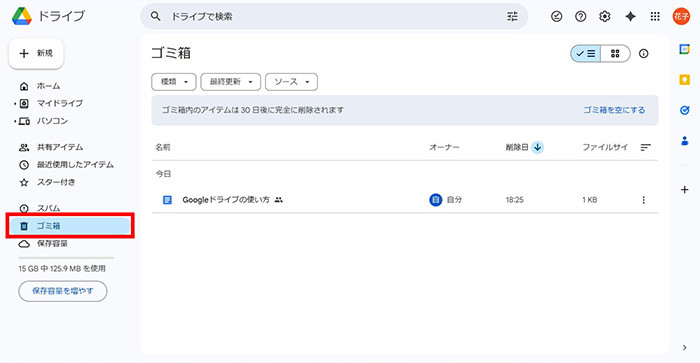
オーナーがゴミ箱から出さない限り、当該ファイルにはオーナー以外の誰もアクセスすることができません
共有ファイルをオーナー以外が削除した場合
共有ファイルをオーナー以外の共有メンバーが削除した場合はどうでしょうか。
この共有アイテムは、あくまで「自分と共有されているファイルの一覧」であり、ファイルの実態はオーナーのドライブに存在します。そのため、自分がオーナーではない共有ファイルを「削除」しても、自分のGoogleドライブの共有アイテムから削除されるだけで、ファイルそのものに影響を与えません。つまり、オーナーのドライブから削除されるわけではありませんし、他の共有相手がアクセスできなくなるということはありません。
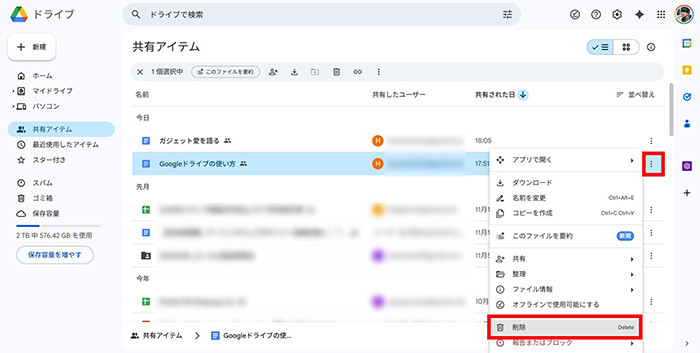
オーナーではない共有メンバーの1人が共有アイテムから削除しています
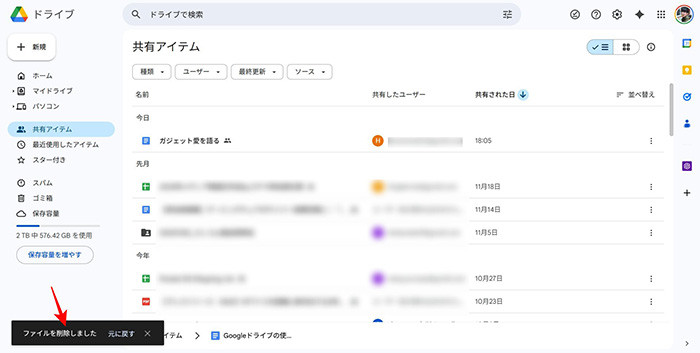
共有アイテムから削除されました
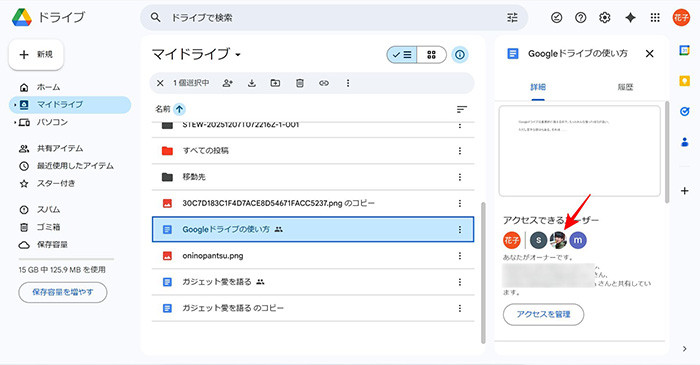
オーナーのマイドライブには、共有メンバーの削除したファイルが表示されていることから、本体が残っていることがわかります。また、削除操作をしたメンバーが「アクセスできるユーザー」に表示されていることから、共有メンバーそのものにも影響を与えないことが分かります
他の共有相手のGoogleドライブの共有アイテムにも表示されたままです
共有を通知するメール内にあるファイルへのリンクをクリックすれば、いつでも再アクセスできます。
共有フォルダ内にあるファイルをオーナー以外が削除した場合
ただし、共有フォルダ内の共有ファイルを、オーナー以外の共有メンバーが削除した場合は少し違う動きをします。共有メンバーが削除したファイルの共有は解除され、オーナーのマイドライブへ移動します。共有が解除されるため、オーナー以外のメンバーからは、当該ファイル(共有ファイルだったもの)へアクセスできなくなります。
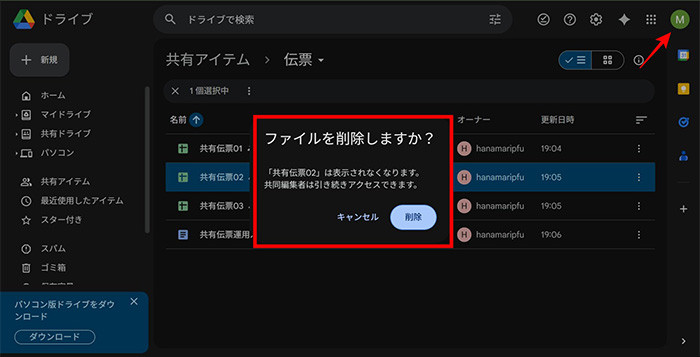
オーナーではない共有メンバーが、共有フォルダ内のファイルを削除しようとしています
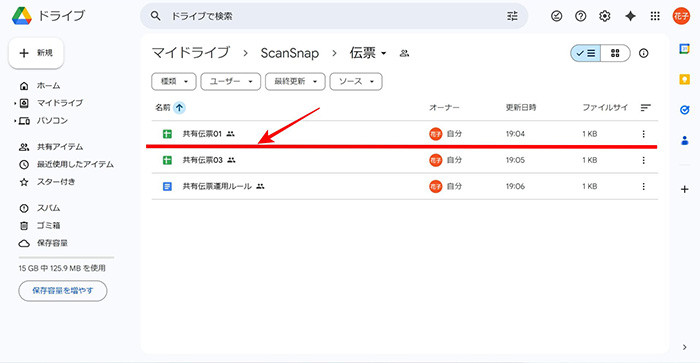
オーナー側にも影響を及ぼしました。共有フォルダ内から、削除されたファイルが消えています
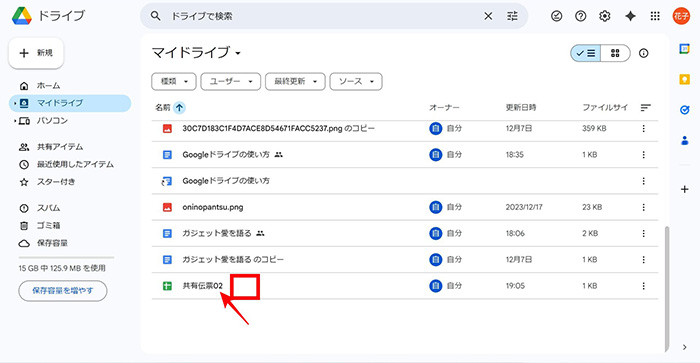
共有フォルダから移動して、ファイルオーナーのマイドライブに表示されました。共有アイコンも消えています
再度、共有するには、オーナーが対象ファイルを共有フォルダへ移動させる必要があります。
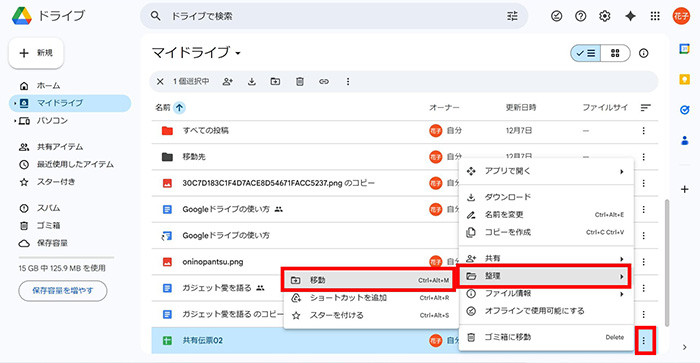
マイドライブ内に移動してしまった元共有ファイルを共有フォルダに移動させます。「整理」→「移動」と進みます
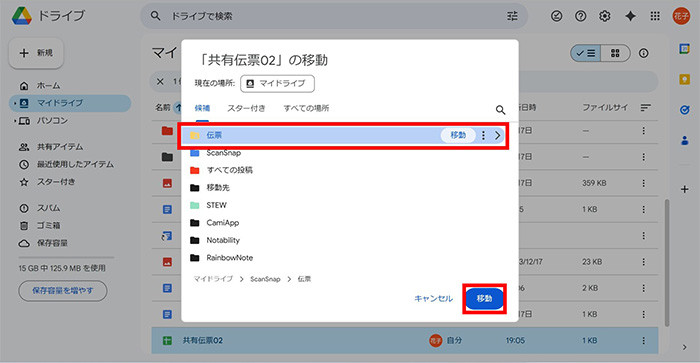
共有フォルダ「伝票」へと移動させます
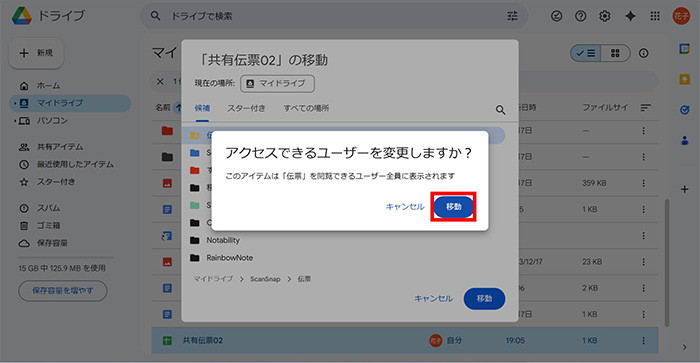
オーナーだけがアクセスできたマイドライブから共有フォルダへと移動させると、アクセスできるユーザーに共有メンバーが追加されます
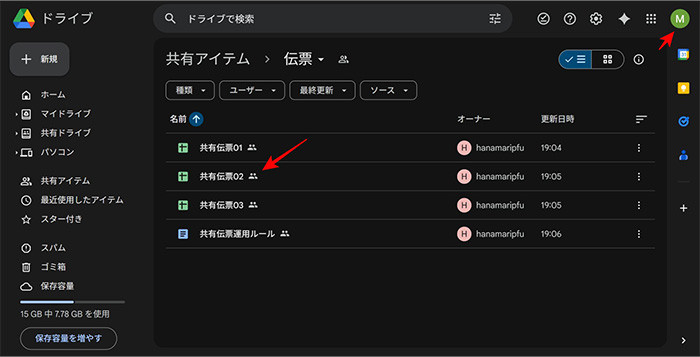
共有が再設定され、メンバーからも見ることができるようになりました
共有フォルダ内のファイルを誤って削除しないように、また削除してしまった場合はオーナーへ連絡するなど、注意するようにしましょう。
コメント機能や修正履歴の利用方法
編集権限のある共有ファイルであれば、共有メンバーは誰でもファイルの内容を編集することができます。また、閲覧者(コメント可)権限を持っている共有メンバーはコメントを残すことでドキュメントの特定の箇所に提案を行えます。
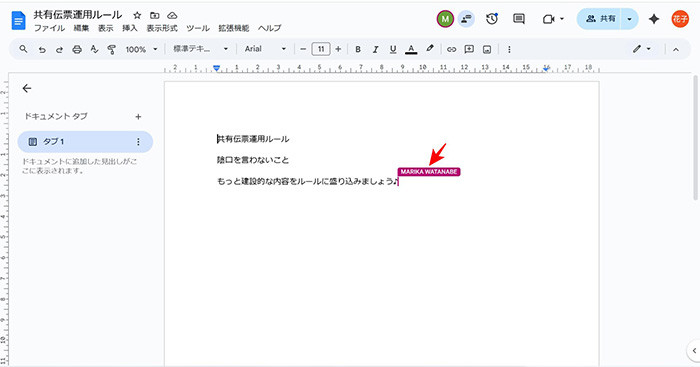
編集権限のある共有メンバーは、ファイルの内容を編集できます。画像は、共有メンバーが編集中のドキュメントをオーナー側から見たものです
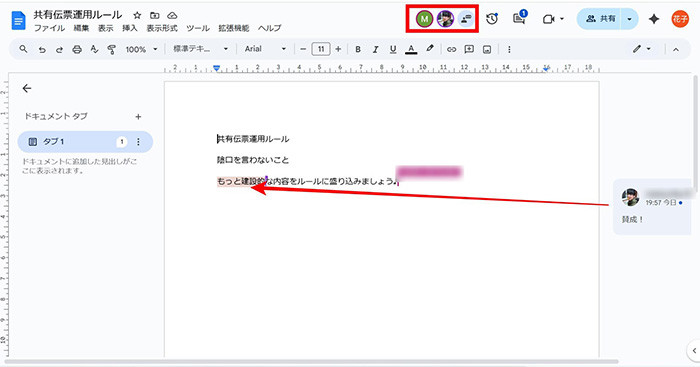
コメント可の閲覧権限があれば、コメントを残すことができます。画像は、共有メンバーが残したコメントをオーナー側で確認している様子です。上部にはアカウントアイコンが並んでいるので、ファイルを開いている人を確認できます
コメント機能を使えば、いきなり編集して内容を変えることなく、オーナーや共有メンバーに対して具体的なフィードバックを送ることができます。問題が解決したのであれば、「解決済み」としてマークすることで、議論の履歴を残しつつ画面を整理できます。
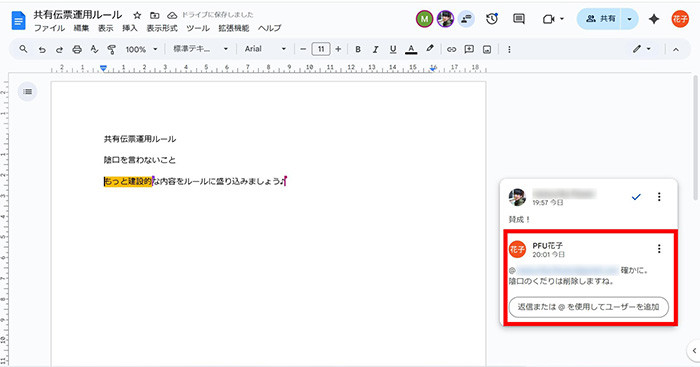
"@"を付けて、特定の人へメンションすることができます
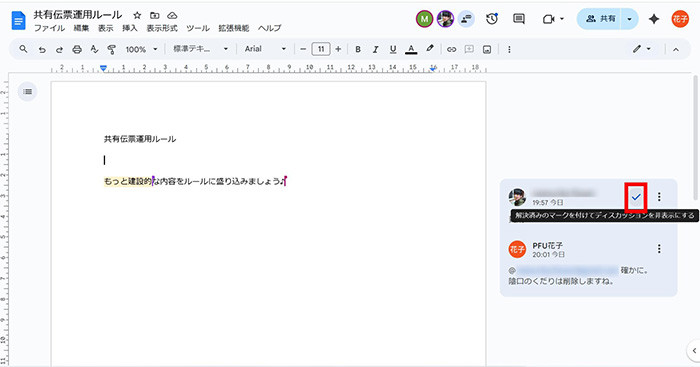
チェックマークをクリックすると「解決済み」コメントになります
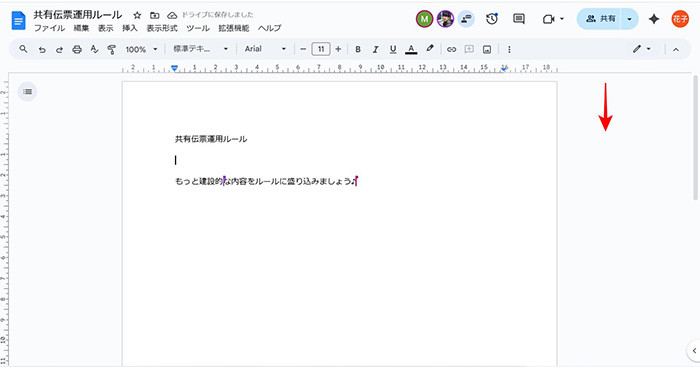
解決済みのコメントは、画面に表示されなくなります
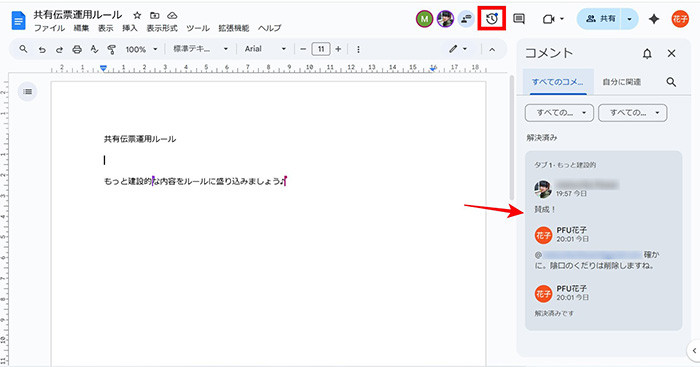
議論したコメントの履歴は「すべてのコメントを表示」から確認できます
バージョン履歴の管理方法
コメントもなく編集されてしまった場合、またはどの箇所を編集したのかを確認したい場合は「変更履歴」機能を使うと良いでしょう。変更履歴は、ファイルメニューにあります。
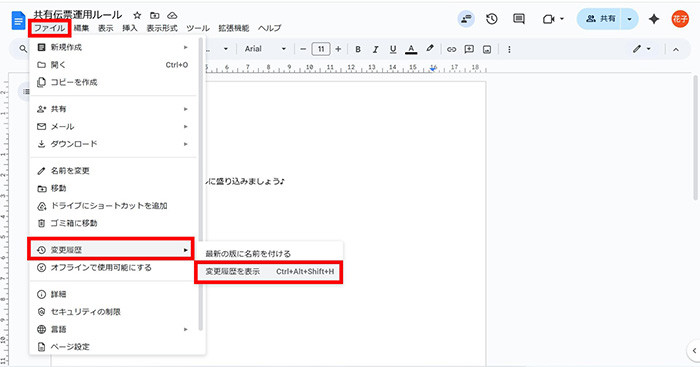
開いているファイルの「ファイル」→「変更履歴」→「変更履歴を表示」で変更履歴を表示できます
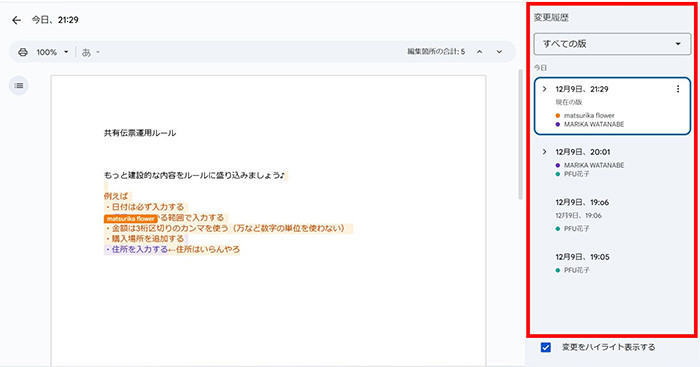
変更履歴が表示されました
以前のバージョン(日付と時刻で表示)を選んでクリックすると、大きく表示され確認しやすくなります。
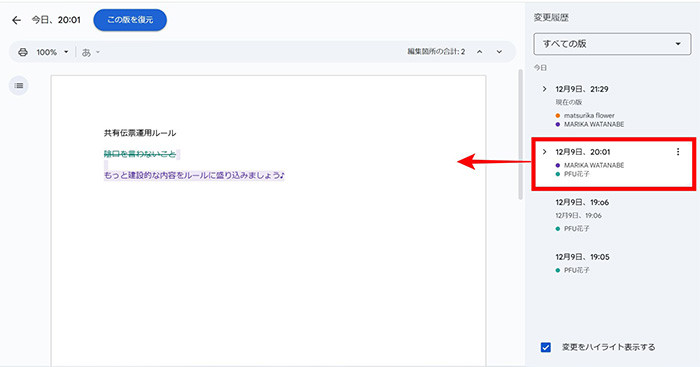
確認したい履歴をクリックすると、そのバージョンが表示されます
また、以前のバージョンに戻したい場合は、上に表示されている「この版を復元」をクリックするだけで、そのバージョンが最新版と置き換わります。
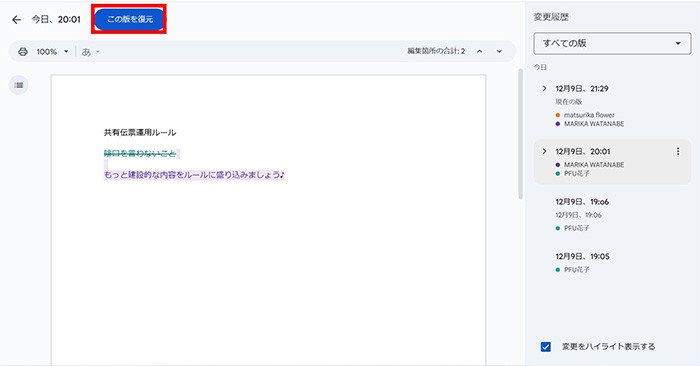
「この版を復元」をクリックします
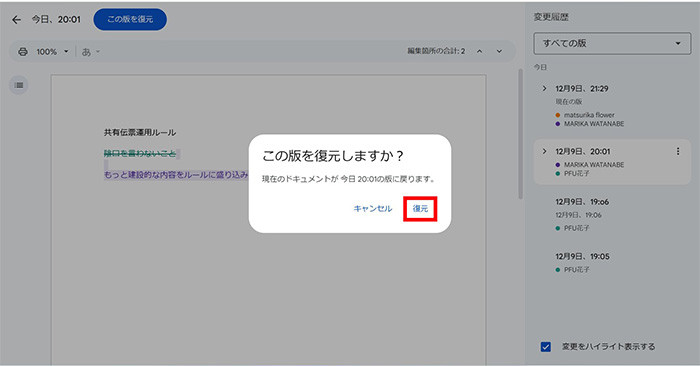
「復元」をクリックしましょう
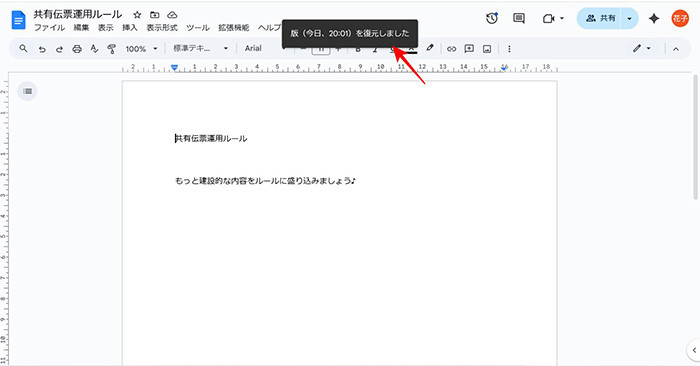
バージョンが復元されました
復元前のバージョンも、変更履歴に保存されているので安心して復元できます。
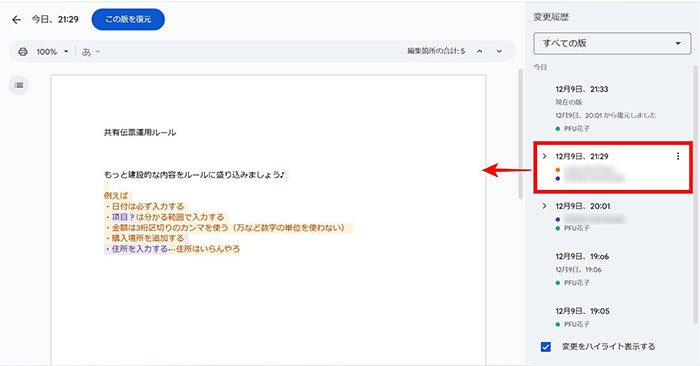
同じ手順で変更履歴を表示させると、古いバージョンを復元する直前のバージョンも残っていることが分かります
以前のバージョンを残しておきたい、または比較しながら最新版を修正したいという場合は、対象バージョンの右側にある「︙」をクリックして「コピーを作成」しましょう。
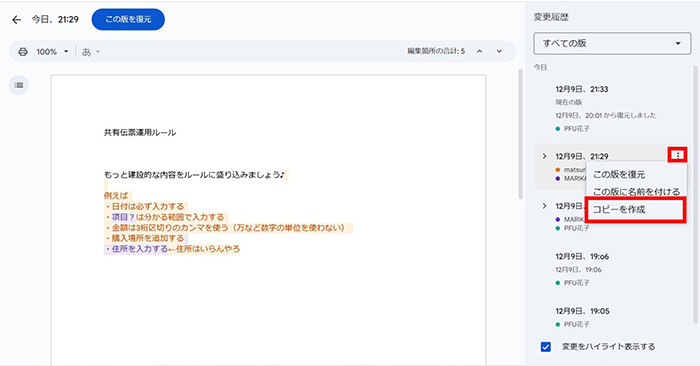
バージョンのコピーを作成することもできます。コピーしたいバージョンの「︙」をクリックし「コピーを作成」をクリックします
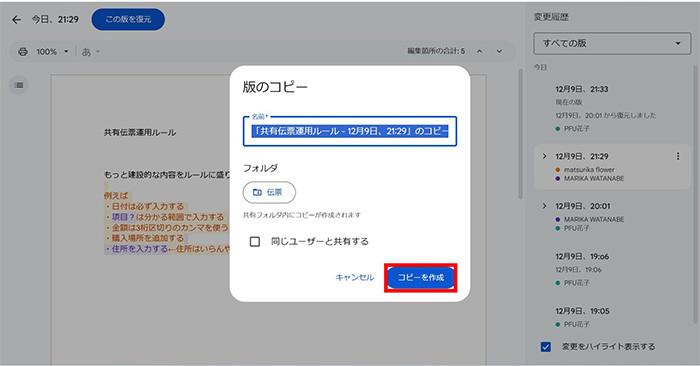
コピーを作成するためのダイアログボックスが表示されます。今回はデフォルトのまま「コピーが作成」ボタンをクリックします
これでコピーが共有フォルダ内に作成され、同時に開いて比較しながら編集できるようになりました。
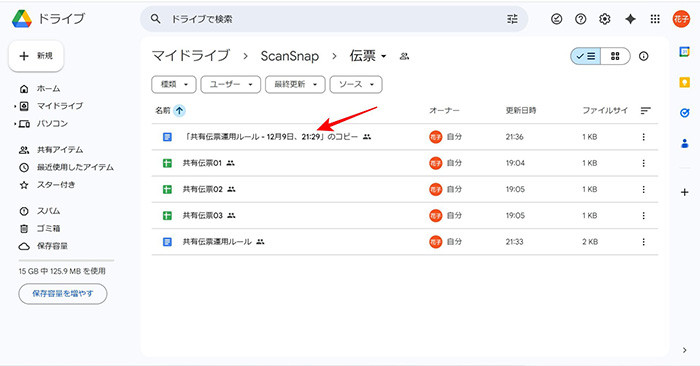
共有フォルダ内にコピーが作成されました
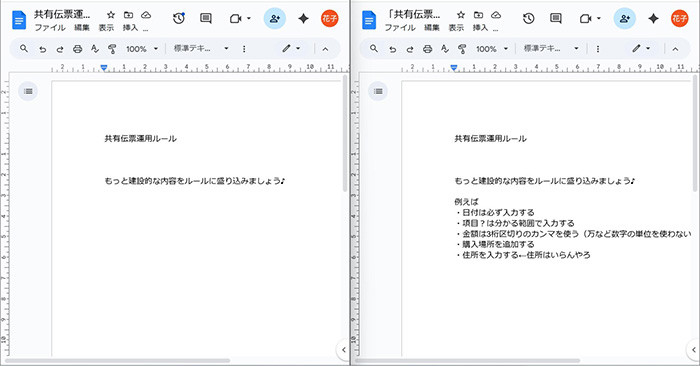
コピーした以前のバージョンと最新バージョンを並べて表示することで、比べながら入力できます
コピーした以前のバージョンは、不要になったら削除しておきましょう。残していると、どれを最新版として作業すれば良いのか判断する手間が生じてしまいますし、フォルダ内がゴチャついてしまいます。さらに、放置しているとストレージ領域を圧迫してしまいかねないからです。
便利な連携機能
Googleドライブを、Google Workspaceの他のサービスや外部サービスと連携させれば、単なるファイル保管場所から業務効率化のハブへと進化します。具体的な方法を紹介します。
GoogleドキュメントやGoogleスプレッドシートとの連携
Googleドライブは、Google Workspaceのネイティブアプリとシームレスに連携しています。Google Workspaceのネイティブアプリとは、GoogleドキュメントやGoogleスプレッドシート、GmailなどGoogleが開発して提供しているアプリのことを指します。
この連携により、以下の点で作業効率が向上します。
- ファイルの一元管理と共同編集
Googleドライブは、さまざまな形式のファイルを一元管理するハブとして機能します。共有機能を使うことで、ファイルの閲覧や利用、編集を共有メンバーが行えるようになるので、メールに添付する、バージョン管理をするといった手間を省けます。
Googleドライブに保存してプレビューできるファイルの種類は、記事執筆時点で以下のとおりです。
| 種類 | ファイルの種類または拡張子 |
|---|---|
| 書庫 | .ZIP、.RAR、.tar、.gzip |
| オーディオ | .MP3、.MPEG、.WAV、.ogg、.opus |
| 画像 | .JPEG、.PNG、.GIF、.BMP、.TIFF、.SVG |
| マークアップ、コード | .CSS、.HTML、.PHP、.C、.CPP、.H、.HPP、.JS、.java、.py |
| テキスト | .TXT |
| 動画 | .WebM、.MPEG4、.3GPP、.MOV、.AVI、.MPEGPS、.WMV、.FLV、.ogg |
| Adobe | Autodesk AutoCAD (.DXF)、Illustrator (.AI)、Photoshop (.PSD)、 Portable Document Format (.PDF)、PostScript (.EPS、.PS)、 Scalable Vector Graphics (.SVG)、Tagged Image File Format (.TIFF) - RGB .TIFF 画像で最適、 TrueType (.TTF) |
| Microsoft | Excel (.XLS、.XLSX)、PowerPoint (.PPT、.PPTX)、Word (.DOC、.DOCX)、 XML Paper Specification (.XPS)、パスワードで保護された Microsoft Office ファイル |
| Apple | キーノート/Numbers ファイル (.key、.numbers) |
一部のファイルは、Google Workspaceのネイティブアプリに変換して編集することもできます。編集したものは、前章で紹介したようにリアルタイムにその結果が反映されるのでチームでの作業効率を向上できるでしょう。
- ファイル内のテキスト検索も可能
Googleドライブでは、ファイル名だけでなくGoogleドキュメントやGoogleスプレッドシートといったファイル内部のテキストまで検索対象として検索できます。
これならファイル名があいまいでも、内容から目的のファイルを検索できるので単なる保管場所としてではなく、業務効率化のツールとして活用できます。
例を挙げます。
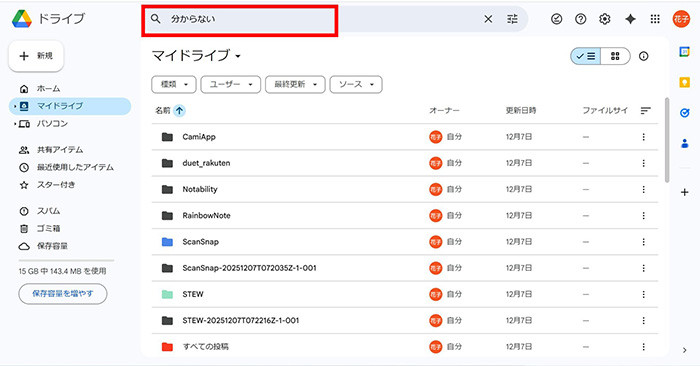
検索ワードを入力して検索します
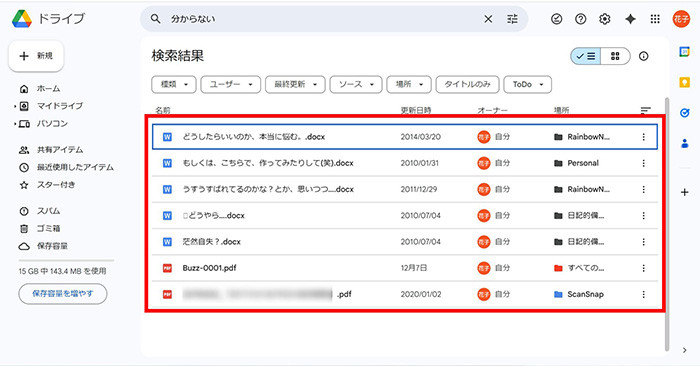
検索結果が表示されました。タイトルのどれにも検索ワードが含まれていないことが分かります
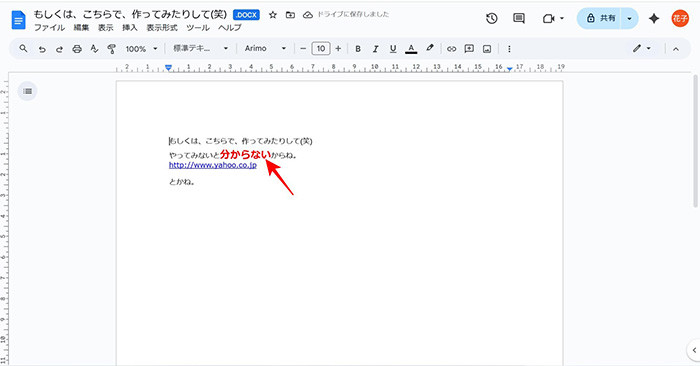
ファイル内のテキストに検索ワードがありました
また、画像内のテキストも検索対象に含めます。高い精度ではありませんが手書き文字もOCRにより文字認識するため、手書きのメモを撮影したりスキャンしたりしてGoogleドライブに保存しておけば、思いついたアイデアを有効活用できるでしょう。
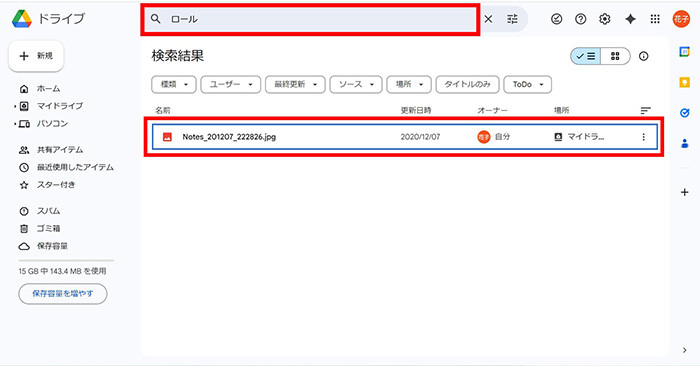
「ロール」で検索したところ、画像のみがヒットしました
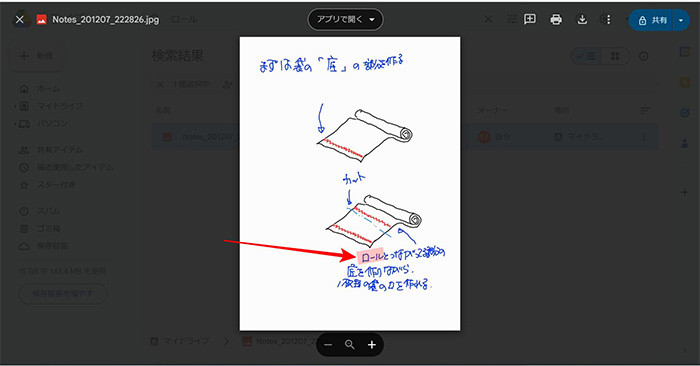
手書きした「ロール」の文字があることから、手書き文字もある程度は文字認識して検索できることがわかります
ScanSnap Cloudとの連携でスキャンデータをGoogleドライブに直接保存
紙の資料をデジタル化し、Googleドライブで一元管理したい場合に非常に便利かつ有用なのが、イメージスキャナー「ScanSnap」と「ScanSnap Cloud」の連携機能です。
Wi-Fiに対応したScanSnapシリーズがあれば、ScanSnap Cloudを介してスキャンデータを直接クラウドサービスにアップロードできます。スキャナーのボタンを押すだけで行えるので、手間いらずといえるでしょう。
スキャンした紙の資料は、PDFと画像、どちらで保存したとしても読める文字が含まれていれば、前述したように検索対象となります。目の前に紙の状態で残しておくより検索性が高く、有効活用しやすくなります。もちろん、資料の整理にも役立ちます。
具体的な手順を紹介します。なお、本稿ではScanSnap iX2500とWindows 11搭載PCを用います。また、ScanSnap iX2500を利用するための専用アプリ「ScanSnap Home」をインストール済みのものとします。
まずは、ScanSnap Homeを立ち上げたら、左上にある「スキャン画面を開く」をクリックします。
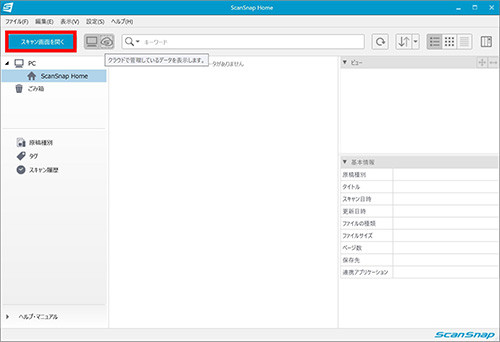
「スキャン画面を開く」をクリックします
スキャン画面が開いたら、中央上部にある「プロファイルを追加」をクリックします。
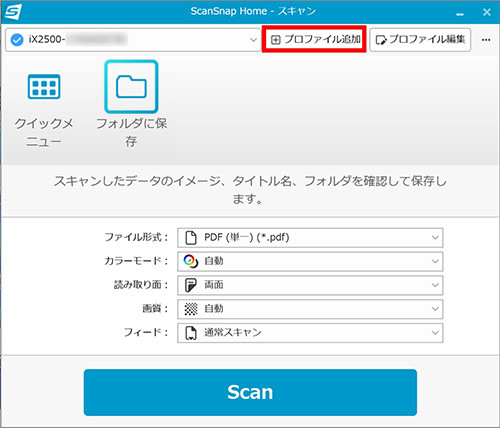
「プロファイル追加」をクリックします
左にテンプレートリストが表示されるので「クラウドに送る」をクリックします。
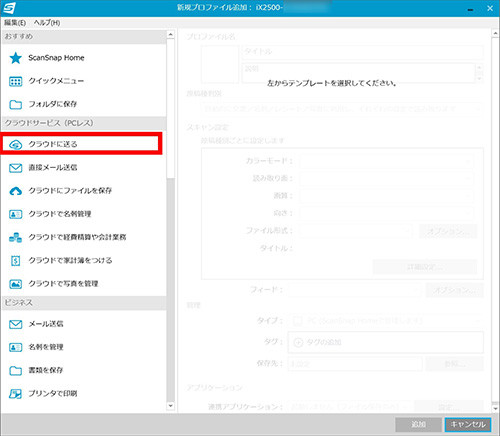
テンプレートリストから「クラウドに送る」をクリックします
右に設定編集が表示されました。「文書」タブが選択されていることを確認し、「サービス名:」の右側にある「選択」をクリックします。
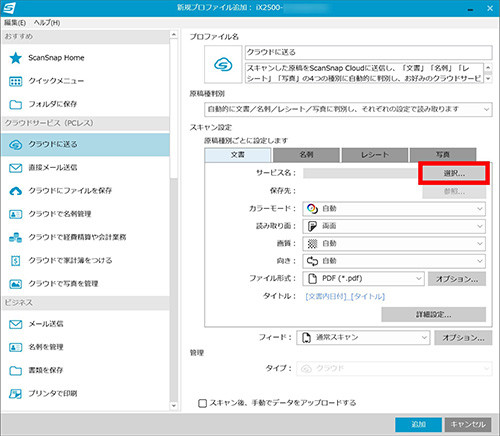
原稿種別「文書」のクラウド保存設定をしていきます。「選択」をクリックしましょう
すると、ScanSnap Cloudを介してスキャンデータを送るクラウドサービスリストが表示されます。ここでは「Drive」→「選択する」の順にクリックしましょう。
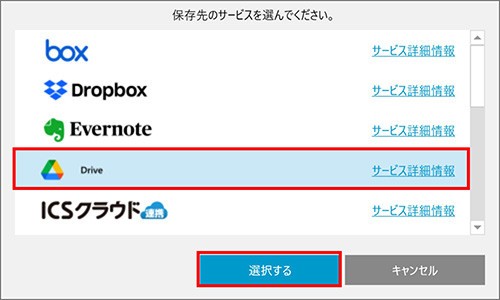
「Drive」→「選択する」をクリックします
ブラウザが立ち上がり、ログイン画面が表示されます。ログイン後、「ScanSnapが、アクセスできる情報を選択してください」という画面が表示されるので、ここでは「すべて選択」にチェックを入れて「続行」ボタンをクリックしましょう。
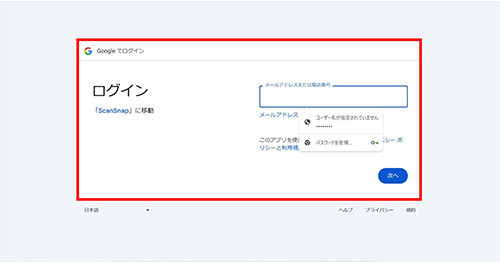
サービスにログインします
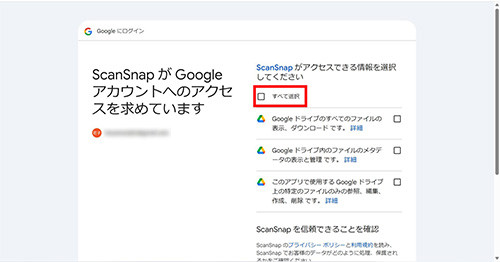
「すべて選択」にチェックを入れ、下方へスクロールして「続行」をクリックします
「認証に成功しました」という画面に遷移しました。これでScanSnap Cloudを使う準備が整いました。
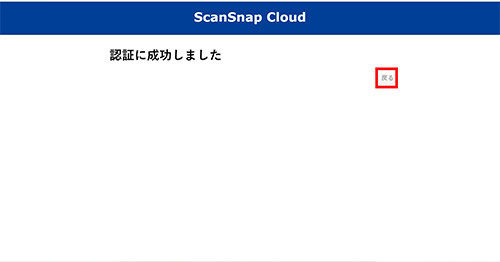
認証に成功しました
ScanSnap Homeに戻ると「他の未設定の原稿種別に、文書と同じサービスを設定しますか?」というダイアログボックスが表示されます。ここではひとまず「はい」を選んでおきましょう。
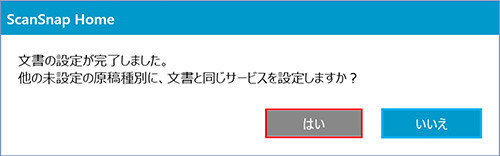
他の種類の原稿への設定をどうするかたずねてきますが、ここでは「はい」をクリックして、すべてGoogleドライブに保存されるようにしています
「文書」タブの「サービス名」に「Google Drive」が設定されています。これでPCを起動していない状態でも、ScanSnapのスキャンボタンを押すだけで紙の書類がGoogleドライブに保存されるようになりました。
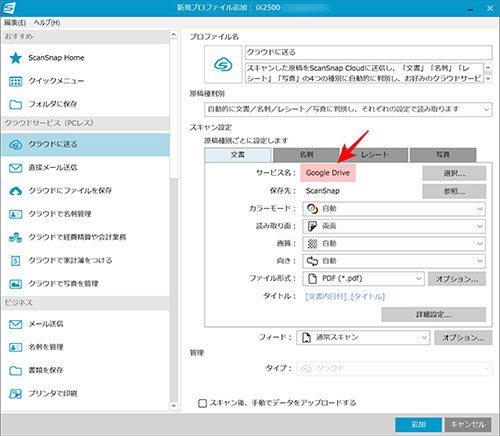
保存先の「サービス名」にGoogleドライブが設定されています。さらに「保存先」の「参照」ボタンをクリックすれば、Googleドライブ内のフォルダ指定も行えます
なお、先ほど「他の未設定の原稿種別に、文書と同じサービスを設定しますか?」で「はい」を選んだので、「名刺」や「レシート」もGoogleドライブに保存されるようになっています。
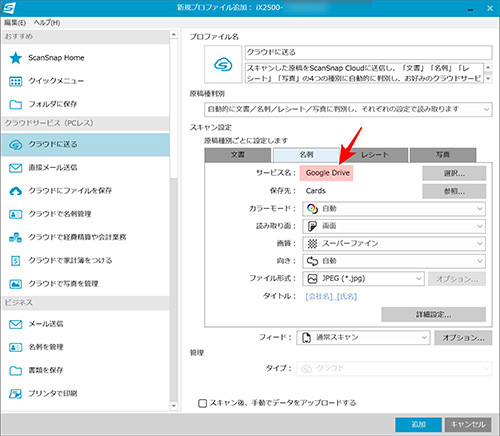
名刺もGoogleドライブに保存されます
問題なければ、この設定を保存するために「追加」ボタンをクリックしましょう。
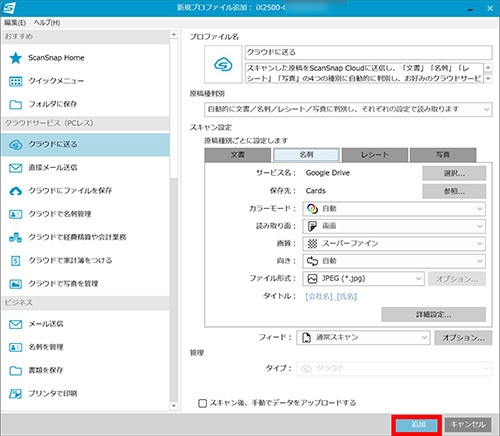
設定を「追加」するのを忘れないようにしましょう。このまま閉じてしまうと、設定が保存されません
ScanSnap Homeのスキャン画面に「クラウドに送る」ボタンが表示されました。ScanSnap iX2500のタッチパネルにも表示されています。あとは原稿をセットしてスキャンボタンを押すだけです。
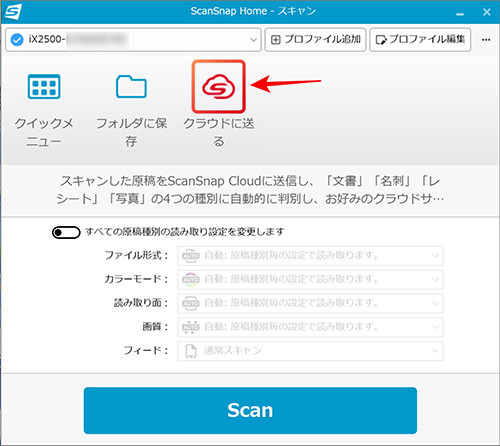
「クラウドに送る」アイコンが追加されました
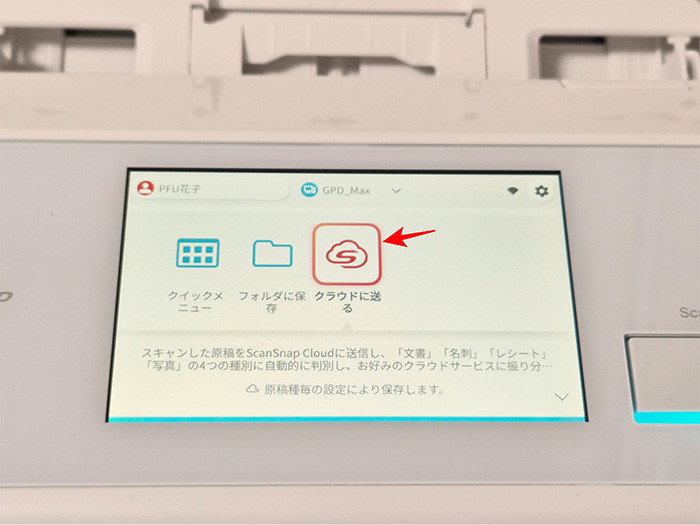
ScanSnapのタッチパネルにも同じアイコンが表示されました
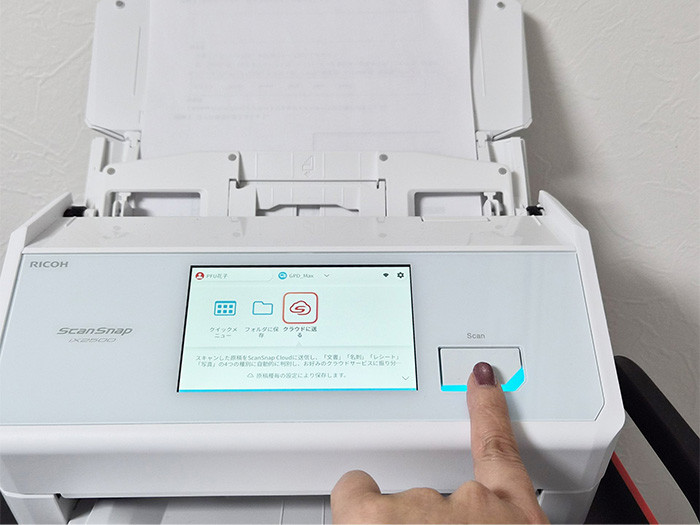
後はPCなどを立ち上げていなくても、ScanSnapだけで紙の書類をGoogleドライブに送れるようになります
原稿種別ごとに保存先を振り分けたい場合
名刺は名刺管理ソフトに、レシートは会計ソフトに、写真はGoogleフォトに振り分けて保存したいということもあるでしょう。
そのような場合は、スキャン画面の「プロファイル編集」から、作成済みプロファイルの設定を変更しましょう。ここでは、写真と判別されたら自動的にGoogleフォトへ保存するように設定していきます。Googleフォトを保存先に設定後、アカウントへのログイン、「ScanSnapがアクセスできる情報を選択してください」→「すべて選択」にチェックを入れ、「続行」ボタンをクリックすると、先ほど同様の「認証に成功しました」画面が表示されます。
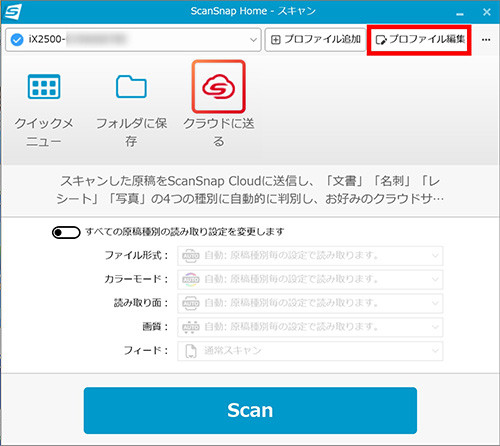
スキャン画面の「プロファイル編集」をクリックします
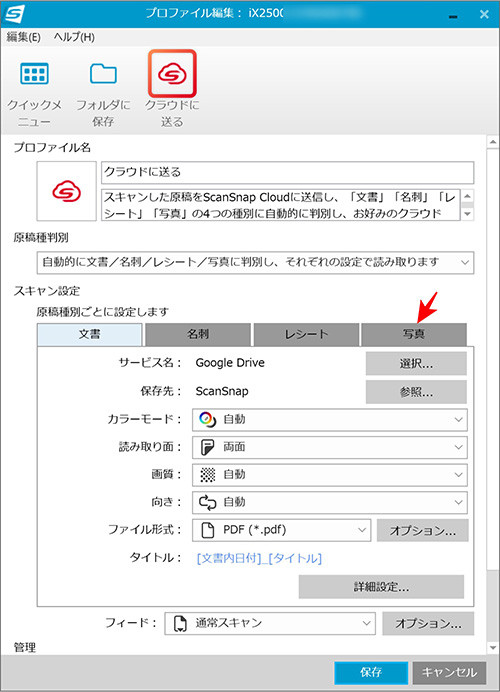
写真タブをクリックしましょう
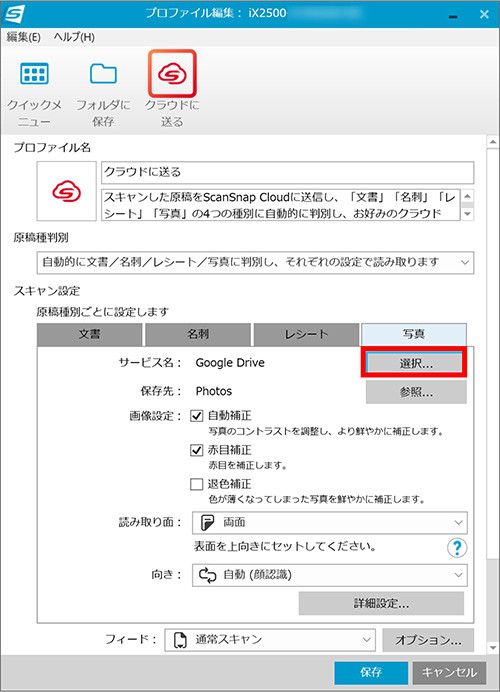
文書で行ったときと同様に、サービス名の「選択」をクリックします
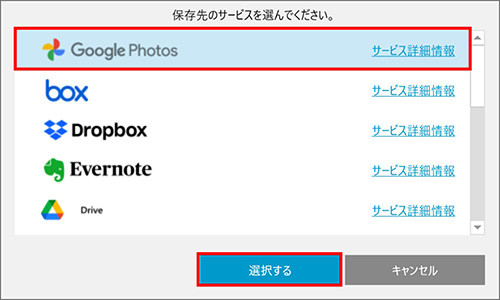
「Google Photos」を選んで「選択する」をクリックします
これで、文書はGoogleドライブへ、写真はGoogleフォトへと振り分けて保存できるようになりました。「保存」ボタンをクリックして変更を保存しておきましょう。
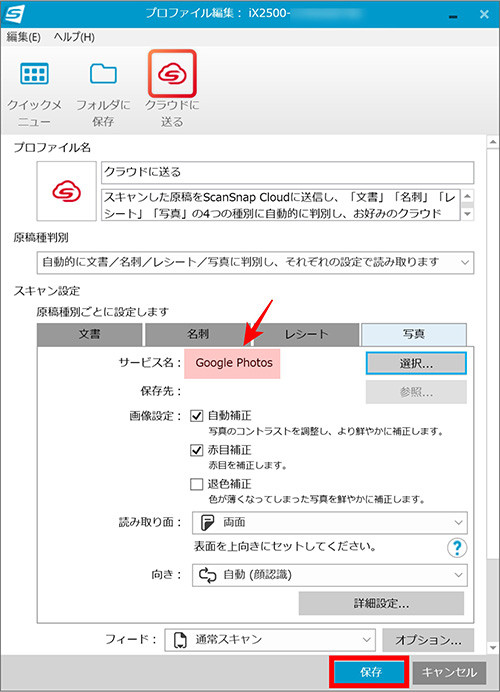
原稿種別が写真と認識されたものがGoogleフォトに保存されるよう設定できました。忘れずに「保存」ボタンをクリックしましょう
試しに、A4で印刷した紙文書の中に写真を紛れ込ませてスキャンしたところ、正しく判別して振り分けて保存されていました。
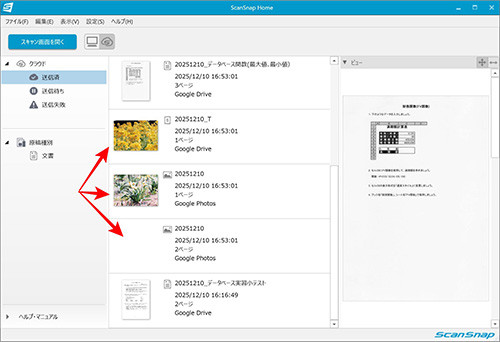
A4書類に写真を混ぜ込んでスキャンしてみました
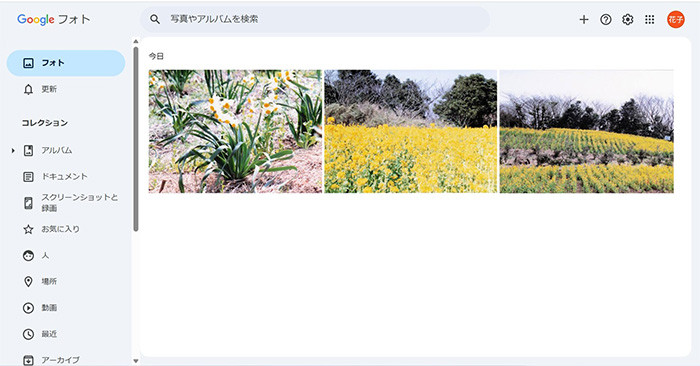
写真がGoogleフォトに保存されています
原稿種別を文書と認識したものはGoogleドライブに保存されています
ファイル名自動生成機能が便利
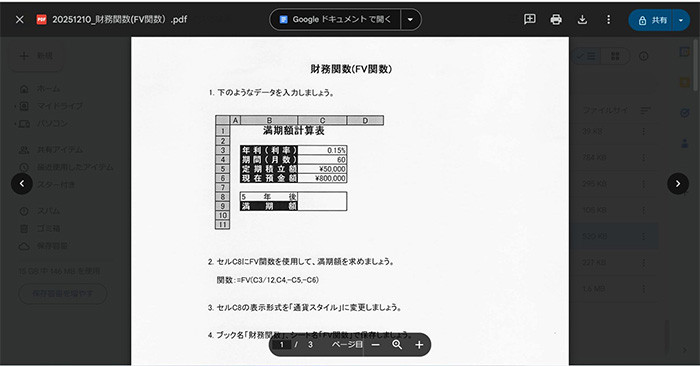
スキャンしたデータには自動的にファイル名が生成されて付与されます。もう一度、ScanSnap Cloudを経由してGoogleドライブに保存されたPDFファイルを見てみましょう。スキャン日付の後ろに、印刷されている文書のタイトルにあるテキストをOCRで読み込んでファイル名を自動生成していることがわかります。
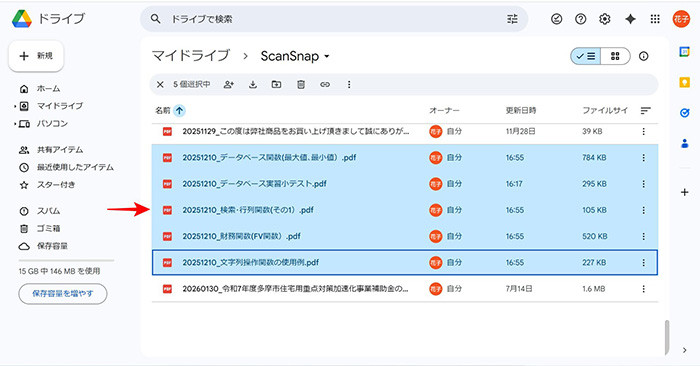
スキャンしたファイルの名称に注目です
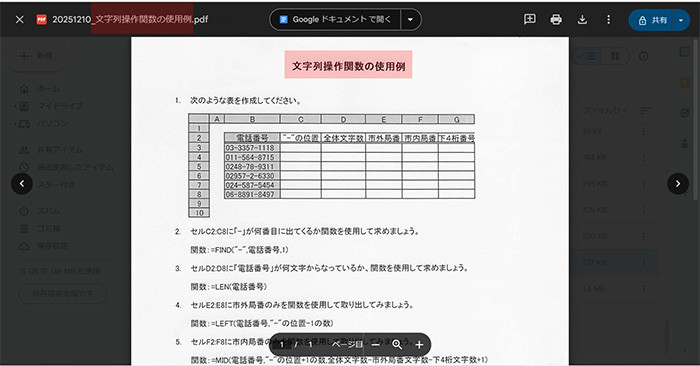
スキャンした文書のタイトルをOCRで認識して、ファイル名に利用しています
これなら見返したときに何の書類だったか判別しやすいですし、保存直後にGoogleドライブを開いて、1つずつファイル名の変更をする手間も省けます。
Googleドキュメントとして編集も
ScanSnapが取り込んだ紙の書類はPDFとして保存され、Googleドキュメントで編集できます。
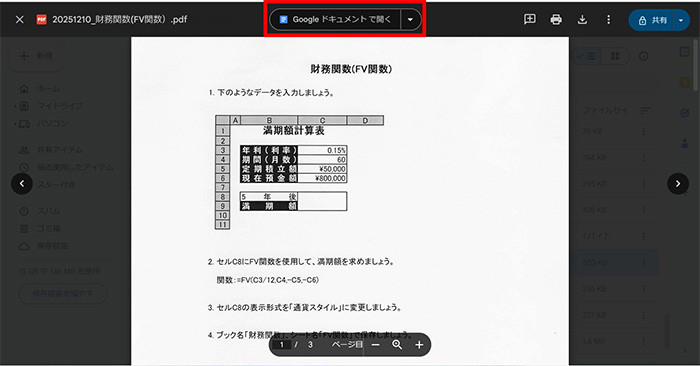
スキャンしたPDFファイルをGoogleドキュメントで開いてみましょう
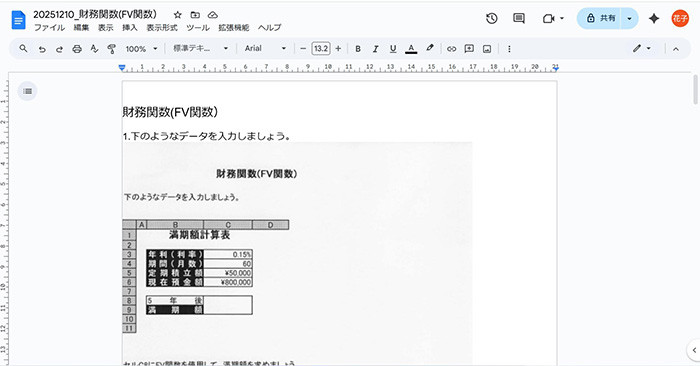
Googleドキュメントが開き、テキストの編集ができるようになりました
なお、OCR認識はGoogleドキュメントで行われるため、図や表まで文字として捉えようとしてしまいます。適宜削除しながら、体裁を整えていきましょう。
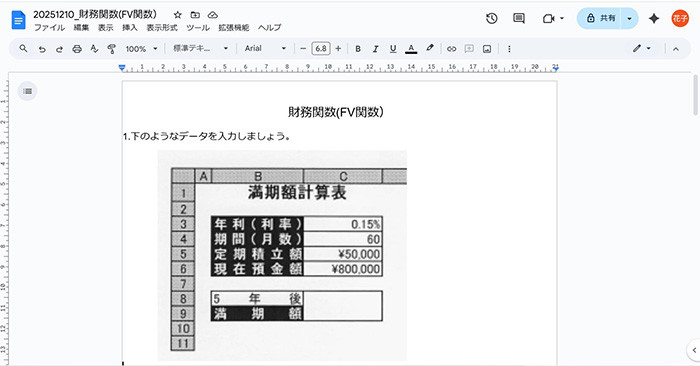
画像として挿入されてしまったものをトリミングするなどして、体裁を整えられます
Googleドキュメントで文字認識機能を使うには明るさが均一でコントラストの高い画像が求められます。スマートフォンカメラなどで撮影してスキャンするアプリも存在しますが、A4用紙全体を同じ明るさで撮影するのは難しいでしょう。
ScanSnapであれば、明るさが均一でコントラストの高い視認性の良い画像を手軽にすばやく得られます。紙の資料をデジタルデータ化するのであれば、イメージスキャナーを利用するのが望ましいでしょう。Wi-Fi接続可能なScanSnapであれば、PCレスでクラウドサービスへ保存できるので、さらに手間なくデジタル化を進めることができます。
GoogleドライブとGeminiの連携
GoogleドライブとGeminiの連携機能(Gemini in Googleドライブ)は、Google Workspaceの有料プラン(Business Standard以上など)やGoogle Oneの「Google AI Pro」プラン以上で提供される機能です。これにより、AIがドライブ内の情報を分析して、要約や質問への回答を生成します。
無料アカウントの場合でもGeminiアイコンが表示されますが、マウスオーバーすると「Geminiをお試しください」と表示され、クリックすると右カラムに「試してみる」というボタンが表示され、有料プランへの誘導がなされます。
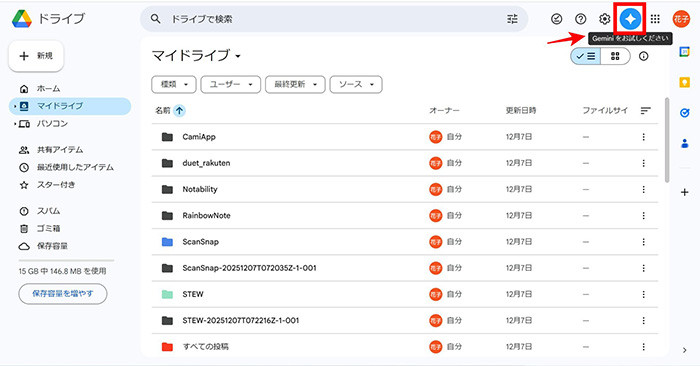
Geminiアイコンがありますが......
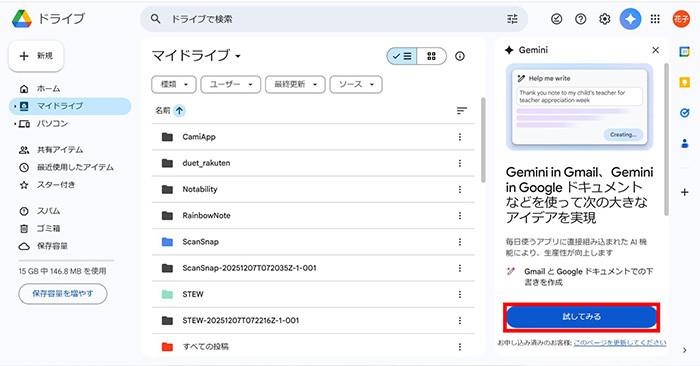
質問を入力するテキストボックスが表示されないので「試してみる」をクリックしてみます
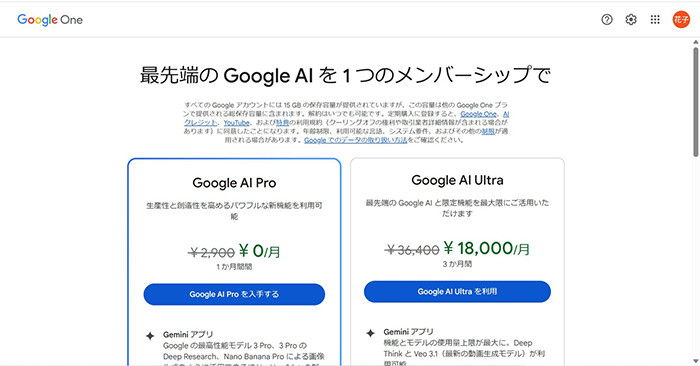
プランへ誘導されました
なお、Geminiの基本的な機能(テキスト生成、音声会話、画像分析、Googleドライブからのファイルの取得など)は利用回数などに制限があるものの、Googleアカウントがあれば誰でも利用できます。スマートフォンにGeminiアプリをダウンロードして使ってみましょう。
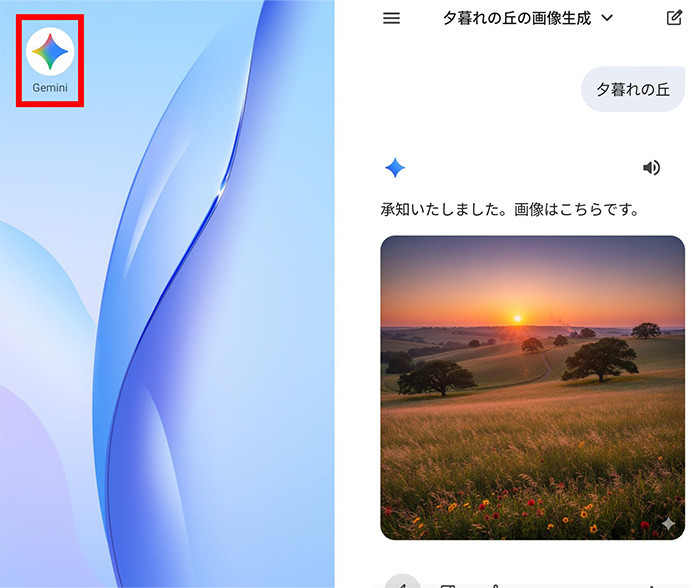
無料アカウントユーザーでも、スマートフォンアプリのGeminiを使うことができます。ここでは画像を生成しています
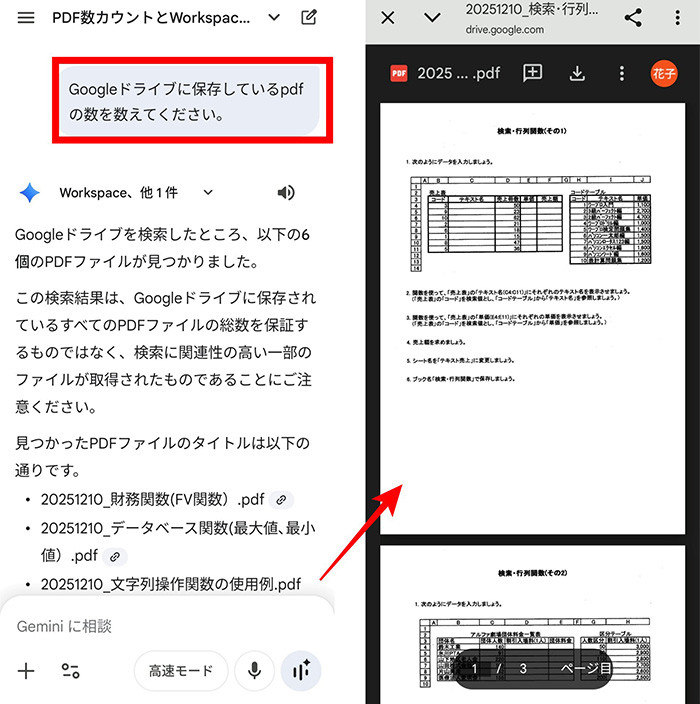
また、Geminiを使えば自分のGoogleドライブに保存してあるファイルを検索することもできます。検索結果をタップしたところ、プレビューすることができました
セキュリティ機能の利用手順
クラウドストレージを利用するうえで、セキュリティは最も重要な要素の1つです。Googleドライブは、ユーザーのデータを保護するために多層的なセキュリティ対策を行っています。
2段階認証による不正アクセス防止
Googleアカウントのセキュリティを飛躍的に高めるのが「2段階認証」です。これは、パスワードに加え、スマートフォンやPCに送信されるコードなど、2つ目の認証要素を必要とするものです。そのため、パスワードが漏洩したとしても、第三者による不正アクセスを防ぐことができます。
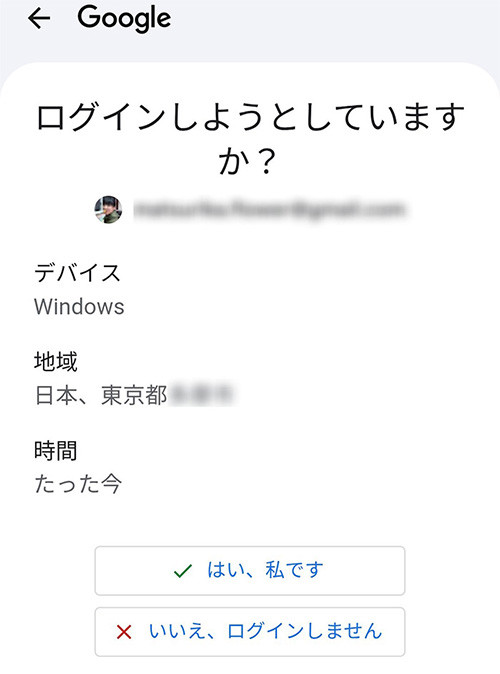
誰かがアカウントにログインしようとすると、通知が表示される。不正ログインされている場合は「いいえ、ログインしません」を選べば不正アクセスを阻止できる
2段階認証を有効にするには、まず「Googleアカウント」を開きます。Googleドライブのアカウントアイコンをクリックし、「アカウントを管理」をクリックすれば開けます。
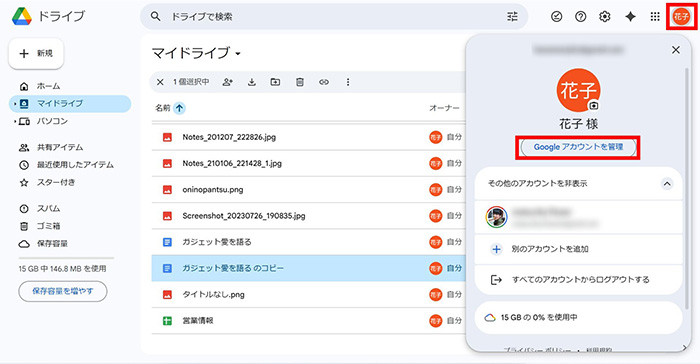
Googleドライブのアカウントアイコンをクリックし、「Googleアカウントを管理」をクリックします
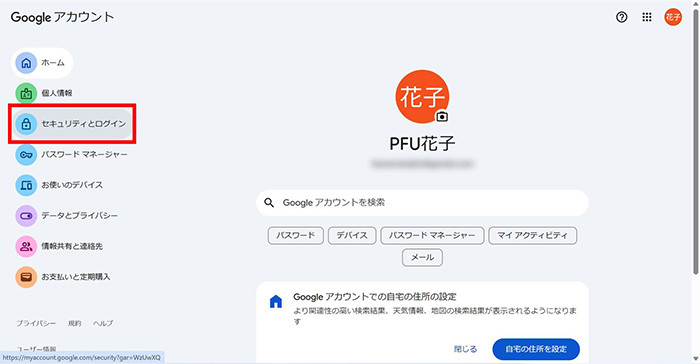
開いたGoogleアカウントのページで「セキュリティとログイン」をクリックします
「セキュリティとログイン」内を下方へスクロールします。
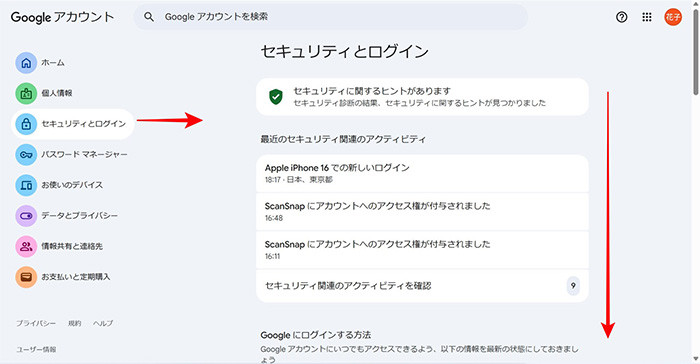
「セキュリティとログイン」内を下方へスクロールします
「2段階認証プロセス」が見つかりました。クリックしましょう。
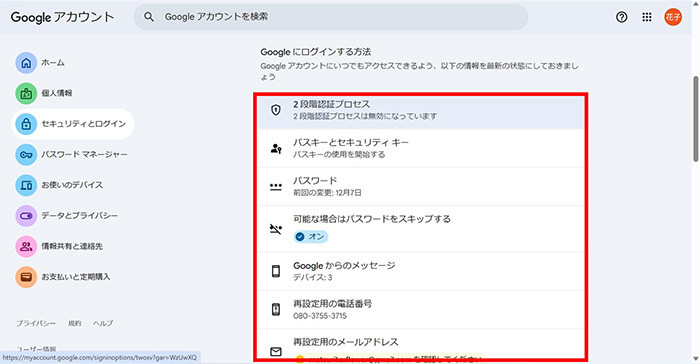
2段階認証プロセスをクリックします
手持ちの他のスマートフォンへGoogleからメッセージを送る方法や、登録した電話番号へSMSを送る方法などいくつか2段階認証方法が用意されているので、任意のものを選び、「2段階認証を有効にする」をクリックします。
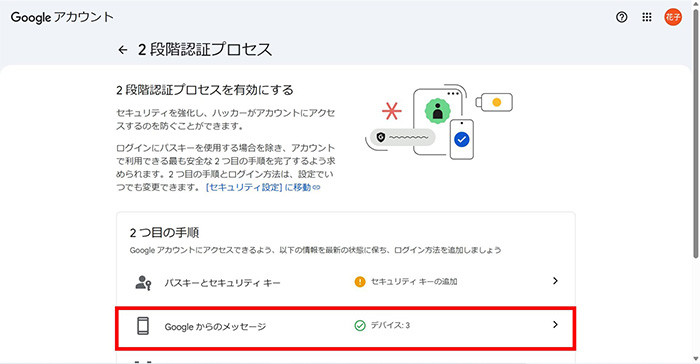
設定方法がいくつか用意されています。ここでは「Googleからのメッセージ」を選びました
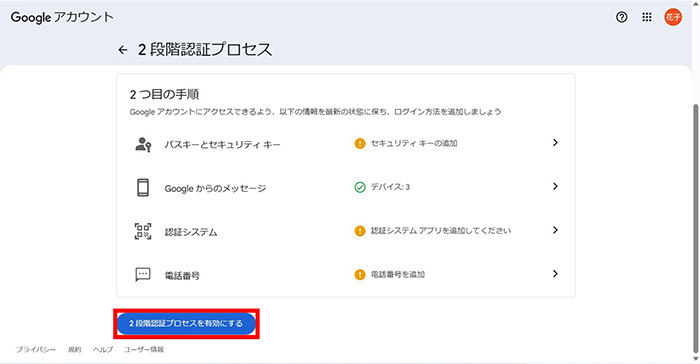
「2段階認証プロセスを有効にする」をクリックして保存します
これで2段階認証を設定することができました。
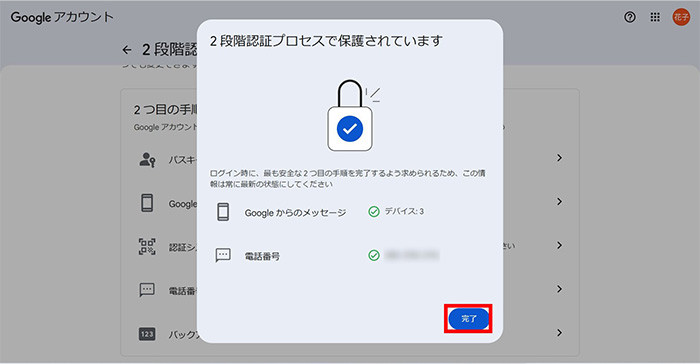
2段階認証プロセスが設定されました
ウイルスチェック機能
Googleドライブにアップロードされたファイルは、Googleのシステムにより自動的にウイルススキャンされます。この機能により、ウイルスやマルウェアが含まれているファイルはダウンロードや共有がブロックされ、ユーザーや共有相手のデバイスをマルウェア感染から保護します。ユーザーは、何もしなくても安全にファイルを共有することができます。
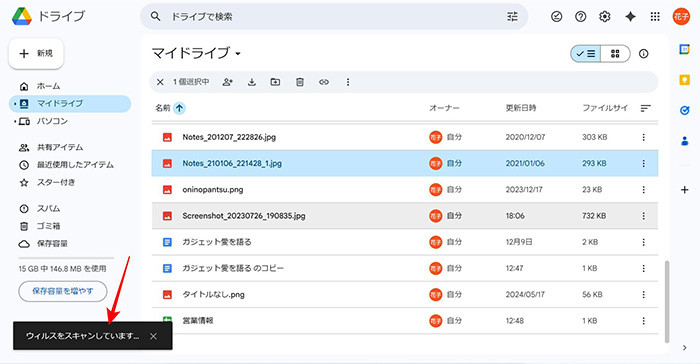
ファイルをダウンロードしようとすると、自動的にウイルススキャンが行われます
通信と保管でデータを保護する暗号化
Googleドライブに保存されるデータは、転送中(通信時)も保管時(保存時)も、業界標準のAES-256などの強力な暗号化技術で保護されます。これは、256ビット、つまり2の256乗という天文学的な数の組み合わせの中から1つを選んで鍵(解読のためのパスワード)とするもので、総当たり攻撃でパスワードを作ろうとしても作成できず、AES-256で保護したファイルを解読することは、現行技術では事実上解読が極めて困難とされています。そのため非常に高い安全性を持ちます。
・通信中の暗号化:ユーザーのデバイスとGoogleのデータセンター間の通信は、SSL/TLSによって暗号化され、データが傍受されるのを防ぎます。
・保存時の暗号化:Googleのデータセンターに保存されているデータは、暗号化された状態で保管されます。
この二重の暗号化により、データが第三者に不正にアクセスされるリスクを低減します。そのため、機密性の高い情報も安心してGoogleドライブに預けることができるのです。
まとめ
基本編では、Googleドライブが単なるファイルの保管場所ではなく、ビジネスプラットフォームであること、またファイルアップロード/ダウンロードやコピーの作成方法、移動方法といったファイルの整理方法について紹介しました。
応用編である本稿では、ファイルの高度な共有設定やScanSnap Cloudなど外部サービスとの連携方法について、またセキュリティ面でのリスクが低く安心して使えるサービスであることを紹介しました。
Googleドライブは、共同作業を促進し、紙の資料をデジタル化し、AIによる情報分析を可能にするデジタルワークフローの中心となるツールです。
これらの機能を活用することで、業務効率化が図れ、時短が実現し、より生産性の高い業務に集中できるようになるでしょう。これまで紙ベースに業務を行っていた場合でも、ScanSnapシリーズを活用すれば、今からでもペーパーレスな業務を構築できます。
Googleドライブの機能を活用して、業務の無駄を省きたいものです。
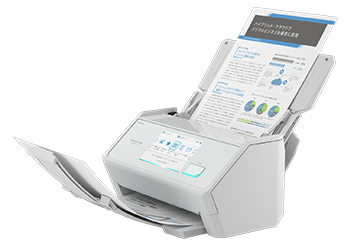
ScanSnap iX2500
| 毎分45枚の両面高速スキャンで、驚くほどスピーディーに電子化。静電容量式タッチパネルによる直感操作で、誰でも簡単にスマートに使えます。原稿サイズ、色や両面・片面を自動的に判別。Wi-Fi対応で各種クラウドサービスへのデータ転送も簡単に行えます。 |
|---|
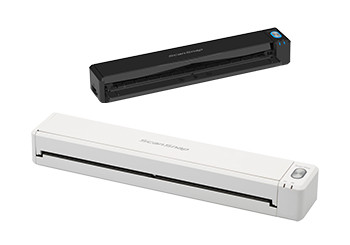
ScanSnap iX110
| USB Type-Cポート搭載。バッテリー・Wi-Fiを搭載しながら、わずか400gのコンパクトボディ。場所を選ばず原稿を電子化でき、手軽に情報の保管や共有が可能。 |
|---|
この記事を書いた人

渡辺まりか

ScanSnapアンバサダー。ガジェットをこよなく愛するフリーランスライター。 約10年、福島県郡山のビジネス専門学校でMS-Accessなどの講師を務める。実際に見て聞いて使って書くのが好きな、“notコタツ”ライター。二級小型船舶操縦士免許、乗馬5級、普通二輪免許など多様な資格を取得。
おすすめ記事

Googleドライブの使い方基本ガイド――アカウント作成からファイル管理の極意まで徹底的にお伝えします
現代のビジネスシーンにおいて、ファイルの保存や共有、共同作業は不可欠な要素となっています。その中心的な役割を担うツールの1つが、Googleの提供する「Google ドライブ」です。 Google ド
【2025年最新】無料でも使える!個人向けおすすめクラウド(オンライン)ストレージ7選
画像や動画ファイルなど、さまざまなデータを格納・管理できるクラウドストレージ。外付けHDDやSDカードを購入する必要がなく、インターネット環境さえあればどこでもアクセスできるのが魅力ですが、種類があり

実は簡単!超便利なデジタル整理収納術でおさえておきたいポイントとは?
学校のプリントなど気づくとすぐに溜まってしまう「紙」の整理収納にお困りではありませんか? 話題の「デジタル整理収納術」を味方につければそんな悩みもスッキリ。 そこで、人気の整理収納アドバイザーさんのお
Googleフォトの容量がいっぱいに? 対処方法とおすすめ代替サービス5選
Googleフォトは、スマホで撮影した写真や動画を15GBまで無料でクラウド上に保存できる、便利なオンライン ストレージサービスです。しかしすぐに容量がいっぱいになってしまい、定期的に写真を削除してい
