

ScanSnapで紙は即スキャン→コピー活用!フォルダ整理でスマートな生活を手に入れる!
医師・薬剤師・研究者などの仕事をしつつ、個人事業主として、またプライベートでも大量の書類・データを扱ってきている 峰 宗太郎(みね そうたろう)です。デジUP! に登場するのは2回目でしょうか、お久しぶりになってしまいました。
今回は、ScanSnap で取り込んだ書類の電子データを私がどのように扱っているかを、フォルダを駆使した整理法に主に焦点を当てて紹介したいと思います。
目次
ScanSnap と私......の短いイントロ
思い返せば、2004年に薬学部の大学生であったころに、fi-5110EOX に出会い、その場で惚れ込んで購入したことが私と ScanSnap との出会いでした。
大学の講義やゼミ、勉強会でもらってくるような大量の「プリント資料」(当時は藁半紙全盛期!)を取り込み、パソコンにいれていけることに非常に感激したものです。
PDFファイル形式もまだ世の中にそれほどは浸透しておらず、Adobe のソフトがスキャナにバンドルされていたのが新鮮であったのも懐かしい思い出ですね。
しかし当時はパソコンのマシンパワーはまだまだ今ひとつで、ハードディスクの保存容量も少なく、OCR精度も今ひとつ......というか時間が非常にかかるものでしたし、Windows 標準の検索は串刺しではなく、クラウドという「概念」も全く無い状況でした。
その後、ScanSnap がバージョンアップするたびに買い足し(捨てていないし壊れていない)、パソコンもどんどん進化して、ネット環境・クラウド環境もどんどん進化してきました。
私はと言えば、ひとつめの大学を卒業後に、大学院生、調剤薬局薬剤師やドラッグストアの薬剤師、医学部生(編入学)、初期研修医から後期研修医と医員、再び大学院生(博士課程)、研究者(国内→アメリカ→国内)、そして行政官、スタートアップ企業、開業医の院長、コンサルタント、個人事業主...などなどと常に大量の書類に囲まれ、処理しなくてはならない生活をしてきました。
特に2017年頃からは業務と副業などの事務処理書類も大量に発生するようになっていましたし、プライベートのやりとりも非常に多く、収集した書籍のデータ化などもあって大量の紙データを扱ってきました。
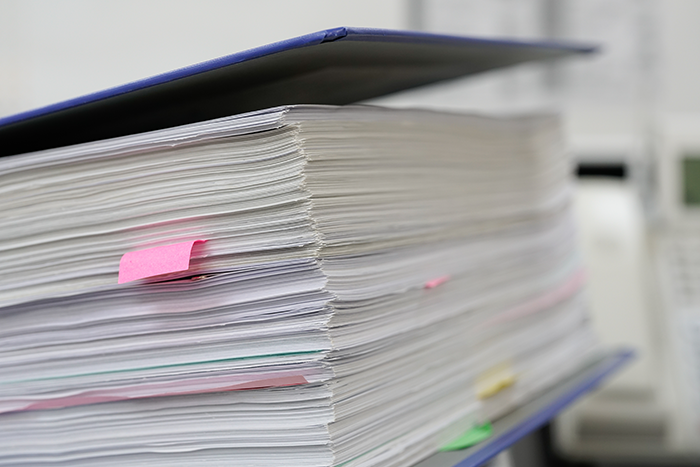
事務書類、証憑類と言えば、日本ではまだまだ紙が多く、印鑑さえ(!)求められることがありますが、物理的にはスペースに限りが有りますし、紙のまま整理をし、保存をし、いざというとき探す(検索するのではない!)というのは非常にリソースを要する大仕事です。
しかしそれを「気合」とまめさと惰性で行っている方(組織)が今でもいるのでは(むしろ多い?)ないでしょうか。
または完全にそのままとっちらかって、いざというとき探しまくって時間を浪費しながらいらいらするか、捨ててしまってどうしようもなくなるか......何も活用できない場所を占有したり埃を被ったりブラックな塊を形成するがままにまかせたりしているか......。
私も常に書類には悩まされうる環境にありましたが、 ScanSnap と、20年近くかけて構築し、身につけてきたノウハウがありました。
今では、家の中には紙類は「トイレットペーパー」「ティッシュペーパー」「書籍」以外、ない!と言い切れるほどのペーパーレスを達成し、かつては文房具に非常にこだわりを持った人間でしたが、筆記用具もほぼすべて処分し、完全にデジタルで完結させるような生活をしています。
データバックアップとセキュリティの問題は常にあり、この基礎と運用は常に抑えておかないといけないのは事実ではありますが、あらゆる資料・データをデジタル化して保管・管理・活用することは、非常に強力な方法である、と言い切ることができます。
今回は、特にデータの整理法と活用するときの取り出し方について書きたいと思います。
ScanSnapを使うシーン、これまでどんなものを電子化してきたか
まず、私の作業机の装備品としては、パソコン・液晶モニタ(デュアル画面またはスーパーワイド一枚)、有線マウス、キーボード(主にハッピーハッキングキーボード:HHKB)、スピーカーとマイク・AIアシスタントが一体となった音声デバイス、そして ScanSnap を置いています。
これは、居所の書斎、実家の自室、作業場と職場の4箇所すべてに構成しています。
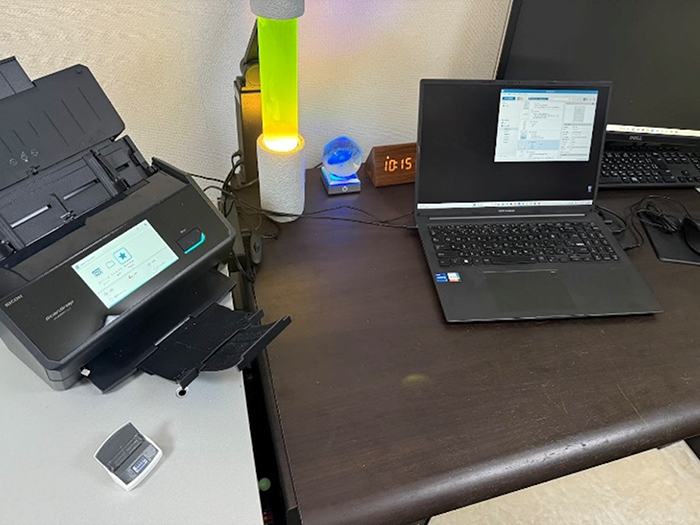
そういうわけで、すでに ScanSnap iX2500 は3台、iX1300 が1台、常に稼働しています。
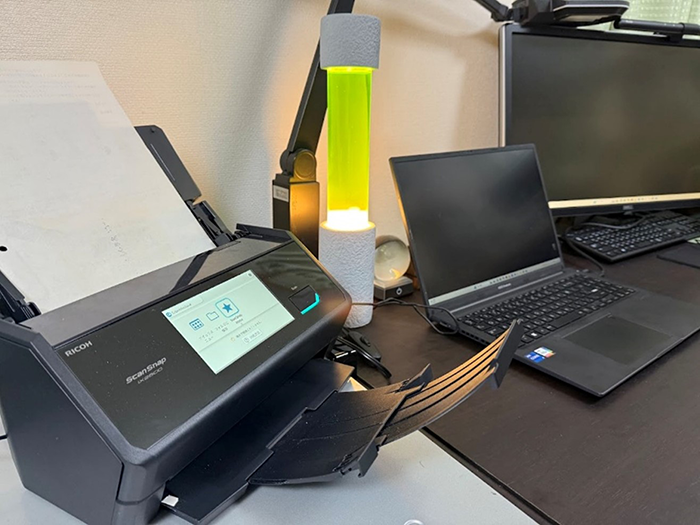
ScanSnap iX2500
ScanSnap で電子化する紙資料はどのようなものか、というのには私には明確な基準があります。
それは、「私が読んだ、目の前を通った、紙資料全て」です。
日常生活では、いただいた名刺、レシート・領収書・クレジットカード控え、ポイントカード、様々な資料・ダイレクトメール・郵便物、送られてきた請求書、税金の請求書、税金の内訳、税金の......だとか、支払い調書などから証憑類、年賀状・挨拶状、手紙、説明書類、保証書類、メモ、賞状や学位記、資格などの認定書、免許...自分から送る前の書類(控えとして)も含まれますし、雑誌(加工が必要)、書籍の一部(「自炊」をする)......とにかくすべての!紙資料です。
破壊できない(切り刻むといった)もの(借りている物や物理的に難しいもの)や、物理的に ScanSnap で取り込めないモノに限っては、他社のものにはなりますがフラットヘッドスキャナまたは後述のScanSnap SV600、デジカメ(スマホで十分なことも多い)でデジタル化します。
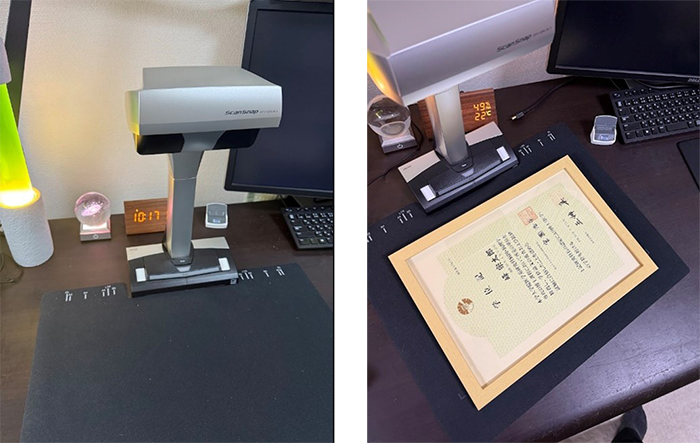
ScanSnap SV600
指針は簡単。労力低くデジタル化できるものはとにかくすべて電子化する、これです。
紙資料は主に ScanSnap、スマホを活用してのデジタル写真ももちろん、動画・映像資料、音声資料、すべてを電子化して整理し、保管し、いつでも簡単に探して、簡単に取り出し活用できるようにしておく、ということです。
昔は、ただ情報を集積しておく、デジタル化することで安心して紙資料を捨てられるようにする、探し回らずに必要書類をすぐに取り出せる、ということをやってきましたが、昨今のデバイスのパワーアップ、クラウド環境の変化、そしてさまざまなデジタルサービスの進化と連動して、デジタルの場にデータを置いておくことは、あらゆる作業につながり、利便性が上がっていますし、将来的には「AI」を活用した活動にも直結することと考えています。
取り込みや保管のコストも下がっていますし、これからは業務にも日常生活にも「AI」もさらに組み込まれてくるでしょうから、デジタル空間にデータを入れておくことはさらなる可能性につながるとも考えています。
一方、常にデータのバックアップとセキュリティには気を遣わねばなりません。
一時期、書籍についても読み終わったものを中心にPDF化する「自炊」ということをしていました。
書籍を物理的に切って(裁断)、ScanSnap で取り込んでPDFとして持っておくというものです。
7,000冊ほどを電子化していましたが、(1)あまり持ち歩かない・再読しないこと、(2)専門書などは読むときに行き来が多く電子に馴染まないものもあること、(3)作業効率がそれほどよくなくコスパ/タイパがわるいこと、(4)kindle や kobo をはじめとするデジタル書籍そのものの販売が増えてきたこと などもあり、今では特にデータとしてとっておきたい(再度手に入れることが難しいが、紙で保存する必要性が低い)、主に学会誌・業界紙・雑誌などでしか行っていません。
と、まぁここまで読んでいただいた皆様にとっては......いやー、すべてって、どこから手をつけていいのか...と思いますよね。
やり方はいろいろあると思いますが、おすすめは、「ルーチンとして取り込む体制の整備」と「これまでにたまってしまったものは整理整頓の時間を作り、その際に気合を入れて一気に処理する」の組み合わせだと思います。
ルーチンの方については慣れてしまえば、それほど大仰なことにはならず、生活に簡単に組み込めるようなものです(ずぼらな性格の方にとっても、やり方次第なのです!)。
ルーチンでスキャンするタイミング
タイミング。
これは「億劫」などの心理的因子や「今日はいいか...」「忘れ」を防ぐために、作業場(家)に帰ってきたら、手洗いうがいをして、その後すぐに行っています。
パソコンは1週間に1回は再起動していますが、基本スリープ、ScanSnap は立ち上がるのに30秒かかりませんから、作業場に入ったら、または帰宅したら、その日もらった名刺、レシート、紙資料などをとっとと取り込みます(流れとしては、靴を脱ぐ→荷物を置く→手洗い・うがいをする→テレビをつける→パソコン・ScanSnapを立ち上げ取り込む、メールをチェックする、そして一服...という感じですね)。
私のやり方としては、ScanSnap Home で指定しているフォルダ以外に、「領収書」、「名刺」、というフォルダをパソコンのデスクトップまたはドキュメント直下に置いてあり、特に中身は整理せずにコピーを取り込む形で時系列でどんどん投げ込んでいきます。
大まかな分類のものも「コピーを」投げ込んで行きます。その後、整理の段階で、重要な名刺であれば、後述のようにクラウドフォルダに、領収書は会計サービスにも投げ込んで行きます。
それ以外の資料などは整理整頓をするタイミングや空き時間に処理しますが、基本は入手した日にどんどん電子化する(一日当たりの処理量は少ないですし、いろいろ散逸しないですし、ルーチン化に成功すればたいした作業量ではないのです)、これをやっています。
手に入れたその日にやるとファイルとした日が定まるので、時系列での管理ができるようにもなります。
また、特殊な状況としては、出張の際には新しい iX110(USB type C !)を連れていき、その日の紙資料はその日のうちに電子化します。たいてい、紙資料そのものは現地で処分してきます。
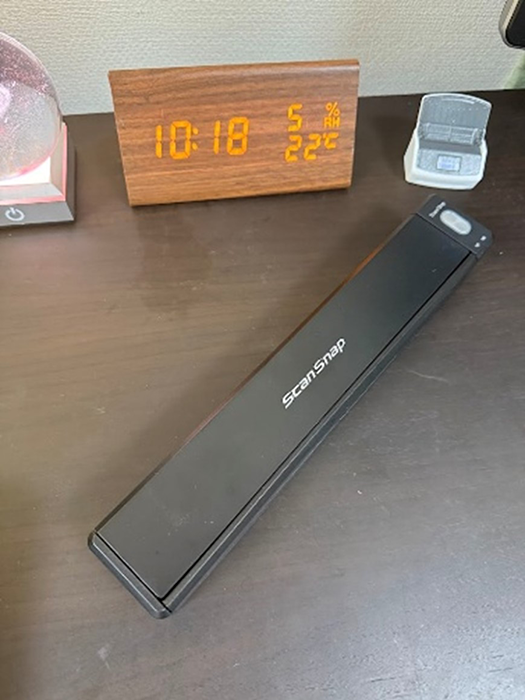
ScanSnap iX110
よく取り込んでいる書類の種類とプロファイル設定
上記までのように、名刺、レシート、送られてきた書類、業務書類、が最も多く取り込んでいる書類に今はなっています(整理のときや使用方法を工夫する途上ではそれこそあらゆるものを取り込んでみていましたが)。
プロファイル設定は、自動、名刺、レシート、この三つを最も使っています。それでだいたい事足ります。
関連して使用している外部サービス/アプリ
最も使っている外部サービスはなんと言っても「Google Drive」です。
ここをパソコン本体のSSDとNASとあわせ基本的にデータ置き場にしています。会計処理については「freee」というサービスを用いています。アプリについては、iPhone に「Google Drive」を入れており、これでだいたい事足りています。
その他ローカル保管については特にアプリやサービスはつかっていませんが、パソコン本体のSSDと、NASを用いてデータの管理をしています。
スキャンしたデータの活用方法
スキャンしたデータについては、用途は大きくは2つです。
- 保管・保存・バックアップ......これがまずは基礎です。目的がある場合、や法定の場合もありますが、とにかく保管です。これを行うことで、紙という物理的なものを心置きなく捨てられるという効果もあります。
- 提出用や活用用......こっちが本来はメインではあるのですが。
- いつでも取り出せるマイデータバンクを構築しておく...これが上記2つを統合した方法とも言えます。
さて、用途を先に書きましたが、データやファイルというものをどういうかたちで考えわけるか、これが重要なのです......どういうことか。
- パソコンで作業するワードやパワーポイント、エクセルなどのファイル、つまりバージョンが上がったり手を入れたりするファイル
- これ以上は加工することはなく、保存・参照または後にそこから切り取ったりして活用するファイル
これら①と②のファイルは全く別物として考えることがファイル整理の一つの要点になります。
バージョン管理が必要な①のファイルはやたらめったらコピーしたり、置く場所を複雑にしたりすることはよくありません。作業の際にすぐにアクセスできるようにすることも重要ですし完成するまでに複数のファイルになってしまったり進行状況が分からなくなったりしてしまっては困りますね。
こういったファイルは、後述するように、「On Going」というフォルダ下で管理するか、プロジェクトごとのファイルとして管理しています。
一方、一度取り込んだら、いわば参照データや「素材」であり「固定」されたファイルであれば、これはかなり自由にコピーして複数箇所においてもよいし、いつ動かしても良いのです(バージョンが関係ないので)。完成品、ですからね。
多くの場合、ScanSnapで取り込んだデータ・ファイルは後者の②に属することになると思います。
②の活用法はどんなものでしょうか。様々な資料の素材にすることもあるでしょうし、提出するときにすぐに取り出せるようにする、といった目的、またはそもそもデータを保存しておく、保存することで安心して紙を捨てる、といったことが考えられるかと思います。
ちなみにいくつコピーがあってもよい、という考え方も重要です。
本題......スキャンする/した書類の分類
さて、いよいよ本題です。前置きが長くなりました......が、そのまえに、データの保管の考え方をがらっと変えなくてはいけない時代、これがデジタル時代かつ保存・保管コストの大きく下がった今の時代です。
紙の書類はコピーの手間がかかるので、何処か一箇所に入れることになることが多いでしょう。
しかし、デジタルの世界では簡単にコピーが作れますので、コピーを活用するのが原則です。
どちらが原本でどちらが副本などとは考える必要はないというか、考えてはいけません(前の項目参照)。
例えば、学校の成績表。学校名のフォルダと、成績表フォルダと、●●年●●月のフォルダ、どこに入れようか...などと迷う必要は皆無です。全部にコピーを入れて終了です。
え......とならないでください。作業中・今後作業が発生するファイル以外は、これでよいのです。
作業が発生してしまうファイルですと(前項の①参照)、バージョンコントロールができなくなり、分岐した複雑なファイルになってしまいますので、それはできませんが、紙を取り込んだPDFファイルは基本的に今後加工するとかバージョンを変えることはあまりないので、容赦なくコピーを活用します。
どこかサブフォルダにしっかり入れておかねば...というのも必要の無い発想です。
「その他」フォルダとか、行き場のないファイルで溢れている方、いませんか?それを防ぐのは簡単な話、時系列フォルダというマスターフォルダをつくっておき、基本的にすべてのファイルはここに残っているようにすることで解消できます。
取り込んだファイルは、ScanSnap Home で指定したフォルダにずっと残っていく設定にしておけば、そのままでもよいですが、私の場合は、それに加えてざっくりわけて、年ごとと月別のフォルダを作っています。
ファイルの情報には取り込んだ年月日時間も入りますので、これでよいのです。さらに、この際に大切なのは、よっぽど特殊・大事なファイル以外は、ファイル名はつける必要が無い、ということです。
ファイル名がないといけないと思い込んでいる人がいまだに多い(フォルダを、階層をつくってわけることが整理であると考えるのと同様)ですが、今はOCRの内容も検索できますし、本当に重要なファイル以外は、別にファイル名なんてなんでもよいんです!!
では実際の整理状況をお見せしましょう。
第一階層、ドキュメントフォルダ直下はこんな感じになっています。
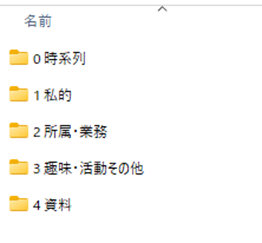
第一階層 ドキュメントフォルダ直下
「0 時系列」は投げ込みフォルダです。
取り込んだファイル、最終版になった作業ファイル、メールで受け取ったファイルなど、なんでもかんでも、時系列で入れ込んでいくだけです。
基本的には月別にフォルダを作っています。
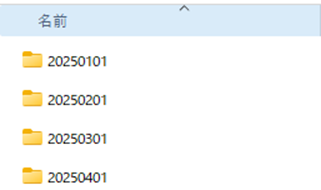
投げ込みフォルダの中身。基本的には月別にフォルダを作成。
簡単ですよね?必要なファイルは後から検索してもよし、「あのころ」つかったなぁ...と記憶に紐付けるでも(実際には私は詳細にデジタル日記もつけています(現在は『notion』というサービスをつかっている)し、メールのやりとり(『Gmail』に統一)を残していますので、そこから時期を特定して探しに行くこともよしですね。
1~4 の分類フォルダはどんな形でも自分が扱いやすいようにすればよいと思います。
その際に重要なのは、分けることにこだわりすぎないこと、コピーで対処できるものはすべてコピーをいれて対処していくことです。
後述しますが、Google Drive を用いてデータを活用・保存・バックアップもしていますが、そちらも同じような構成にしています。ただし、いまのところ時系列フォルダは量が多くなりますので(またセキュリティも考え)クラウドにはあげておらず、パソコン本体とNASにバックアップをとっているだけです。
Google Drive の大本のフォルダの中身はこんな感じです。
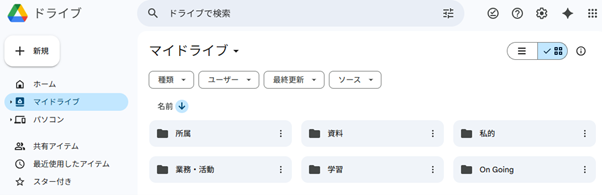
Google Drive マイドライブの中身
バージョンがまだ直近で変わり得る①のファイル、作業中の仕事などは「On Going」というフォルダで管理しています。
この辺はそれぞれの好みで行えばよいのかなと思うところですよね。
仕事関係のプロジェクトについては、プロジェクトごとのフォルダをつくってその中にマイクロソフトオフィスでつくったファイルなどのファイルを入れていますが、取り込んだPDFなどを活用する際には、それらのフォルダの中に「参考資料」「作業用素材」「取り込み資料」などのサブフォルダをつくり、そこにコピーを持ってきて入れるようにしています(コピーを入れるのが大事なのです、毎回、いつかの資料は...という感じでフォルダを探しに行くことだけはしないほうがよいのです)。
というわけで、考え方は非常にシンプルです。
もし、もっと細かくフォルダをみたい、実際の活用が知りたいという声がありましたら、細かくまた説明してみたいと思いますので記事の感想として教えてください!
ScanSnapの気に入っているところ
とにかく速い、正確、簡単、壊れない。それ以前にこの、イメージスキャナというコンセプトが本当に世界を変えてくれるものです。
長年愛用していますが、今後もずっと一緒にいるんだろうなと思っています。
手放しでお勧めできるもの、としてはこれぐらいしか思いつかないんですよね、と言うぐらいには、愛しています。
終わりに
徹底的なデジタル化と発想の転換で、スマートな仕事・プライベート作業のできる生活を是非手に入れてみてください。
そして物理的な「紙」などに囲まれた窮屈生活とは是非おさらばしましょう!
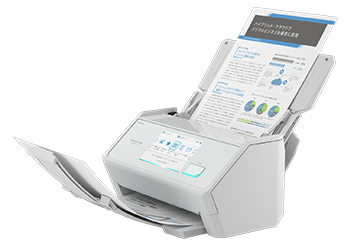
ScanSnap iX2500
| 毎分45枚の両面高速スキャンで、驚くほどスピーディーに電子化。静電容量式タッチパネルによる直感操作で、誰でも簡単にスマートに使えます。原稿サイズ、色や両面・片面を自動的に判別。Wi-Fi対応で各種クラウドサービスへのデータ転送も簡単に行えます。 |
|---|
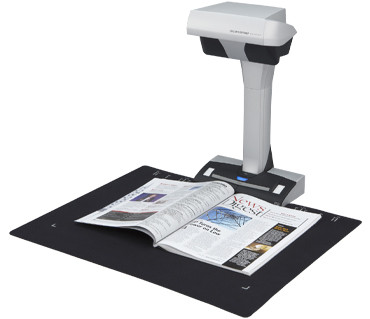
ScanSnap SV600
| 厚みのある本や雑誌、新聞などの電子化に最適な非接触スキャナー。原稿を均一に読み取るVIテクノロジーやブック補正機能により、A3サイズまでしっかりクリアに読み取れます。 |
|---|
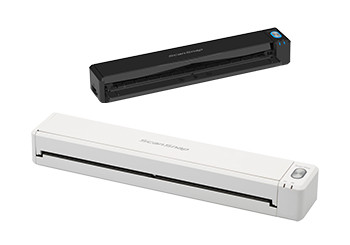
ScanSnap iX110
| USB Type-Cポート搭載。バッテリー・Wi-Fiを搭載しながら、わずか400gのコンパクトボディ。場所を選ばず原稿を電子化でき、手軽に情報の保管や共有が可能。 |
|---|
この記事を書いた人
病理医 峰 宗太郎

医師(病理専門医)、薬剤師、博士(医学)。京都大学薬学部卒・名古屋大学医学部医学科卒・東京大学大学院医学系研究科修了。国立国際医療研究センター病院、国立感染症研究所、アメリカ国立アレルギー感染症研究所、厚生労働省、創薬スタートアップなどを経験。専門は病理学(血液悪性腫瘍と感染症)、ウイルス学・ワクチン学、免疫学。生粋のコンピューター好きで整理・整頓が趣味。
おすすめ記事
文具王のScanSnapスーパー活用術⑤「スキャンの助っ人文具」編
こんにちは、文具王です。文具王のScanSnapスーパー活用術。今回のテーマは、テレワークを快適にするスキャンの強力な助っ人文具です。 テレワーク、自宅で仕事をすると、なんだかんだで紙は増えるものです
AIが"片づけの相棒"に?講師業の幅が広がるScanSnap×NotebookLM 活用術 ―アイデア出しから資料整理まで、まるっとAIを使ってみた―
ScanSnap整理収納コンシェルジュのあきやまなおこです。 この度、2025年10月に開催された整理収納フェスティバルにおいて、株式会社PFU様のブースで「ScanSnap✕AI活用セミナー ~AI
あの「ばぶ先生」こと病理医の峰宗太郎さんは筋金入りのScanSnapユーザーだった! 峰さんのScanSnap活用法を聞きました(インタビュアー:Dr.だすまんちゃん)
デジタル勉強の先駆者の一人、医師でScanSnapアンバサダーの「Dr.だすまんちゃん」(Twitterのユーザーネーム)さんが、Twitterでの交流を通して「いつか直接、話をしてみたい」と願ってい

書類整理がはかどる!おすすめファイル6選とファイリングのコツ
デスク周りや自宅に散乱する書類。必要な書類をスグに取り出せなかったり、大事な書類がどこにあるかわからず焦ったりした経験がある方も少なくないでしょう。また、急な予定で誰かに代わってもらいたいとき、書類が
