移動時間を"インプットする時間"に変える。裁断スキャンと非破壊スキャンを使い分け、「いつでも読める本棚」へ【ScanSnap×SideBooks】
独立して仕事をするようになると、必要な情報は「待っていても入ってこない」。
書籍や論文、配布資料を自分で集め、読み、理解し、仕事に落とし込む──情報のインプットは日々の仕事の大切な要素です。
一方で、紙の資料は重く、持ち歩きづらい。増え続ければ保管スペースも圧迫します。
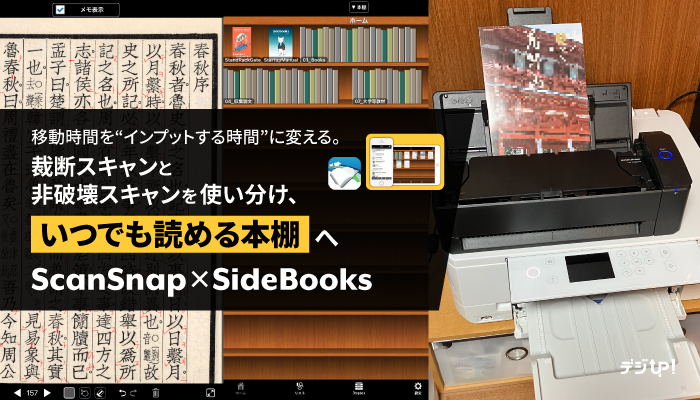
自治体などの公共機関向けITアドバイザーの立石亨さんは、紙資料をScanSnapでデータ化してDropboxに保管し、iPad miniの「SideBooks」(サイドブックス)(※1)で読める本棚に整理することで、この問題を解決しています。
裁断スキャンと非破壊スキャンを使い分けながら、「資料や本がいつでもどこでも読める」素敵な環境を整えています。
今回は、その立石さんに、ScanSnapで紙をスキャンしてSideBooksで読むまでの流れ、持ち歩ける本棚を作るためのコツや基本ルールなどについて詳しく聞いてきました。
※1:「SideBooks」とは、PDFなどの文書を本棚形式で整理し、書き込みや検索もできる文書閲覧アプリです。まるで実際の紙をめくるような感覚で読書を楽しむことができます。
目次
1. なぜ電子化するのか─「読む仕事」と紙の限界
──まず、立石さんのお仕事と普段の働き方を教えてください。
立石さん:会社勤めを終えた2017年から個人事業主となり、自治体が中心の市町村や都道府県のIT周りについてのアドバイザーや研修講師みたいなことをしています。普段、週1~2日ぐらいお客さんのところに行って、残りは自宅で作業する感じですね。
会社勤めのころは、周りから自然と情報が入ってきました。でも、一人になると、必要な情報はすべて自分で集めないといけない。
本も論文類も、集めて読むことが仕事の大事な一部になっています。若い頃に先輩から叩き込まれた「コンサルタントはあらゆる分野に興味と好奇心を持て」を今でも大事にしています。
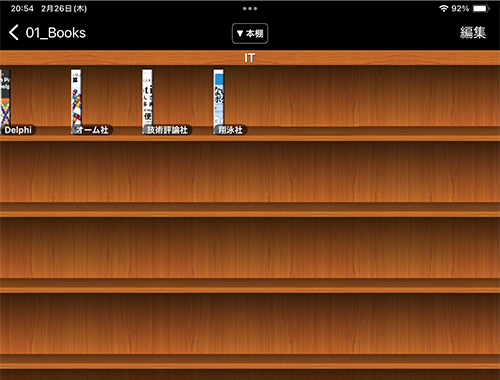
立石さんのSideBooks本棚―ITジャンルの資料や書籍を収納している棚です
──ScanSnapとSideBooksの導入前は、どんな困りごとがありましたか?
立石さん:やっぱり紙だと移動中に読むのがしんどいですね。
お客さんも都内だけではなく遠くからも呼んで頂いたりするので、出張の移動中でも読めるようにしたいと思っていました。
それから、紙が膨らんでいくと保管スペースも問題。書籍もそうですし、仕事上のいろんな書類もそうです。
──紙のまま運用するのが難しいと感じたのは、どんな場面でしたか?
立石さん:必要な書類、読みたい本をすべて持ち歩くのは難しい、というのがまずあります。
以前は、しょうがないから分厚い本の数ページ分をコピーして持ち歩くとかしていたんですけど、そのコピーに書き込みしても、そのコピー用紙をどうするのか(取っておくのか、捨てるのか)みたいな別の問題も出てきたりして。
持っている本や書類をすべて電子化しておきたい、というのもありました。
2. スキャン環境─裁断スキャンと非破壊スキャンの使い分け
──ScanSnapとの最初の出会いを教えてください。
立石さん:2000年代の初め頃に参加していたプロジェクトは大規模なもので、そのプロジェクトで配布される資料の大半が紙で、しかもものすごい量でした。全部保管するべきなのですが、執務環境にそんなスペースはなく、早晩手詰まりになるのは明らかで。
そこで、プロジェクトの若手メンバーがScanSnap(fi-5110EOX3あたりだと思います)を見つけて導入しました。これで圧倒的に効率化できました。A3も多かったので、A3のシートが使えるのもありがたかったです。また、OCR化もできたので、過去資料の検索などに絶大な力を発揮しました。
──独立後、どんな理由で再びScanSnapが必要になりましたか?
立石さん:一人で仕事するようになってから、公的機関は紙の資料も多いので、紙で受領する資料がたくさんあります。また、会計証憑類とかも紙になります。それから名刺も。
仕事のためのインプットとして必要な分野も広いので、本や論文類も増えていく。機密性の高いものは除いて、いろいろ携帯できるようにしなきゃなと思って、そのときに思い出したのがScanSnapでした。
──現在の主力機種は?選んだ理由も教えてください。
立石さん:今はScanSnap iX1300を導入しています。
実は、最初はプリンター複合機のスキャナを使っていたんですけど、それじゃとても間に合わないと思ったのでScanSnapに変えました。(笑)
iX1300は、複合機の上に置けるぐらいの大きさで場所を取らないし、無線でつながる。大量に読ませてもスピードも十分です。
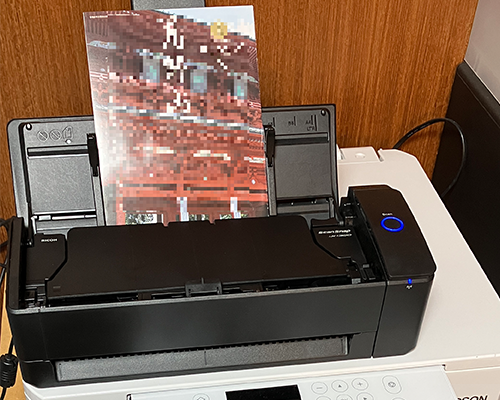
立石さんのご自宅で活躍しているiX1300。コンパクトなサイズがお気に入りとか。
A3のシート(A3キャリアシート)(※2)も合わせて購入していて、次々とスキャンしてます。(笑)
紙の読み取り枚数が5000枚を超えた頃に、「そろそろやばいかも?」と思い、クリーニングシート(クリーニングペーパー)(※3)を買ったりもしています。今は8000枚ぐらいまで来ていますね。
※2:A3キャリアシートについて:A3キャリアシートを使用すると、A4サイズより大きい原稿や写真などの非定型サイズの原稿を読み取ることができます。
https://www.pfu.ricoh.com/scansnap/feature/cs.html
※3:サプライ・消耗品について:iX1300のパッドユニット交換は約3万枚、ピックローラー交換は約10万枚が目安。その他、不具合(インク跡やローラー跡など)などがあれば交換推奨。
https://www.pfu.ricoh.com/scansnap/products/ix1300/#supply
──裁断スキャンは、どんな資料のときに行っていますか?
立石さん:iX1300だと裁断してスキャン(※4)する形になります。
薄い資料とか、もともとバラバラになっている資料ならそのままいけますし、薄いものなら自分で裁断することもあります。
ただ、本で、かつページや分量が多い場合は、裁断だけを代行してくれる業者さんがいらっしゃるので、まとめて送って裁断して戻してもらってから、ガンガンScanSnapに読み込ませる、ということもやっています。
※4:著作権の対象となっている新聞、雑誌、書籍等の著作物は、個人的または家庭内、その他これらに準ずる限られた範囲内で使用することを目的とする場合など、著作権法で定められた例外を除き、権利者に無断でスキャンすることは法律で禁じられています。なお業務利用では、著作権者の許諾が必要となることがありますので、著作権法、およびご利用になる企業や団体で定める利用規則等に従って利用して頂くようお願いします。
──非破壊スキャン(SV600)は、どんな目的で導入しましたか?
立石さん:資料によっては、本の形でもまだ持っておきたい、というものもあります。
そういうときに非破壊でスキャンする方法がないかなと思って探しました。
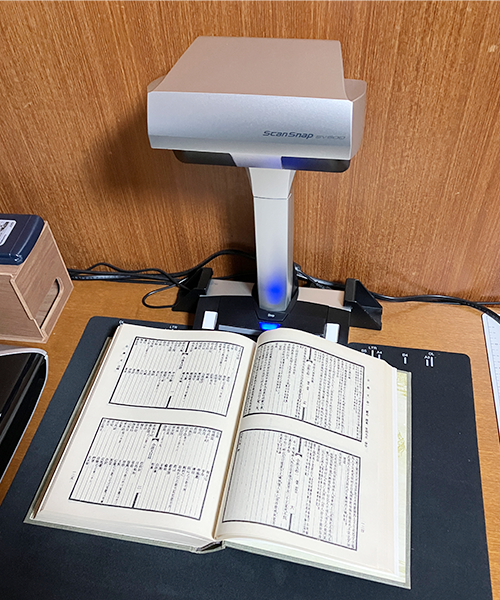
主力はiX1300だが、SV600の非破壊スキャンも利用して使い分け
国立国会図書館のデジタルアーカイブでは巨大なオーバーヘッドスキャナでスキャンしていると聞いていたので、民生用で同じようなスキャナがないかを探して、ScanSnapのSV600を見つけて導入しました。分厚い冊子用です。
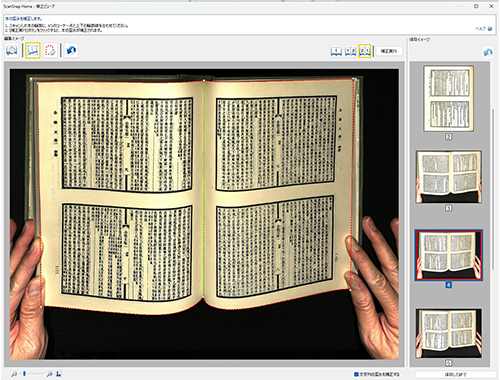
SV600で読み込んだデータのブック補正の様子
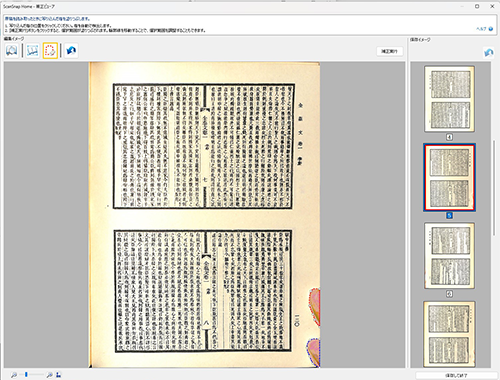
SV600で読み込んだデータのポイントレタッチの様子
3. Dropboxで「探せる」状態を作る─分類と命名の最小ルール
──スキャンしたデータはどこに保管していますか?
立石さん:Dropboxを使っています。
お客さんとファイルのやり取りをするのも、円盤に焼くのは面倒なので、Dropboxから取り出したり提供したり、というのを基本にしています。メールの添付ファイルでやり取りすることはあまりしないですね。
スキャンデータは、今は一回外付けのローカルディスクに保存し、そこからDropboxに持っていく形です。あと、Dropboxのバックアップという形でローカル側にも置いてあります。
──Dropbox内のフォルダなどは、どう分けていますか?
立石さん:とにかくまず「本」(Books)、次に「論文」、その他に大学の教材みたいなもの、というふうに大きく分けています。
Dropboxのフォルダ構造を意識して、SideBooks側にもフォルダを作っています。
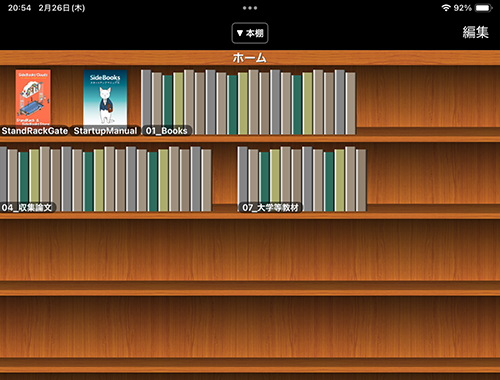
SideBooksの本棚―ホーム(トップ)画面
Booksの中は「IT」「プレゼン・仕事術」「プロジェクト管理」などで分けています。分類って難しいんですけど、自分の興味のある分野の名前で分けています。
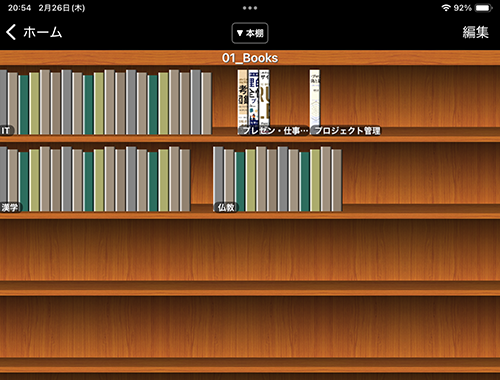
SideBooksのBooks棚の画面
お客さんとのやり取りや受領書類の保管はまた別のフォルダにして、客先別にフォルダを作っています。容量はそっちの方がはるかに大きいですけどね。
──取り込んだデータのファイル名(命名ルール)はどうしていますか?
立石さん:PDFで購入した本は、そのまま付いている名前でいいんですけど、裁断して取り込んだものはそれに倣って、「タイトル_筆頭著者_出版社名」みたいな形になるようにしています。
論文は、Web上の掲載元によって命名がバラバラなので、「論文のタイトルと筆頭著者名、どこに掲載されたものか、年月日、キーワード」みたいなものがアンダーバーでつながっている形にしています。
ただ、まだすべてそうなっていないので、試行錯誤しながら順々にやりつつあるところです。
──スキャンはどのくらいの頻度で行っていますか?
立石さん:会計証憑類は出たらその都度スキャンします。名刺もですかね。
打ち合わせなどで配布された紙資料はそのままスキャンして、原本はシュレッダーで裁断します。そうした書類は全てScanSnapの機能でパスワードもつけています。溜めると大変なので基本はその都度ですね。
──ScanSnapのプロファイルは、どう作っていますか?
立石さん:プロファイルは自分のカスタムだと3つぐらいです。絵が多いか文字のみかで使い分けています。
証憑類は少し解像度を高めにしたりしていますね。
4. SideBooksで"見返せる"に変える─読む・書く・探す
──PDFの閲覧にSideBooksを選んだ理由や普段の利用について教えてください。
立石さん:IT分野についてのPDF書籍もよく購入しています。PCで試しながら読み進めていくのにPDF版は便利です。ただ、ハンズオンが不要な技術以外の書籍は、できれば場所を問わず、電車の中でも読めると時間が有効活用できるなと思っています。
一般的なPDFリーダーとは別に、何か他にいいビューアがないかをいろいろ探していました。専用端末なども試しましたが自分には合わなくて、結局iPad miniで見ることにしました。
そこで見つけたのがSideBooksでした。
また、お客様とのファイルのやり取りや仕事資料の格納にDropboxを使っていたので、DropboxからPDFを持っていけるSideBooksは格好の環境でした。
SideBooksは、自治体でもたくさん導入されているんです。それも選定理由ですかね。
──SideBooksでは、どんな使い方が中心ですか?よく使う機能などあれば教えてください。
立石さん:検索機能をよく使っていますね。検索機能によって検索されたワードにハイライトが付くのが便利でよく使っています。
ほかに、メモ機能でPDFにいろいろ書き込んだりもします。たとえば漢文の資料に、訓点を入れながら読んでいます。
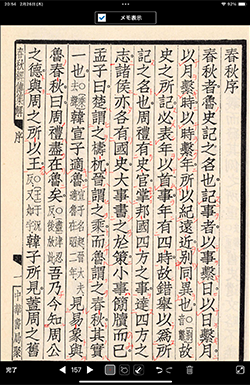
漢文(※4)を原文のままたしなまれる立石さん
SideBooksのメモ機能で訓点を書き込んでいる
※4:本記事内の漢文の書籍は『春秋左氏伝杜氏集解』(台湾中華書局/中華民国59年4月(1970年4月)発行)
──DropboxからSideBooksへの取り込みは、どんなイメージですか?
立石さん:(自分の理解だと)SideBooks側にフォルダを作成して、そのフォルダ上でDropboxのボタンを押して、Dropboxの中のこの本を指定のフォルダにダウンロードしてくる、という感じで取り込んでいます。
最後に余談となりますが、プロファイルの設定でScanSnapから直接Dropboxへ保存できる「ScanSnap Cloud」が取材中に話題になり、立石さんは「気がついてなかった。試してみよう!」と嬉しそうに話していました。
──本日は、楽しいお話を聞かせていただき、ありがとうございました!
まとめ
紙資料は、増えれば増えるほど持ち歩きづらく、保管スペースも圧迫します。
立石さんは、ScanSnapを合計2台(iX1300とSV600)使い分けながら、スキャンしたデータを最終的にはDropboxに保管。
持ち歩きに必要な情報のみをDropboxからSideBooksに取り込み、iPad miniでいつでも読める状態にしています。
紙を減らすだけでなく、「移動中に読む」「書き込む」「あとで検索して参照する」まで一つの流れにできるのが、この運用の強みです。
出張や移動の時間が、まとまった読書の時間に変わり、仕事に必要な情報へいつでもすぐアクセスできる──そんな"インプット本棚"が、立石さんのハードな日々の仕事を支えているのです。
関連リンク
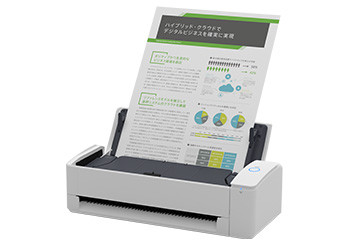
ScanSnap iX1300
| 毎分30枚(A4カラー/300dpi)の高速読み取りが可能な「Uターンスキャン」と、一般的な紙からA3までの大きな書類、厚手の原稿等の読み取りも可能な「リターンスキャン」2つの読み取り方法を備え、仕事環境や家庭に発生する多様な書類をすばやく電子化します。 |
|---|
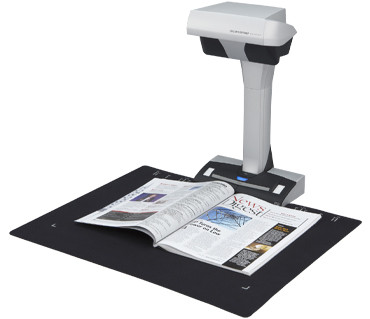
ScanSnap SV600
| 厚みのある本や雑誌、新聞などの電子化に最適な非接触スキャナー。原稿を均一に読み取るVIテクノロジーやブック補正機能により、A3サイズまでしっかりクリアに読み取れます。 |
|---|
この記事を書いた人

立石 亨(公共システム政策研究所)
個人事業主でITコンサルタントの立石さん。「コンサルタントはあらゆる分野に興味、好奇心を」をモットーに、日々、仕事で使う書籍や資料の他、興味・関心のある書籍や資料などをScanSnapでスキャンしてデジタル化。SideBooksに取り込んでiPad miniで読んでいるとのこと。
おすすめ記事
本棚ゼロでも読書習慣は続く。自炊×スマホで「いつでも参照できる」本棚へ【ScanSnap×SideBooks】
仕事で「これ、あの本のこのページに載っていたな」と思い出しても、現物の本が家にあるのか会社にあるのか──必要な時に手元にない。 そんな"リアルな本の分断"に悩んでいたのが、重電機器メーカーで設計を担う
夫は技術書の「自炊」に、妻はテレワークの編集作業に。ソフトウェアエンジニア・白山文彦さん夫妻のScanSnap活用法
IT技術の世界で若くして頭角を現し、現在はアメリカの大手テック企業の社員としてソフトウェア開発に携わる白山文彦さんが、ScanSnapのヘビーユーザーでもあるという情報を耳にしました。Twitterの
主婦(ママ)的自炊のススメ〜整理収納アドバイザー・竹部礼子のデジタル整理ライフVol.4
たくさん趣味の本を持っている方や、学校のテキストを日々こなしている学生さんにオススメ。本の保管に使っていたスペースが空き、省スペースになる「自炊」。今日は主婦・ママとしての自炊の活用についてお伝えした
自炊民、大勝利!忙しくても本を読める理由をニッポン放送アナウンサー吉田尚記さんに聞いてみた
ニッポン放送アナウンサーの吉田尚記(よしだ ひさのり)さんは、実に20年来のScanSnapユーザーです。新しいデジタルテクノロジーを試すのが好きな「ガジェオタ」という吉田さんは、本の自炊が流行する以